


BigQuery correspond à l'entrepôt de données d'analyse de Google, entièrement géré à l'échelle du pétaoctet et à faible coût. Le connecteur BigQuery de Data Studio vous permet d'accéder aux données de vos tables, vues et requêtes SQL personnalisées BigQuery, et de les visualiser directement dans Data Studio.
Avant de commencer
Pour accéder aux données BigQuery dans Data Studio, vous devez fournir un Google Cloud projet associé à un compte de facturation Google Cloud.
BigQuery est une plate-forme d'analyse payante. Des coûts de traitement des requêtes ou de stockage peuvent vous être facturés lorsque vous accédez aux données BigQuery via des rapports Data Studio. Pour en savoir plus sur les tarifs des requêtes et de la capacité, consultez la page Tarifs de BigQuery.
Rôles requis
Pour interroger des données BigQuery dans Data Studio, vous devez disposer de l'autorisation de lire les données et d'exécuter des tâches de requête. Attribuez les rôles IAM suivants à votre Google Cloud projet ou ensemble de données :
- Lecteur de données BigQuery (
roles/bigquery.dataViewer) : permet de lire les données et les métadonnées des tables ou des vues. - Utilisateur de job BigQuery (
roles/bigquery.jobUser) : permet d'exécuter des tâches de requête dans le projet de facturation.
Les personnes qui ont besoin de ces rôles dépendent du mode d'identifiants d'accès aux données que vous choisissez pour votre source de données :
- Identifiants du propriétaire (par défaut) : seul le propriétaire de la source de données a besoin de ces rôles. Les lecteurs de rapports peuvent afficher des graphiques sans avoir besoin de leur propre accès à BigQuery.
- Identifiants du lecteur : chaque lecteur de rapport doit disposer de ces rôles pour afficher les données dans le rapport.
- Identifiants du compte de service : seul le compte de service a besoin de ces rôles. Pour configurer un compte de service, consultez Configurer un Google Cloud compte de service pour Data Studio.
Comment se connecter à BigQuery
Suivez ces étapes pour connecter vos données BigQuery à un rapport Data Studio :
Procédure de connexion
- Connectez-vous à Data Studio.
- Cliquez sur
 Créer, puis sélectionnez Rapport.
 - L'éditeur de rapports s'ouvre avec le panneau Ajouter des données au rapport.
- Pour créer une source de données intégrée , sélectionnez le BigQuery connecteur.
- Autre solution : Pour utiliser une source de données réutilisable existante, cliquez sur l'onglet Mes sources de données , puis sélectionnez une source de données que vous avez créée précédemment ou qui a été partagée avec vous (de n'importe quel type).
- Configurez l'accès à votre base de données à l'aide de l'une des options de connexion.
- Cliquez sur Ajouter.
Quelques instants plus tard, une table connectée à la source de données s'affiche sur la toile du rapport.
Options de connexion
Une source de données BigQuery peut extraire des données d'une table ou d'une vue, ou d'une requête SQL personnalisée.
Se connecter à une table ou une vue BigQuery
Une table BigQuery stocke les données dans des lignes et des colonnes (champs). Une vue BigQuery est une table virtuelle définie par une requête SQL qui s'exécute de manière dynamique dans la console BigQuery ou à l'aide de l'API BigQuery.
Pour vous connecter à une table ou à une vue, spécifiez les paramètres de connexion suivants :
- Un projet BigQuery
- Un ensemble de données
- Une table ou une vue spécifique. Data Studio permet également de se connecter à des tables partitionnées par date et à plusieurs jours.
Sélectionner un projet
Les projets organisent vos Google Cloud ressources et déterminent où les coûts des requêtes sont facturés lorsque vos rapports dépassent les limites sans frais de BigQuery. Vous pouvez interroger des données dans un projet tout en facturant les coûts dans un autre projet. En savoir plus sur les Google Cloud projets.
Choisissez l'une des options suivantes dans le panneau de configuration du connecteur :
- PROJETS RÉCENTS : affiche les projets que vous avez ouverts récemment dans la Google Cloud console. Vous pouvez également saisir l'ID du projet manuellement. Le projet sélectionné est utilisé à la fois pour la facturation et pour l'accès aux données.
- MES PROJETS : affiche tous les projets auxquels vous avez accès. Si un projet n'apparaît pas dans la liste, saisissez l'ID exact du projet dans le champ de saisie.
- PROJETS PARTAGÉS : affiche les projets partagés entre les services ou les organisations. Vous pouvez désigner différents projets pour la sélection des données et l'exécution de la facturation.
Sélectionner un ensemble de données
Les ensembles de données organisent et contrôlent l'accès pour les groupes de tables et de vues. Sélectionnez un ensemble de données dans la liste ou effectuez une recherche par ID d'ensemble de données.
Les ensembles de données publics BigQuery sont des exemples d'ensembles de données sans frais partagés à l'échelle mondiale sur Google. Pour interroger des données publiques, vous devez choisir un projet de facturation pour payer les coûts de traitement des requêtes.
Se connecter à des tables partitionnées par date
Data Studio est compatible avec les tables BigQuery partitionnées par date (DATE, DATETIME, ou TIMESTAMP). Lorsque vous sélectionnez une table partitionnée par DATE, DATETIME, ou TIMESTAMP, vous pouvez définir la colonne de partition comme filtre de date principal pour vos graphiques. L'utilisation de tables partitionnées permet d'afficher vos graphiques plus rapidement tout en minimisant les coûts des requêtes.
En savoir plus sur la connexion à des tables BigQuery partitionnées par date.
Se connecter à des tables sur plusieurs jours (préfixe YYYYMMDD)
BigQuery permet d'interroger plusieurs tables segmentées où chaque table stocke les données d'une seule journée et se termine par YYYYMMDD (par exemple, [prefix]_YYYYMMDD).
Lorsque Data Studio rencontre des tables au format avec le YYYYMMDD suffixe lors de la sélection de la table, il regroupe les tables quotidiennes sous des noms de préfixes clairs ([prefix]_YYYYMMDD). Lorsque vous créez un graphique à partir d'une table sur plusieurs jours, Data Studio n'interroge automatiquement que les données des 28 derniers jours. Vous pouvez modifier cette période à tout moment en modifiant les propriétés Plage de dates dans l'onglet Configuration du graphique.
Se connecter à BigQuery à l'aide d'une requête SQL personnalisée
L'option REQUÊTE PERSONNALISÉE vous permet de vous connecter à vos données en écrivant du code SQL. La syntaxe de requête personnalisée respecte le dialecte SQL standard. Pour utiliser l'ancienne syntaxe SQL, sélectionnez Utiliser l'ancien SQL.
Nous vous recommandons de rédiger et de tester votre requête directement dans la console BigQuery, puis de copier et coller le script SQL validé dans la zone de l'éditeur de requêtes personnalisées de Data Studio.
Remplacer le projet de facturation
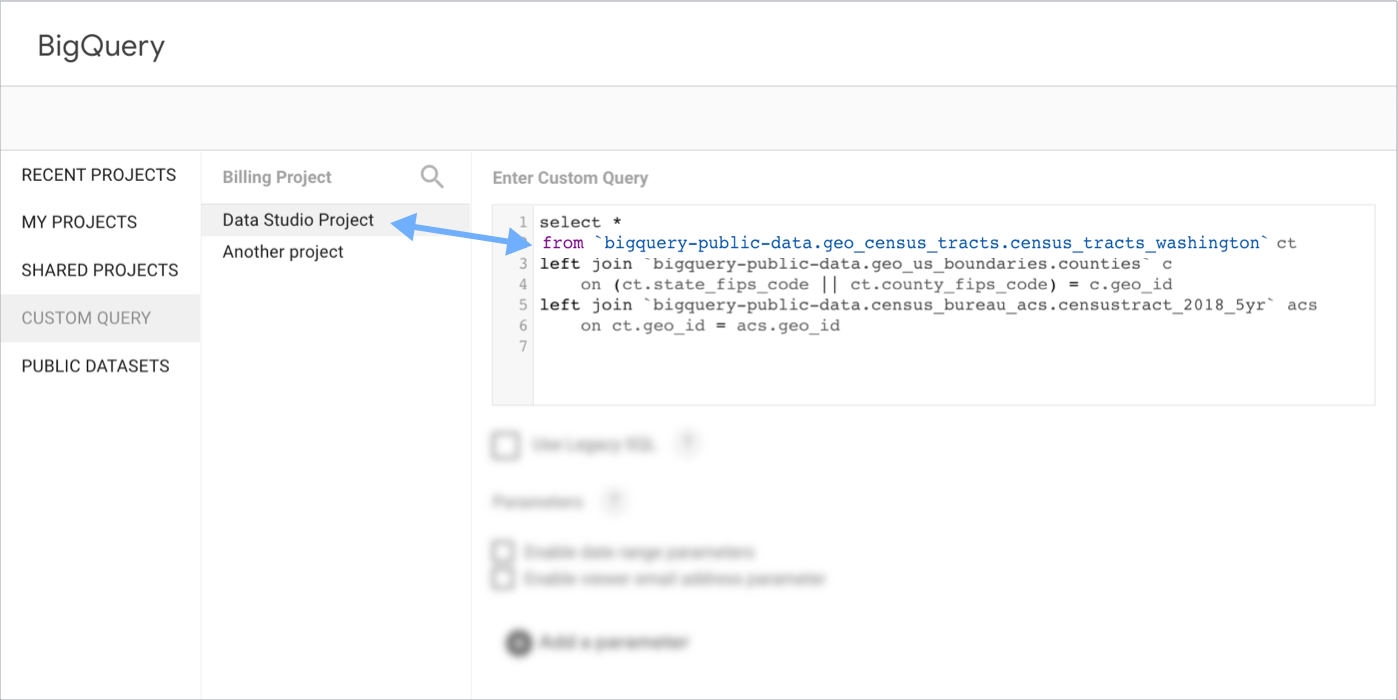
Le paramètre Projet de facturation vous permet de spécifier le Google Cloud projet qui paie les coûts d'exécution des requêtes personnalisées. Si votre organisation opère sur plusieurs projets, vous pouvez saisir manuellement l'ID du projet de facturation dans le champ.
Pour interroger des données dans un projet tout en facturant un autre projet, spécifiez le projet de facturation dans ce champ et faites explicitement référence au projet de données dans la clause FROM de votre requête (FROM project_id.dataset_id.table_id).
Utiliser des paramètres de requête
Les paramètres vous permettent de créer des rapports plus réactifs et personnalisables. Vous pouvez transmettre les paramètres d'une source de données BigQuery à la requête sous-jacente. Pour utiliser un paramètre dans votre requête personnalisée, suivez les consignes de syntaxe pour exécuter des requêtes paramétrées dans BigQuery.
Pour obtenir des instructions de configuration complètes, des règles de syntaxe des paramètres et une configuration de la sécurité au niveau des lignes à l'aide de paramètres (@DS_START_DATE, @DS_END_DATE, @DS_USER_EMAIL), consultez Utiliser des paramètres dans une requête personnalisée.
Remarques et conseils
Voici quelques remarques et conseils pour vous aider à tirer le meilleur parti de vos sources de données BigQuery.
Nouveaux utilisateurs de Data Studio
Pour en savoir plus sur les fonctionnalités de création de rapports de base dans Data Studio, consultez les ressources suivantes :
intégrations BigQuery
Certains produits Google et outils externes exportent les données directement vers les tables BigQuery. Lorsque vous associez Data Studio à BigQuery, Data Studio calcule automatiquement les métriques standards et met en forme les noms de champs :
- Explorer les données BigQuery dans Data Studio : les analystes de données peuvent explorer les données BigQuery à l'aide de Data Studio directement depuis la console BigQuery. Exécutez votre requête ou sélectionnez une table, puis sélectionnez Explorer dans Data Studio pour visualiser les données dans un rapport interactif. Pour en savoir plus, consultez Analyser des données avec Data Studio.
- Export BigQuery de Google Analytics : lorsque Data Studio rencontre une table générée par l'export BigQuery de Google Analytics, une icône Google Analytics s'affiche à côté de la table. Lorsque vous associez une table, Data Studio crée automatiquement de nombreuses métriques standards disponibles dans Google Analytics sous forme de champs calculés.
Métrique "Nombre d'enregistrements"
Chaque source de données BigQuery inclut automatiquement une métrique Nombre d'enregistrements dans votre liste de champs. Utilisez Record Count dans les graphiques pour compter les enregistrements ou vérifier le nombre total de lignes renvoyées par votre requête.
Visualiser des polygones GEOGRAPHY BigQuery
Vous pouvez afficher les limites géospatiales (données spatiales de polygone GEOGRAPHY) de BigQuery à l'aide de Google Maps dans votre rapport. Pour suivre un tutoriel pas à pas à l'aide de données publiques sur les zones de recensement, consultez Visualiser des polygones GEOGRAPHY BigQuery avec Data Studio.
Résoudre les erreurs et examiner les limites
Si vos graphiques ne se chargent pas ou renvoient des avertissements de configuration, consultez le guide Résoudre les erreurs et les limites du connecteur BigQuery.
Ressources associées
- Créer une source de données dans Data Studio
- Rôles et autorisations Identity and Access Management
- Page d'accueil de la documentation Google BigQuery