


En ocasiones, Data Studio muestra errores durante la generación de informes. Estos errores pueden ocurrir por muchos motivos, incluidas fuentes de datos dañadas, parámetros de configuración incorrectos de los gráficos o cuotas de la plataforma excedidas. Comprender estos errores comunes te ayuda a solucionar problemas en tus informes.
Sigue los pasos de esta guía para investigar y corregir problemas en tus gráficos, informes y fuentes de datos.
Pasos básicos de higiene
A veces, los problemas de red temporales o las fallas del servidor pueden causar problemas inesperados en Data Studio. Prueba estas verificaciones rápidas antes de dedicar tiempo a solucionar parámetros de configuración complejos. Después de probar cada paso, verifica si se resolvió el problema.
Posibles síntomas y mensajes de error
Los mensajes de error se muestran en fuente de código:
- Páginas que no responden
System errorData Studio is not available
Pasos para resolver
- Actualiza la ventana del navegador.
- Borra la caché y las cookies del navegador.
- Reinicia el navegador web.
- Intenta usar un navegador web diferente.
- Reinicia la computadora.
- Intenta usar otro dispositivo, si tienes uno disponible.
Si estos pasos no resuelven el problema, espera unos minutos y vuelve a intentarlo. Si el problema persiste, verifica si otros usuarios tienen problemas similares en el foro de la comunidad de Data Studio.
Problemas de acceso
Si usas Google Workspace o Cloud Identity, el administrador de tu organización debe habilitar Data Studio para que puedas acceder a él. Del mismo modo, cuando compartes informes con usuarios de otra organización, su administrador debe habilitar Data Studio para sus cuentas.
Servicio inhabilitado para tu cuenta
We are sorry, but you do not have access to this service. Please contact your Organization Administrator for access.
Pasos para resolver
Pídele al administrador de tu organización que habilite Data Studio para tu organización (obtén más información sobre las funciones empresariales).
Solicitudes de autorización y consentimiento de OAuth
Cuando accedas o uses las funciones de Data Studio por primera vez, es posible que veas un cuadro de diálogo de consentimiento de OAuth que solicita acceso a tu Cuenta de Google. Si otorgas este consentimiento, autorizas a Data Studio a comunicarse de forma segura con las APIs de datos subyacentes en tu nombre.
Pasos para resolver
Haz clic en Continuar (o Permitir) en el diálogo para otorgar los permisos necesarios. Solo debes otorgar el consentimiento una vez, a menos que revoques el acceso de forma explícita.
Servicio inhabilitado para un destinatario del informe
Cuando intentes compartir un informe de Data Studio con otro usuario, es posible que recibas el siguiente mensaje de error:
You do not have access to Data Studio. To enable this service, please log in to the Admin console.
Causa: Este mensaje de error indica que el destinatario no tiene habilitado el servicio de Data Studio en su cuenta de Google Workspace o Cloud Identity. El administrador de su organización inhabilitó o restringió Data Studio para su grupo.
Pasos para resolver
El destinatario debe comunicarse con el administrador de su organización para solicitar acceso. No puedes solucionar este problema como remitente, ya que el acceso depende de las políticas de dominio del destinatario.
Problemas con la fuente de datos y la conexión
Los errores de conexión de datos se producen por varios motivos, incluidas credenciales de datos faltantes, configuraciones dañadas, fuentes de datos borradas o permisos de acceso revocados. Sigue estos pasos para resolver los problemas de conexión a tus datos.
Solución de problemas y errores específicos del conector
Si tienes errores en un conector de datos específico (como tiempos de espera de la consulta, campos de combinación ambiguos o límites del conjunto de datos), consulta la guía de solución de problemas de ese conector:
- Conector de BigQuery: Consulta Soluciona problemas y limitaciones del conector de BigQuery para corregir combinaciones
Field is ambiguous, erroresHTTP 504 Gateway timeout, límites de la tabla del conjunto de datos (>5,000 tables), errores de encriptación (CMEK)CONDITION_NOT_MET, conversionesTIMEy errores de Controles del servicio de VPC (VPC-SC) fuera de la VPN. - Conector de Looker: Consulta Soluciona errores del conector de Looker para corregir errores de conexión y de exploración específicos de Looker.
Posibles mensajes de error
Los mensajes de error se muestran en fuente de código:
Missing data sourceData set configuration errorNo data set accessData source not attachedData source needs to be addedThe underlying data has changedDatabase connection error
Pasos para resolver
- Edita el componente dañado y agrega la fuente de datos correcta.
- Actualiza los campos de la fuente de datos.
- Vuelve a conectar la fuente de datos.
- Quita la fuente de datos dañada del informe y, luego, vuelve a agregarla.
- Crea una fuente de datos nueva para verificar si funciona una conexión limpia.
- Revoca y restablece el acceso de Data Studio a tu Cuenta de Google.
Fallas de alertas o correos electrónicos programados detrás de los Controles del servicio de VPC
Cuando tu fuente de datos está protegida por un perímetro de Controles del servicio de VPC (VPC-SC) con niveles de acceso basados en IP, es posible que fallen las funciones automáticas en segundo plano.
Estos son algunos de los posibles síntomas y mensajes de error:
- Las entregas de correos electrónicos programados solo contienen un vínculo al informe y no incluyen el contenido del informe ni los archivos adjuntos en PDF.
- Las alertas de gráficos no se activan o dejan de enviar notificaciones.
Organization VPC Service Controls prohibit access to data set used by this componentService Control Failure
Pasos para resolver
Debido a que las tareas automáticas en segundo plano no se ejecutan desde una dirección IP del usuario final, los Controles del servicio de VPC bloquean la solicitud. Para resolver estos errores, configura tu fuente de datos para usar credenciales de cuenta de servicio o crea un nivel de acceso que permita solicitudes en segundo plano (obtén más información).
Problemas de configuración y a nivel del gráfico
Los gráficos con parámetros de configuración incompletos o campos incompatibles muestran errores. También es posible que encuentres errores de sintaxis de fórmulas, como paréntesis faltantes, nombres de funciones incorrectos o operadores inadecuados. Data Studio destaca la sección dañada de la fórmula.
Posibles mensajes de error
Los mensajes de error se muestran en fuente de código:
System errorChart configuration incompleteInvalid combination of metrics and dimensionsGet report failed
Pasos para resolver
- Corrige o quita los campos calculados no válidos.
- Selecciona otras dimensiones o métricas para el gráfico.
- Actualiza los campos de la fuente de datos.
- Vuelve a conectar la fuente de datos.
- Verifica que el informe se haya compartido contigo o actualiza el navegador y vuelve a cargar el informe.
Acerca del Invalid combination of metrics and dimensions
error
Causa: Este error se produce cuando el gráfico combina campos de una manera que la fuente de datos subyacente no admite. Los sistemas de backend, como Google Analytics y Google Ads, almacenan datos en esquemas fijos que permiten consultar solo dimensiones y métricas específicas juntas.
Sugerencia: En el caso de Google Analytics, usa el Explorador de dimensiones y métricas para verificar las combinaciones compatibles antes de agregar campos al gráfico.
Problemas de interfaz de usuario y funcionalidad
Si Data Studio deja de funcionar correctamente o de responder, es posible que las extensiones o los complementos del navegador estén causando el conflicto.
Posibles síntomas y mensajes de error
Los mensajes de error se muestran en fuente de código:
- Las funciones no funcionan.
- Faltan elementos de la IU.
- El producto deja de responder.
Sorry! We can't save this report right now.
Pasos para resolver
- Prueba los pasos básicos de higiene que se describen al comienzo de esta página.
- Intenta usar un navegador web diferente.
- Desactiva las extensiones y los complementos del navegador de terceros.
Si desactivar las extensiones soluciona el problema, vuelve a activarlas de a una para identificar la extensión en conflicto. Considera compartir tu hallazgo en los foros de Looker.
Problemas de combinación
La mayoría de los errores de combinación se clasifican en tres categorías: combinaciones mal configuradas, fuentes de datos faltantes y resultados de combinación inesperados.
Errores de combinación mal configurada
Los mensajes de error se muestran en fuente de código:
One or more join configurations is incomplete.One or more join configurations is missing a join condition.Join key incomplete. Each selected data source must specify a join key field for every join key.- Aparece un campo
Missingrosa dentro de la condición de combinación.
Pasos para resolver
- Edita la configuración de combinación.
- Verifica que cada combinación de tu combinación tenga una condición y un operador válidos. Las combinaciones cruzadas (`CROSS JOIN`) no usan condiciones de combinación.
- En el caso de los campos faltantes, quita el campo dañado o verifica que ambas tablas combinadas compartan las columnas clave correspondientes.
Conexión de fuente de datos faltante o incorrecta
One or more tables is missing its data source.
Pasos para resolver
Vuelve a conectar las tablas a las que les falta su fuente de datos dentro de la configuración de combinación.
Cuotas de Google Analytics 4 excedidas
Los informes que se conectan a los datos de Google Analytics 4 (GA4) están sujetos a las cuotas de la API de datos de GA4. Para supervisar el uso de tokens de cuota de tu informe, abre el diálogo Uso de tokens de Google Analytics.
Cómo ver el uso de tokens
- Edita tu informe de Data Studio.
- Para verificar el uso general de tokens de tu informe, haz clic con el botón derecho en el lienzo del informe y selecciona Uso de tokens de Google Analytics.
- Para verificar el uso de tokens de un gráfico específico, haz clic con el botón derecho en el gráfico y selecciona Uso de tokens de Google Analytics.
El resumen de uso general muestra lo siguiente:
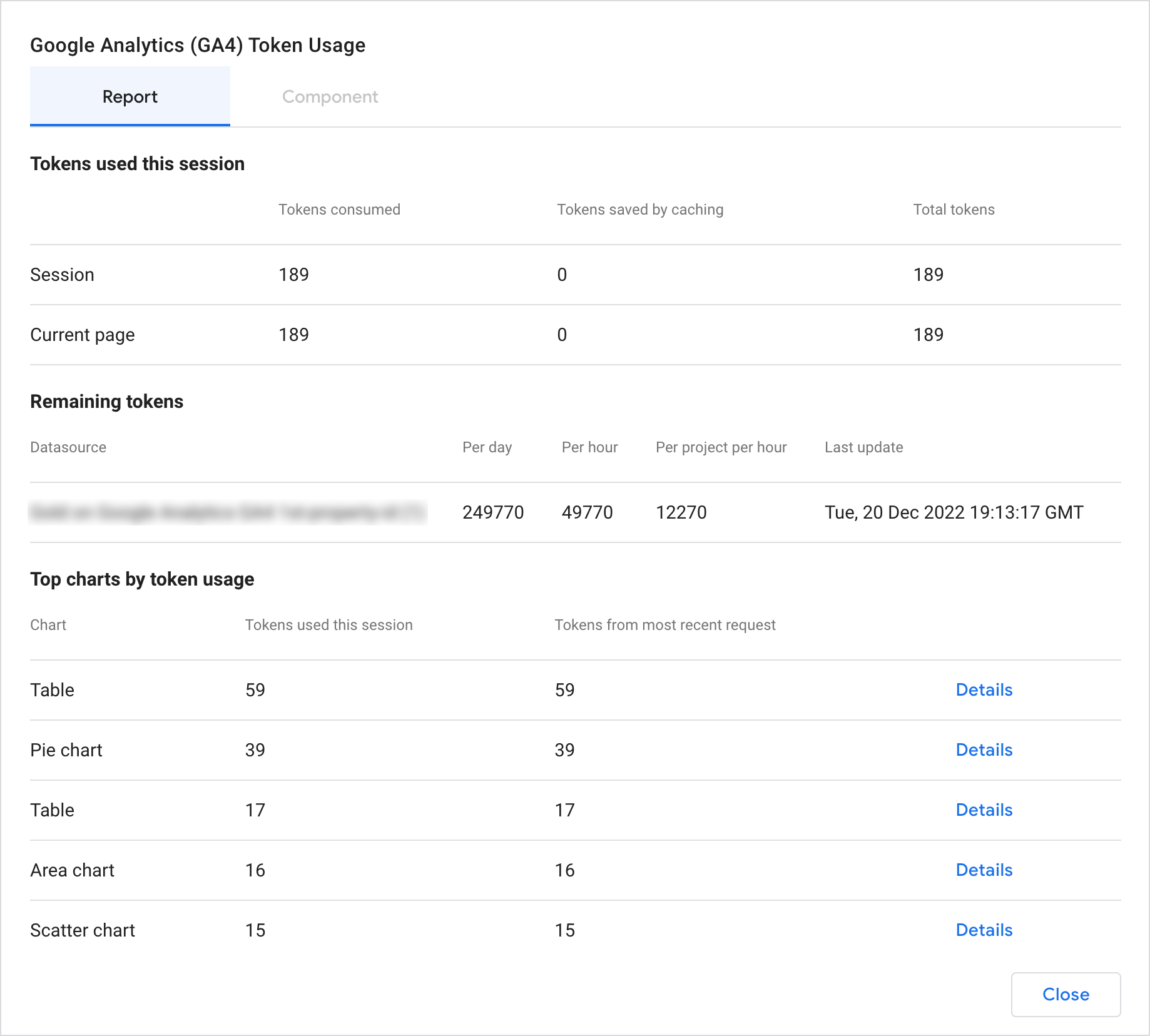
- Los tokens de cuota consumidos en todo el informe o en la página actual durante tu sesión
- Los tokens de cuota restantes antes de alcanzar el límite de la API
- Los tokens de cuota consumidos por cada gráfico, ordenados de mayor a menor
El resumen de uso a nivel del gráfico muestra lo siguiente:
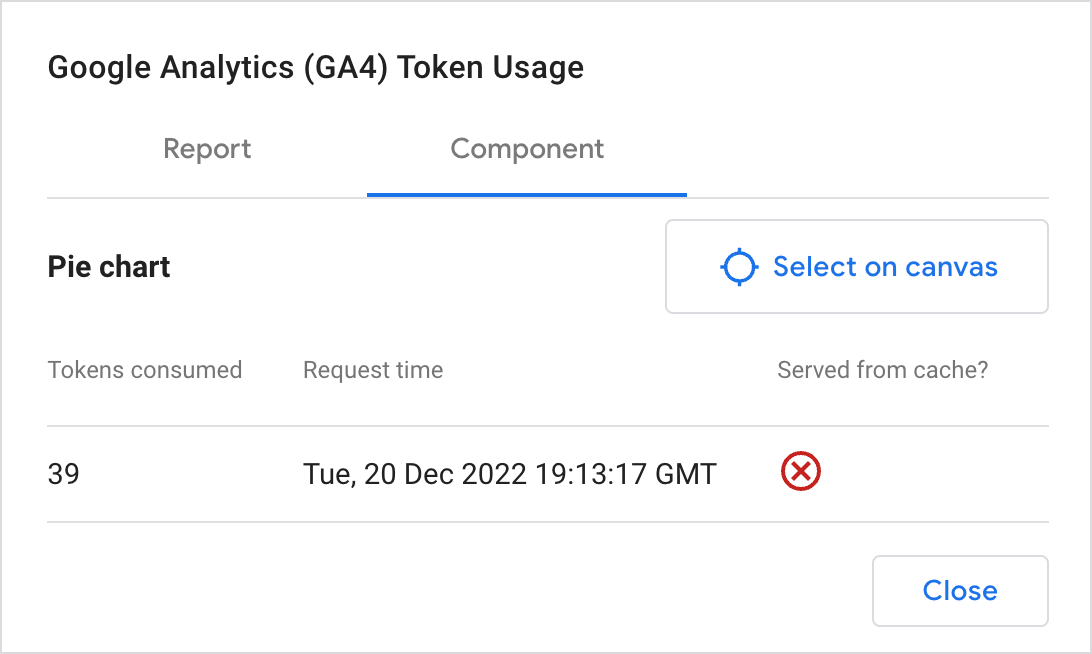
- Los tokens de cuota consumidos por cada solicitud de consulta
- La marca de tiempo de finalización exacta de la consulta
- Si el gráfico se cargó directamente desde GA4 o desde la caché de la memoria (una marca de verificación verde indica que el gráfico se cargó desde la memoria sin consumir tokens) (una X roja indica que el gráfico consultó GA4 directamente; obtén más información sobre la actualidad de los datos)
Mensajes de error de cuota excedida
Los informes que superan las cuotas de GA4 muestran uno de los siguientes errores:
Exhausted concurrent requests quota. Please send fewer requests concurrently.This property has issued too many requests in the last day.Too many requests using this Google Analytics property have encountered errors in the last hour.This property has issued too many requests in the last hour.This property is denied access to Google Analytics.This property has issued too many potentially thresholded requests in the last hour.This project/property has issued too many requests in the last hour.
Pasos para resolver
Si superas los límites de cuota de GA4, usa las siguientes técnicas para consultar menos datos de GA4 y depender más de la caché de Data Studio:
- Cambia tu fuente de datos a las credenciales del propietario. Las credenciales del propietario permiten que varios usuarios que ven el informe compartan los mismos datos almacenados en caché sin consumir tokens de cuota nuevos.
- Consolida las fuentes de datos duplicadas de GA4 en una sola fuente de datos reutilizable. Compartir una fuente de datos aumenta el almacenamiento en caché de la memoria en los gráficos.
- Reduce el tráfico de visitantes compartiendo el informe con menos personas o quitando los informes incorporados de las páginas web con mucho tráfico.
- Reduce la cantidad de gráficos en las páginas de tu informe.
- Extraiga sus datos de GA4 en una instantánea de informe estática. Debes esperar hasta 24 horas para que se restablezcan las cuotas excedidas antes de ejecutar la extracción.
- Exporta tus datos de GA4 a BigQuery y conéctate al conjunto de datos exportado con el conector de BigQuery.
- Actualiza a Analytics 360 para obtener límites de API más altos.
- Considera usar un conector de socio.
Estrategias para solucionar problemas complejos
Para diagnosticar problemas complejos en Data Studio, primero identifica dónde ocurre el problema. Pregúntate lo siguiente:
- ¿El problema ocurre en todos tus informes o solo en uno?
- ¿Afecta a todos los tipos de gráficos o solo a un componente específico?
- ¿Sucede en todos los navegadores web o solo en una versión específica?
Consulta también: Qué necesitas para usar Data Studio
Luego, reduce tus variables. Aísla el problema a la menor cantidad posible de factores simplificando tu informe o tus datos:
- Aísla los problemas de datos: Si sospechas que los datos son incorrectos, aplica un filtro para ocultar la mitad de las filas. Si desaparece el error, los datos dañados están en la mitad oculta. Si el error permanece, los datos dañados están en la mitad visible. Sigue dividiendo las filas hasta que encuentres el registro incorrecto.
- Aísla los problemas de gráficos: Crea una versión del gráfico dañado que contenga solo una dimensión y una métrica. Agrega gradualmente campos y opciones de estilo de a uno hasta que vuelva a aparecer el error.
Informa un problema a Google
Si no puedes resolver el problema después de probar estos pasos, infórmalo a Google. Prepárate para proporcionar lo siguiente:
- Una descripción completa del problema
- Pasos para reproducir la falla
- Los mensajes o IDs de error que aparecen
- Un vínculo a un informe de prueba que demuestre el problema
Acerca de los IDs de error
Si ves un ID de error alfanumérico de 8 caracteres (
Error ID: a1b2c3d4), siempre inclúyelo en tu informe de errores. Los IDs de error ayudan a los ingenieros de Google a ubicar el seguimiento exacto de la falla en los registros del sistema. Los IDs de error se generan de forma dinámica para cada evento de falla, por lo que se crea un ID nuevo cada vez que se produce el error.
Acerca de los informes de prueba
Cuando compartas un informe de prueba con el equipo de asistencia de Google, haz que el informe sea lo más simple posible. Haz una copia de tu informe original y borra todas las páginas, los gráficos y los filtros no relacionados que no sean necesarios para reproducir el error.