


Cuando conectas Data Studio a BigQuery, es posible que se produzcan tiempos de espera, límites de sintaxis de SQL, límites de cuota o errores en los Controles del servicio de VPC. En esta guía, se describen los problemas comunes del conector de BigQuery. Expande Pasos para resolver para investigar y solucionar el problema.
Errores de sintaxis de SQL y de consulta
Las consultas personalizadas de SQL en Data Studio tienen limitaciones específicas. Si tu consulta infringe estos límites, pueden producirse errores.
Error de unión Field is ambiguous
Si tu consulta personalizada contiene nombres de columnas duplicados, los gráficos muestran este error:
User Configuration Error: Field is ambiguous
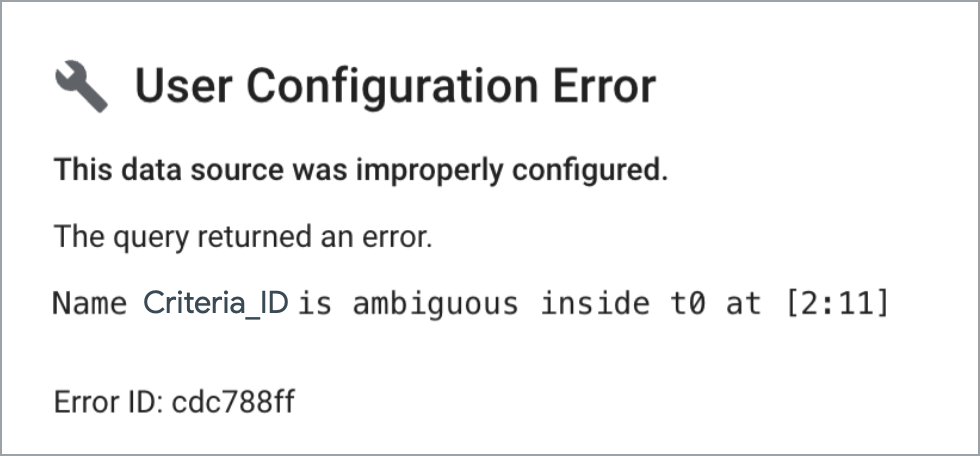
Causa: Las tablas unidas (JOIN) no pueden compartir nombres de columnas duplicados. Por ejemplo, si unes dos tablas con esquemas idénticos en un campo Criteria_ID, la tabla virtual resultante tendrá columnas duplicadas (Criteria_ID, Parent_ID, Name), lo que activará un error de ambigüedad.
Pasos para resolver
Para que todos los nombres de las columnas sean únicos, usa la palabra clave AS o la cláusula EXCEPT:
Opción 1: Cambia el nombre de los campos duplicados de forma explícita con alias
SELECT *
FROM (
  SELECT
    Criteria_ID AS Criteria_ID_1,
    Parent_ID AS Parent_ID_1,
    Name AS NAME_1
  FROM
    `project.dataset.table_1` ) AS table_1
LEFT JOIN (
  SELECT
    Criteria_ID AS Criteria_ID_2,
    Parent_ID AS Parent_ID_2,
    Name AS NAME_2
  FROM
    `project.dataset.table_2` ) AS table_2
ON
  table_1.Criteria_ID_1 = table_2.Criteria_ID_2;
Opción 2: Excluye y cambia el nombre de campos específicos con EXCEPT
Si solo necesitas cambiar el nombre de una pequeña cantidad de campos y conservar el resto, usa EXCEPT:
SELECT * EXCEPT (city), city AS city_1 FROM `project.dataset.table_1`
Error de sintaxis de consulta en SQL personalizada (varias sentencias)
Tu consulta en SQL personalizada falla si contiene variables o varias instrucciones (DECLARE, SET).
Causa: Data Studio ejecuta tu SQL dentro de una consulta SELECT externa (SELECT * FROM (<your_custom_sql>)). Por lo tanto, tu consulta debe ser una única instrucción SELECT.
Por ejemplo, la siguiente consulta falla porque declara una variable antes de seleccionar:
DECLARE cost_per_tb_in_dollar FLOAT64 DEFAULT 4.2;
SELECT total_bytes_billed / (1024 * 1024) * cost_per_tb_in_dollar / (1024 * 1024) FROM `billing_table`;
Pasos para resolver
Combina los cálculos en una instrucción SELECT con expresiones de tabla comunes (CTE o cláusulas WITH):
WITH constants AS (
  SELECT 4.2 AS cost_per_tb_in_dollar
)
SELECT
  total_bytes_billed / (1024 * 1024) * c.cost_per_tb_in_dollar / (1024 * 1024) AS cost
FROM `billing_table`, constants AS c;
Tiempos de espera de consultas y rendimiento
Cuando las consultas tardan más de tres a cinco minutos en ejecutarse, Data Studio agota el tiempo de espera antes de recibir los resultados y muestra el siguiente mensaje: HTTP 504 Gateway timeout.
Errores de HTTP 504 Gateway timeout o de consultas de larga duración
Las consultas personalizadas o las agregaciones de gráficos complejos en Data Studio pueden agotarse después de tres a cinco minutos, lo que muestra un error HTTP 504 Gateway timeout.
Pasos para resolver
Si tus consultas agotan el tiempo de espera de forma constante, usa estas optimizaciones:
- Habilita la API de lectura de almacenamiento de BigQuery: Habilita la API de lectura de almacenamiento de BigQuery para aumentar la capacidad de procesamiento de datos.
- Simplifica tu consulta: Quita los comandos `JOIN` innecesarios, agrupa los datos por períodos más amplios y selecciona solo las columnas requeridas.
- Usa BigQuery BI Engine: Reserva capacidad con BigQuery BI Engine para obtener un rendimiento inferior a un segundo.
- Usa vistas de bases de datos: Guarda tu SQL personalizado como una vista de BigQuery o una vista materializada, y conecta Data Studio directamente a esa vista.
- Realiza una agregación previa en una tabla de informes: Usa consultas programadas en BigQuery para escribir registros de resumen en una tabla separada y consultar la tabla de resumen.
Cuotas y limitaciones de tablas
Cuando tu conjunto de datos contiene miles de tablas o muestra millones de registros, pueden producirse errores de límite:
Congelamiento de la capacidad de respuesta de la IU de conjuntos de datos con más de 5,000 tablas
Cuando intentas conectarte a un conjunto de datos de BigQuery con la lista de selección de tablas en Data Studio, la interfaz de usuario se congela o deja de responder.
Causa: El conector admite hasta 5,000 tablas por conjunto de datos. Si un conjunto de datos supera las 5,000 tablas o vistas, la lista de selección de tablas se agota y se congela.
Pasos para resolver
Usa una de estas alternativas para conectarte sin cargar la lista de tablas:
- Conéctate con una consulta personalizada: Selecciona CONSULTA PERSONALIZADA y escribe una instrucción `SELECT` menos compleja:
SELECT * FROM `your_project.your_dataset.your_table`
- Conéctate directamente desde BigQuery: En BigQuery Console, busca tu tabla, haz clic en Exportar o Explorar datos y selecciona Abrir con Looker Studio.
- Divide o reorganiza tu conjunto de datos: Mueve las tablas de informes a conjuntos de datos de informes más pequeños y dedicados que contengan menos de 5,000 tablas.
Límite máximo de 2 millones de filas devueltas
Cuando visualizas conjuntos de datos grandes, es posible que tu gráfico muestre una advertencia de truncamiento de datos o que omita las filas que superen los 2 millones de registros.
Causa: El conector muestra un máximo de 2 millones de filas por consulta de gráfico. Si una consulta supera los 2 millones de registros, los gráficos truncan los datos y muestran una advertencia.
Pasos para resolver
Para evitar el truncamiento de datos, haz lo siguiente:
- Aplica filtros de fecha a nivel del informe para reducir el volumen de consultas.
- Consulta las tablas particionadas por fecha (`DATE`, `DATETIME`, `TIMESTAMP`) que requieren filtros de partición (obtén más información).
- Agrupa las dimensiones de alta cardinalidad dentro de BigQuery antes de visualizarlas en Data Studio.
Variación de MEDIAN y PERCENTILE
Cuando calculas medianas (MEDIAN) o percentiles (PERCENTILE) exactos en gráficos conectados a BigQuery, es posible que el resultado difiera ligeramente de los cálculos idénticos que se realizan en otras bases de datos de SQL o exportaciones de CSV.
Causa: En las consultas de BigQuery, MEDIAN y PERCENTILE usan la función de agregación aproximada APPROX_QUANTILES. Esto procesa rápidamente los conjuntos de datos a escala de petabytes, pero los resultados aproximados pueden diferir ligeramente de los cálculos exactos que se realizan en exportaciones de CSV o en otras bases de datos de SQL.
Errores de tipo de datos y encriptación
Obtén información para controlar los tipos de columnas no compatibles y las políticas de encriptación de claves aplicadas por la organización.
Error de encriptación CONDITION_NOT_MET (CMEK)
Cuando consultas un conjunto de datos, el gráfico falla y muestra el siguiente error:
User Configuration Error: CONDITION_NOT_MET
Causa: El conector no admite claves de encriptación administradas por el cliente (CMEK). Si una política de la organización requiere encriptación de CMEK para consultas o almacenamiento temporal (Servicio de políticas de la organización), los gráficos muestran User Configuration Error: CONDITION_NOT_MET.
Pasos para resolver
Trabaja con el administrador de tu organización para eximir el proyecto de informes de la política de CMEK o exportar los datos de informes a un conjunto de datos regido por el estándar Google-owned and Google-managed encryption keys.
Tipo de datos TIME no compatible
Cuando te conectas a una tabla de BigQuery que contiene columnas del tipo de datos TIME (p.ej., 23:59:59), Data Studio convierte el campo a TEXT, lo que impide la clasificación o las agregaciones basadas en el tiempo.
Causa: Data Studio no admite de forma nativa el tipo de datos TIME de BigQuery (por ejemplo, 23:59:59). El conector convierte las columnas TIME en cadenas TEXT durante la ingesta, lo que impide la clasificación basada en el tiempo.
Pasos para resolver
Para convertir columnas `TIME` en objetos DATETIME, usa una de estas soluciones:
Solución 1: Usa una consulta personalizada de SQL
Combina el campo `TIME` con una fecha base (`1970-01-01`) directamente en tu SQL:
SELECT
  *,
  -- Combine a dummy date (1970-01-01) with your TIME field
  DATETIME(DATE "1970-01-01", your_time_field) AS time_as_datetime
FROM
  `your_project.your_dataset.your_table`
- Resultado: Data Studio ingiere `time_as_datetime` como un campo **Fecha y hora**.
- Formato: En las propiedades del gráfico del informe, cambia el **Formato de visualización** del campo a **Hora**, **Minuto** o un formato de hora personalizado (`h:mm:ss`) para que solo se muestre la parte de la hora (obtén más información).
Solución 2: Crea un campo calculado en Data Studio
Si no modificas la consulta en SQL, crea un campo calculado dentro de tu fuente de datos:
PARSE_DATETIME("%H:%M:%S", CAST(your_time_field AS TEXT))
- Resultado: La función `PARSE_DATETIME` analiza la cadena de texto en un objeto **Fecha y hora** y establece la fecha del calendario de forma predeterminada en el 1 de enero de 1970 (obtén más información).
Errores en los Controles del servicio de VPC
Soluciona los errores de acceso denegado y las restricciones de procesos en segundo plano cuando trabajas dentro de los perímetros de servicio.
Service Control Failure cuando se ven informes fuera de la VPN
Cuando ves un informe fuera de la VPN o la red corporativa de tu organización, algunos o todos los gráficos fallan y muestran el siguiente error:
Service Control Failure
Causa: El conector pasa la dirección IP del visor del informe a BigQuery para verificar los niveles de acceso basados en IP de los Controles del servicio de VPC. Cuando copias un informe, es posible que las fuentes de datos de SQL personalizadas heredadas o "fantasma" dentro de la copia hagan referencia a un proyecto de facturación protegido dentro de un perímetro de servicio, incluso si tu conjunto de datos principal reside fuera.
Pasos para resolver
Identifica y quita o reasigna los proyectos de facturación ocultos vinculados al perímetro en tu informe:
- Haz una copia del informe afectado para solucionar problemas de forma segura.
- En el editor de informes de la copia, navega a Recurso > Administrar fuentes de datos agregadas.
- Revisa todas las fuentes de datos **BigQuery** o **SQL personalizado** incorporadas adjuntas al informe.
- Edita cada conexión de SQL personalizada para verificar su **Proyecto de facturación** configurado. Si alguna fuente de datos apunta a un proyecto de facturación protegido por un perímetro de Controles del servicio de VPC, actualízala para usar un proyecto de facturación sin protección o borra la fuente de datos si ya no se usa.
Fallas en la entrega de correos electrónicos programados o en las alertas de gráficos detrás de los Controles del servicio de VPC
Cuando las funciones automatizadas en segundo plano (como la entrega programada de correos electrónicos o las alertas de gráficos) se ejecutan en un gráfico conectado a un conjunto de datos de BigQuery protegido por los Controles del servicio de VPC, el correo electrónico programado se entrega sin contenido ni archivos adjuntos del informe, o la alerta no se activa (VPC Service Controls unexpected field in error map).
Causa: Debido a que las funciones automatizadas en segundo plano (como la entrega de correo electrónico programado o las alertas de gráficos) se ejecutan como tareas en segundo plano sin una dirección IP del usuario final, los Controles del servicio de VPC (VPC-SC) las bloquean cuando evalúan los niveles de acceso basados en IP (VPC Service Controls unexpected field in error map).
Pasos para resolver
Para usar funciones automatizadas en segundo plano detrás de un perímetro de Controles del servicio de VPC, configura tu fuente de datos para usar credenciales de cuenta de servicio o crea un nivel de acceso basado en la identidad:
- Consulta Configura una Google Cloud cuenta de servicio para Data Studio para configurar la autenticación no humana dedicada.
- Consulta Límites de los Controles del servicio de VPC para conocer los requisitos precisos del nivel de acceso.
Recursos relacionados
- Conectar a Google BigQuery
- Configura una Google Cloud cuenta de servicio para Data Studio
- Guía general para solucionar problemas de Data Studio