


维度值色表是一个表格,其中包含报告中显示的维度值,以及与每个值关联的颜色。使用按维度值着色选项的图表会从此映射中获取颜色。系统会根据报告中的数据自动创建维度值色表。您还可以直接修改地图,以添加值和更改颜色。
维度值色表的工作原理
面向编辑者
每当您添加或修改图表时,该图表显示的所有新维度值都会添加到地图中。地图中的颜色来自添加值时当前生效的报告级颜色主题。
示例
在新的空白报告中,维度值色表为空。如果您添加一个包含国家/地区维度的饼图,并将其限制为三个切片,那么维度值色表现在包含三个值:图表中显示的每个国家/地区各一个值。
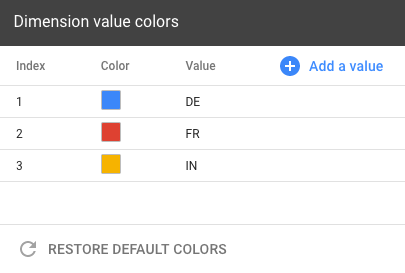
如果您随后修改图表并将切片数量增加到 10,则新的国家/地区值会添加到维度值色表中。
接下来,您需要添加按来源维度细分的时序。新维度值已添加到地图中,因此现在包含“ google ”“( direct )”“ youtube.com ”等项,以及每个值的颜色。
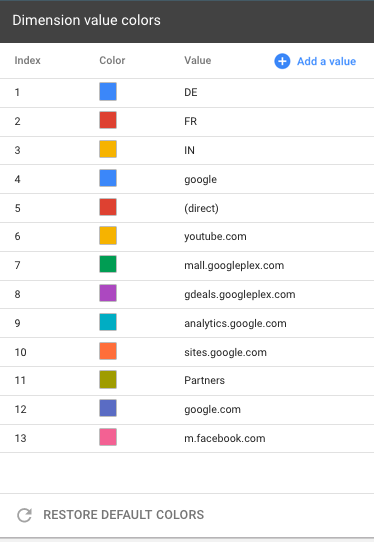
在您修改报告时,只有实际显示在图表中的维度值才会添加到维度值色表中。分页图表或仅包含特定日期范围内数据的图表在实际显示这些值之前不会添加到地图中。
维度值色表最多可包含 1,000 个条目。如果色表超出此限制,系统会提示您恢复默认颜色。目前,无法从色表中选择性地移除值。
面向观看者
如果有人查看尚未添加到维度值色表中的维度值,Looker Studio 会自动选择颜色。这些颜色可能因查看者而异,并且不会添加到色表中。
管理维度值颜色
如需修改维度值色表,请按以下任一方法操作:
- 在主题背景和布局面板的主题背景标签页中,点击主要样式部分中的管理维度值颜色。
- 在资源菜单中,点击管理维度值颜色。
向地图添加新值
如需向维度值色表添加单个值,请按以下步骤操作:
- 使用 之前介绍的 方法之一修改维度值色表。
- 点击 添加值 。
- 点击色样,根据需要选择新颜色。
- 输入新的维度值。
- 点击 创建值 。
 /><>
/><>
更改现有值的颜色
如需更改维度值的颜色,请按以下步骤操作:
- 使用 之前介绍的 方法之一修改维度值色表。
- 找到要更改的维度值(如果您有很多值,请使用右侧的 搜索 框)。
- 点击相应维度值的色样。
- 选择新颜色。
恢复默认颜色
如需重置维度值色表,请按以下步骤操作:
- 使用 之前介绍的 方法之一修改维度值色表。
- 点击 恢复默认颜色 。

重要提示:恢复维度值色表会舍弃您手动添加的所有值。此外,新色表只会包含报告页面上当前显示的图表的值。 恢复颜色后无法撤消 ,因此请谨慎操作。