


您可以在数据洞察中自定义图表颜色,以区分类别并突出显示关键数据趋势。应用一致的着色技巧有助于观看者快速解读复杂的视觉数据,并清晰地浏览多页报告。您可以在样式标签页的着色依据部分中选择单一颜色、按维度值着色或按序列顺序着色。
如需应用颜色选项,请按以下步骤操作:
- 选择图表,然后在右侧打开样式标签页。
- 在按颜色划分部分中选择一个选项。
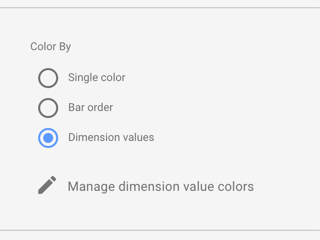
按维度值着色
按维度值着色功能通过将特定颜色映射到特定维度值,为图表中的数据系列应用一致的颜色。
默认维度值颜色基于当前报告主题,不过您可以修改维度值颜色映射来选择其他颜色。
示例
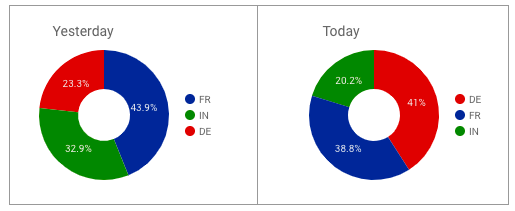
在以下图表中,每种维度所用的颜色保持不变,即使它们在图表中的位置发生变化也是如此:法国始终为蓝色,德国始终为红色,印度始终为绿色。
按系列顺序着色
“序列顺序”选项会根据数据在图表中的顺序为数据着色。此选项强调数据的排名,而非数据的身份。例如,假设您希望始终以绿色显示值最高的维度。使用“按系列顺序着色”选项,您可以将该颜色分配给当前主题中的第一个色块。
示例
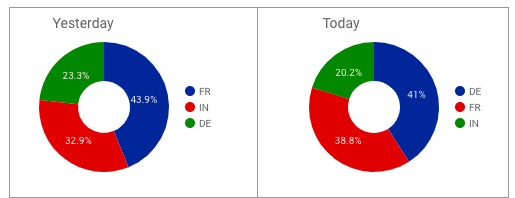
这些图表使用“按序列顺序着色”(在饼图属性面板中称为“切片顺序”)选项。在此图中,深蓝色表示价值最高的维度,而不是特定国家/地区。
设置序列颜色
如需更改特定图表中分配给数据系列的颜色,请执行以下操作:
- 选择相应图表,然后在右侧打开样式标签页。
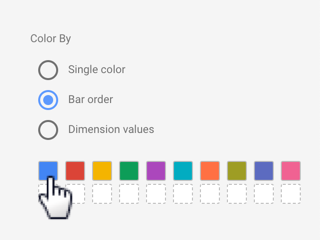
- 在按颜色部分中,根据图表类型选择序列顺序、条形顺序或切片顺序。
- 点击某个颜色框,为每个序列设置颜色。颜色框按排名顺序显示:第一个颜色框对应于第一个序列,第二个颜色框对应于第二个序列,依此类推。
单一颜色
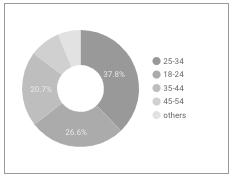
条形图和饼图只有一个颜色选项,可用于以所选颜色的不同深浅度显示数据,如下例所示。
颜色指标
指标的默认颜色来自当前报告主题。您可以修改所选图表的样式属性,从而自定义这些图表中的指标颜色。
了解如何创建自定义颜色。