


La carte de couleurs des valeurs de dimension est un tableau listant les valeurs de dimension avec une couleur associée à chaque valeur, qui apparaît dans votre rapport. Les graphiques qui utilisent l'option Couleur par valeur de dimension s'appuient sur ce tableau. La carte de couleurs des valeurs de dimension est créée automatiquement à partir des données de votre rapport. Vous pouvez également modifier directement la carte pour ajouter des valeurs et changer les couleurs.
Fonctionnement de la carte de couleurs des valeurs des dimensions
Pour les éditeurs
Chaque fois que vous ajoutez ou modifiez un graphique, les nouvelles valeurs de dimension incluses sont ajoutées à la carte. Les couleurs de la carte proviennent du thème de couleur au niveau du rapport qui est actuellement en vigueur lorsque les valeurs sont ajoutées.
Exemple
Dans un nouveau rapport vide, la carte de couleurs des valeurs de dimension est vide. Si vous ajoutez un graphique à secteurs avec la dimension Pays et que vous le limitez à trois secteurs, la carte de couleurs des valeurs de dimension contient désormais trois valeurs, une pour chacun des pays qui figurent dans le graphique.
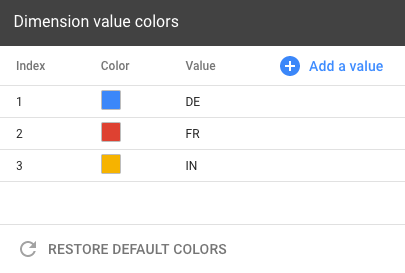
Si vous modifiez ensuite le graphique et que vous augmentez le nombre de secteurs à 10, les nouvelles valeurs de pays sont ajoutées à la carte de couleurs des valeurs de dimension.
Vous ajoutez ensuite une série temporelle reposant sur la dimension Source. Les nouvelles valeurs de dimension sont ajoutées à la carte. Elle inclut alors des éléments tels que " google ," "( direct )", " youtube.com ," etc., ainsi que des couleurs pour chaque valeur.
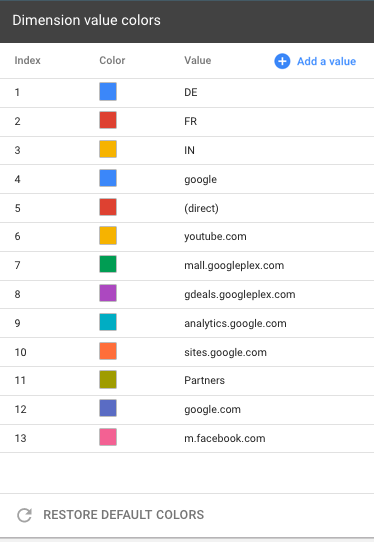
Lorsque vous modifiez le rapport, seules les valeurs de dimension qui sont réellement affichées dans les graphiques sont ajoutées à la carte de couleurs des valeurs de dimension. Les valeurs des graphiques paginés ou ne contenant des données que pour certaines périodes spécifiques ne seront ajoutées à la carte que si elles sont affichées.
La carte de couleurs des valeurs des dimensions peut contenir jusqu'à 1 000 entrées. Si la carte dépasse cette limite, vous serez invité à restaurer les couleurs par défaut. Actuellement, vous n'avez pas la possibilité de sélectionner des valeurs à supprimer de la carte.
Pour les spectateurs
Lorsqu'un utilisateur consulte des valeurs de dimension qui n'ont pas été ajoutées à la carte de couleurs, Looker Studio sélectionne automatiquement les couleurs. Ces couleurs peuvent varier selon l'utilisateur. Elles ne sont pas ajoutées à la carte.
Gérer les couleurs associées aux valeurs des dimensions
Pour modifier la carte de couleurs des valeurs des dimensions, procédez de l'une des manières suivantes :
- Dans le panneau Thème et mise en page, dans l'onglet THÈME, dans la section Styles principaux, cliquez sur Gérer les couleurs associées aux valeurs des dimensions.
- Dans le menu Ressource, cliquez sur Gérer les couleurs associées aux valeurs des dimensions.
Ajouter une valeur à la carte
Pour ajouter une valeur individuelle à la carte des couleurs des valeurs de dimension :
- Modifiez la carte des couleurs des valeurs de dimension à l'aide de l'une des méthodes décrites précédemment .
- Cliquez sur Ajouter une valeur .
- Si vous le souhaitez, cliquez sur l'échantillon de couleur pour en sélectionner une autre.
- Saisissez la nouvelle valeur de dimension.
- Cliquez sur CRÉER UNE VALEUR .
 /><>
/><>
Modifier la couleur d'une valeur existante
Pour modifier la couleur d'une valeur de dimension :
- Modifiez la carte des couleurs des valeurs de dimension à l'aide de l'une des méthodes décrites précédemment .
- Recherchez la valeur de dimension à modifier (utilisez le champ Rechercher à droite si vous avez beaucoup de valeurs).
- Cliquez sur l'échantillon de couleur correspondant à cette valeur de dimension.
- Sélectionnez la nouvelle couleur.
Restaurer les couleurs par défaut
Pour réinitialiser la carte de couleurs des valeurs de dimension :
- Modifiez la carte des couleurs des valeurs de dimension à l'aide de l'une des méthodes décrites précédemment .
- Cliquez sur RÉTABLIR LES COULEURS PAR DÉFAUT .

Important : Si vous restaurez la carte de couleurs des valeurs de dimension, toutes les valeurs que vous avez ajoutées manuellement seront supprimées. De plus, la nouvelle carte ne contiendra que les valeurs des graphiques actuellement affichés sur la page du rapport. La restauration des couleurs est irréversible . Réfléchissez bien avant d'y avoir recours.