


Saat mengedit laporan atau sumber data, Data Studio menyimpan histori perubahan Anda. Anda juga dapat menyimpan versi secara manual kapan saja. Histori versi memungkinkan Anda melihat, memulihkan, dan menghapus revisi sebelumnya. Anda juga dapat melihat kapan revisi dibuat, dan oleh siapa.
Memulihkan versi laporan sebelumnya
Untuk memulihkan versi laporan sebelumnya, ikuti langkah-langkah berikut:
- Edit laporan Anda.
- Di menu di kiri atas, klik File
 Histori versi Lihat histori versi. Panel Histori versi akan menampilkan daftar versi yang disimpan.
 - Klik versi yang disimpan untuk melihat versi laporan tersebut. Nama editor yang bertanggung jawab atas versi tersebut akan muncul di bawah stempel waktu atau nama versi.
- Di bagian atas halaman, klik PULIHKAN VERSI INI. Versi yang dipilih akan menjadi versi saat ini dan muncul di bagian atas panel Histori versi.
Untuk kembali ke versi saat ini tanpa memulihkan versi lama, di kiri atas halaman, klik  Kembali.
Histori versi dan sumber data
Sumber data yang dapat digunakan kembali mempertahankan histori versinya sendiri, terlepas dari laporan yang menggunakannya. Histori versi untuk sumber data sematan terikat dengan histori versi laporan induknya. Memulihkan laporan tidak memengaruhi sumber data yang dapat digunakan kembali. Memulihkan laporan dengan sumber data sematan juga akan memulihkan sumber data tersebut.
Saat Anda memulihkan laporan ke versi sebelumnya, sumber data yang dapat digunakan kembali dalam laporan tidak akan terpengaruh. Namun, jika versi yang dipulihkan tidak kompatibel dengan sumber data tertentu, Anda harus memulihkan sumber data tersebut ke versi yang kompatibel atau menyesuaikannya secara manual untuk memastikan kompatibilitas.
Memulihkan laporan yang berisi sumber data sematan juga akan mengembalikan sumber data tersebut ke statusnya pada saat versi laporan dibuat. Sumber data sematan tidak dapat dipulihkan langsung ke versi sebelumnya secara independen. Hal ini memastikan bahwa sumber data sematan berfungsi sebagaimana mestinya dengan versi laporan apa pun.
Memulihkan versi sumber data yang dapat digunakan kembali
- Di bagian atas halaman beranda Data Studio, klik Sumber Data.
- Temukan sumber data, lalu klik namanya untuk mengeditnya.
- Di kanan atas, klik
 Lihat histori versi. Panel Histori versi akan menampilkan daftar versi yang disimpan.
 - Klik versi yang disimpan untuk melihat versi sumber data tersebut. Nama editor yang bertanggung jawab atas versi tersebut akan muncul di bawah stempel waktu atau nama versi.
Untuk kembali ke versi saat ini tanpa memulihkan versi lama, di kiri atas halaman, klik Kembali.
Versi yang diberi nama
Di panel Histori versi, Anda dapat membuat versi secara manual atau mengganti nama versi yang sudah ada dengan cara berikut:
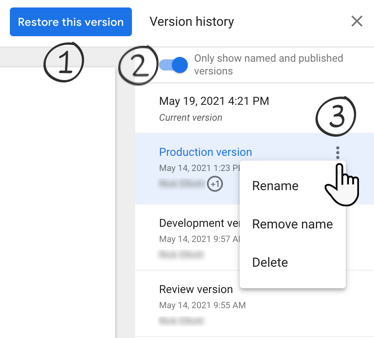
- Dengan tombol "Pulihkan versi ini"
- Dengan tombol Hanya tampilkan versi yang diberi nama dan dipublikasikan.
- Dengan tombol Opsi lainnya
Membuat versi laporan baru yang diberi nama
- Edit laporan Anda.
- Di menu di kiri atas, klik File Histori versi Beri nama versi saat ini.
- Masukkan nama versi, lalu klik Simpan.
Mengganti nama versi laporan atau sumber data yang sudah ada
- Tampilkan versi laporan atau sumber data sebelumnya (seperti yang dijelaskan sebelumnya).
- Pilih versi yang ingin Anda ganti namanya, lalu klik
 Opsi lainnya.
 - Pilih Ganti nama, lalu masukkan nama baru.
- Untuk kembali ke versi saat ini, di kiri atas, klik Kembali.
Memulihkan nama versi yang dibuat secara otomatis
- Tampilkan versi laporan atau sumber data sebelumnya (seperti yang dijelaskan sebelumnya).
- Pilih versi yang ingin Anda ganti namanya, lalu klik Opsi lainnya.
- Pilih Hapus nama.
- Untuk kembali ke versi saat ini, di kiri atas, klik Kembali.
Menghapus versi
- Tampilkan versi laporan atau sumber data sebelumnya (seperti yang dijelaskan sebelumnya).
- Pilih versi yang ingin Anda hapus, lalu klik Opsi lainnya.
- Klik Hapus, lalu klik Hapus lagi untuk mengonfirmasi.
- Untuk kembali ke versi saat ini, di kiri atas, klik Kembali.
Membatalkan pemulihan versi
Jika Anda secara tidak sengaja memulihkan suatu versi laporan dan ingin kembali ke versi sebelumnya (terbaru), klik versi yang langsung mengikuti versi saat ini.
Tidak dapat melihat versi file tertentu?
Revisi untuk laporan atau sumber data Anda terkadang mungkin digabungkan untuk menghemat ruang penyimpanan.
Batas histori versi
- Untuk melihat histori versi, Anda harus memiliki izin edit pada laporan atau sumber data.
- Histori versi tidak disimpan untuk salinan laporan.
- Perubahan pada kredensial sumber data tidak dapat dipulihkan. Anda harus menerapkan perubahan kredensial langsung ke versi saat ini.