


スコアカードには、単一の指標の概要データが表示されます。通常、スコアカードは重要業績評価指標(ビジネスまたは事業領域の相対的な健全性や業績を測定するいくつかの変数)の動向を視覚化するために使用します。たとえば、売上合計、平均直帰率、広告の表示回数、最大保留時間、最小エラー率などの概要データを表示できます。
データポータルのスコアカード
データポータルのスコアカードは数値で表示されます。必要に応じて、集計する指標の名前を表示することもできます。数値の表示形式は、データソースでの指標の設定方法によって異なります。
例:
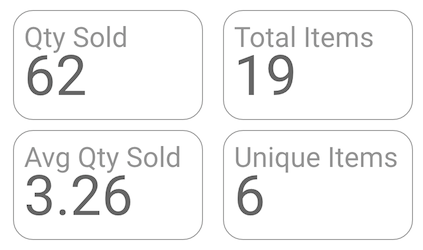
架空のペットショップのデータソースに、販売数、平均販売数、合計アイテム数、ユニーク アイテム数の指標が含まれているとします。「販売数 」の指標はデータセットから取得した数値です。「平均販売数 」指標は、「販売数 」と同じ数値を「平均 」タイプの集計方法で集計した値です。「合計アイテム数 」と「ユニーク アイテム数 」は計算フィールドです。
| 名前 | 計算 | 集計のタイプ |
|---|---|---|
| 販売数 | なし | 合計 |
| 平均販売数 | なし | 平均 |
| 合計アイテム数 | COUNT(Items) | 自動モード |
| ユニーク アイテム数 | COUNT_DISTINCT(Items) | 自動モード |
これらの指標のスコアカードは以下のように表示されます。
その他の種類のスコアカード
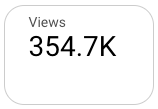
基本的なスコアカードに加えて、数値を短縮表示するプリセットのスコアカードをツールバーから追加することもできます。
グラフを追加する
新しいグラフを追加するか、既存のグラフを選択します。次に、[プロパティ] パネルを使用して、グラフの [設定] タブと [スタイル] タブのプロパティを設定し、グラフのデータとスタイルを設定します。
グラフデータを設定する
[プロパティ] パネルの [設定] タブのオプションで、グラフのデータの構成と表示方法を指定します。
データソース
データソースはコンポーネントと基になるデータセットを接続します。
- グラフのデータソースを変更するには、現在のデータソース名をクリックします。
- データソースを表示または編集するには、
 [**データソースを編集**] アイコンをクリックします(このアイコンを表示するには、閲覧権限以上の権限が必要です)。
 - 複数のデータソースからのデータを 1 つのグラフに表示するには、[データを統合] をクリックします。データの統合機能の詳細
メインのフィールド
このオプションを使用すると、スコアカード グラフに [ディメンション] または [指標] の値を表示するかどうかを選択できます。
ディメンションは情報のカテゴリです。これらのカテゴリには、通常、名前や説明など、対象データの特性を表す値が格納されます。ディメンションの詳細については、ディメンションのページをご覧ください。
指標は、基盤となるデータセットから算出された集計値、または COUNT()、SUM()、AVG() などの集計関数を暗黙的または明示的に適用した結果です。指標自体には定義済みの一連の値がないため、ディメンションの場合とは異なり、指標でグループ化することはできません。
[ディメンション] オプションまたは [指標] オプションをクリックすると、データソースからフィールドを選択できます。
オプションの指標
メインのフィールドとして [指標] を選択した場合は、オプションの指標を設定できます。
オプションの指標を追加するには、[オプションの指標] スイッチをオンにし、[指標を追加] フィールド セレクタから指標を選択します。[データ] パネルのフィールド リストから指標をクリックして、[オプションの指標] セレクタに配置することもできます。
Sparkline
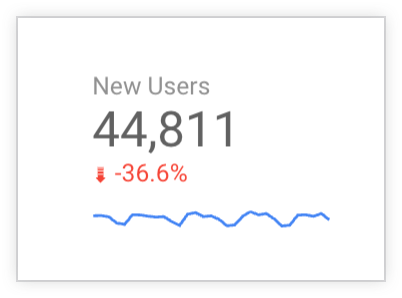
[指標] を [メインのフィールド] として選択した場合は、スパークラインをスコアカード グラフに追加して、メインの指標の経時的な傾向を可視化できます。たとえば、次のスコアカード グラフでは、青いスパークラインはメインの指標である「新規ユーザー 」の経時的な傾向を示しています。スパークラインは、メインの指標の値と、比較指標の割合(省略可)の両方の後に表示されます。
スパークラインをスコアカード グラフに追加する手順は次のとおりです。
- [設定] タブの [スパークライン] セクションで、[ディメンションを追加] をクリックします。
- プルダウン メニューから日付ディメンションを選択します。
- スパークラインの外観をカスタマイズするには、[プロパティ] パネルの [スタイル] タブにある [スパークライン] セクションのオプションを使用します。
フィルタ
フィルタでは、追加または除外する値を指定することでコンポーネントに表示されるデータを制御できます。フィルタ プロパティの詳細
フィルタ オプションは次のとおりです。
- フィルタ名: 既存のフィルタをクリックして編集します。削除するには、フィルタ名にカーソルを合わせて X をクリックします。
- フィルタを追加: グラフのフィルタを新しく作成するには、このオプションをクリックします。
期間のディメンション
このオプションは、データソースに有効な日付ディメンションがある場合に表示されます。
期間のディメンションは、グラフの期間を指定する際の基準として使用されます。グラフの期間のプロパティを設定する場合や、レポートの閲覧者が期間設定を使って期間を指定する場合などに使用されます。
デフォルトの期間のフィルタ
デフォルトの期間のフィルタでは、個々のグラフの期間を設定できます。
デフォルトの期間のフィルタ オプションは次のとおりです。
- 自動: グラフのデータソースで設定されているデフォルトの期間を使用します。
- カスタム: カレンダー ウィジェットを使用して、グラフのカスタムの期間を選択できます。
比較期間: 選択した期間の比較データを表示します。
並べ替え
このオプションは、[ディメンション] をメインのフィールドとして設定した場合に表示されます。スコアカード グラフで、[メインのフィールド] の値を [昇順] または [降順] で並べ替えることができます。
When [ディメンション] を [メインのフィールド] として選択した場合は、ディメンション値を並べ替える別のフィールドを選択できます。たとえば、ユーザーがスコアカード グラフに [国名] というディメンションの値を表示する場合、[合計初回クリック数] 指標を選択して、[合計初回クリック数] が最も多いまたは最も少ない [国名] をスコアカード グラフに表示できます。このフィールドは省略可 です。
その他の比較オプション
[指標] を [メインのフィールド] として選択した場合は、[その他の比較オプション] プロパティを使用すると、期間、特定の指標、特定の値を指定して、スコアカード グラフのメインの指標と比較できます。
比較値のビジュアル フォーマットは、[プロパティ] パネルの [スタイル] タブにある [比較フィールド] セクションで設定できます。
比較タイプ
[比較タイプ] プルダウン メニューで、メインの指標を、指定した期間、特定の指標、または特定の値と比較するかどうかを設定します。
比較タイプは次のとおりです。
- 期間: メインの指標を比較する期間を指定します。このオプションがデフォルトです。このオプションを選択した場合は、[設定] タブの [デフォルトの日付範囲] セクションにある [比較期間] セレクタを使って、メインの指標を比較する期間を設定します。
- 値: 数値を入力するか、上矢印または下矢印を使用して、メインの指標との比較に使用する数値を選択します。このオプションを選択した場合は、メインの指標の値と比較する数値を [目標値] フィールドに入力します。
- 指標: メインの指標の比較対象となる別の指標を選択します。このオプションを選択した場合は、[ターゲット指標] フィールドの [指標を追加] プルダウンからフィールドを選択して、メインの指標と比較する別の指標を指定します。
- なし: [なし] を選択すると、スコアカード グラフから比較データが削除されます。
進行状況として表示
[進行状況として表示] スイッチをオンにすると、メインの指標の進捗率を測定する比較データがターゲットに指定されます。
[進行状況として表示] が有効になっていない場合、比較データに対するメインの指標の値の変動率が算出されます。この設定がデフォルトです。
![マイナスの割合として示される、[新しいユーザー] 指標の目標達成状況を示すスコアカード グラフ。](https://docs.cloud.google.com/static/data-studio/images/scorecard-progress-unchecked-2023-04-13.png?hl=ja)
[進行状況として表示] が有効になっている場合、比較データに対するメインの指標の値の変動率が算出されます。これはデフォルトの設定です。
![89.6% の完了を示す進行状況バーとして表示される、[新しいユーザー] 指標の目標達成状況を示すスコアカード グラフ。](https://docs.cloud.google.com/static/data-studio/images/scorecard-progress-checked-2023-04-13.png?hl=ja)
[進行状況として表示] を選択すると、進行状況はデフォルトで進行状況バーで示されます。進行状況の表示方法は、[スタイル] タブの [進行状況のビジュアル] セクションで設定できます。
開始値
[指標] を [メインのフィールド] として選択し、[進行状況として表示] 設定が有効になっている場合は、カスタム数値をメインの指標と比較するための開始値として指定できます。
グラフのスタイルを設定する
[スタイル] タブのオプションでは、グラフの全体的なデザインと表示形式を設定します。
最新のグラフに関する詳細。グラフのタイトル
[タイトルを表示] スイッチをオンにすると、グラフにタイトルを追加できます。データポータルでタイトルを自動生成することも、グラフのカスタム タイトルを作成することもできます。タイトルのスタイルと配置をカスタマイズすることもできます。
自動生成
このオプションはデフォルトで有効になっています。[自動生成] が有効になっている場合、データポータルはグラフの種類とグラフで使用されているフィールドに基づいてタイトルを生成します。グラフの種類を変更したり、グラフで使用されているフィールドを変更したりすると、自動生成されたタイトルが更新されます。
グラフにカスタム タイトルを追加するには、[タイトル] フィールドに入力します。これにより、[自動生成] 設定が無効になります。
タイトルのオプション
[タイトルを表示] 設定が有効になっている場合は、次のタイトルのオプションを使用できます。
- タイトル: レポートの編集者は、グラフのカスタム タイトルをテキスト フィールドに入力できます。
- フォント ファミリー: タイトル テキストのフォントタイプを設定します。
- フォントサイズ: タイトル テキストのフォントサイズを設定します。
- フォントの色: タイトル テキストのフォントの色を設定します。
- フォントのスタイル設定オプション: タイトル テキストに太字、斜体、下線のスタイル設定を適用します。
- 上: グラフのタイトルをグラフの上部に配置します。
- 下: グラフのタイトルをグラフの下部に配置します。
- 左: グラフのタイトルをグラフの左側に揃えます。
- 中央: グラフのタイトルを水平方向の中央に配置します。
- 右: グラフのタイトルをグラフの右側に揃えます。
条件付き書式
[条件付き書式を追加] をクリックして、グラフに条件付き書式ルールを適用します。データポータル グラフの条件付き書式の詳細
主要な指標
スコアカードの現在のデータの表示形式は、以下のオプションで設定します。
- 数値を短縮表示: 数値を四捨五入して単位記号を表示します(例: 553,939 は 553.9K になります)。
- 小数点以下の桁数: 指標値の小数点以下の桁数を設定します。
比較フィールド
これらの [比較フィールド] オプションでは、スコアカードの比較データの表示形式を設定します。比較データは、[設定] タブの [その他の比較オプション] セクションからグラフに追加できます。[比較フィールド] のスタイル オプションは次のとおりです。
- プラスの変化の色: プラスに変化している(上昇している)データを示す際に使用するフォントの色を変更します。
- マイナスの変化の色: マイナスに変化している(下降している)データを示す際に使用するフォントの色を変更します。
- 数値を短縮表示: 数値を四捨五入して単位記号を表示します(例: 553,939 は 553.9K になります)。
- 小数点以下の桁数: 指標値の小数点以下の桁数を設定します。
- 絶対的な変化を表示: 比較表示の方法を変化の割合から絶対数の差異に変更します。
- 比較ラベルを隠す: 比較期間を表示するラベルを非表示にします。
比較ラベル
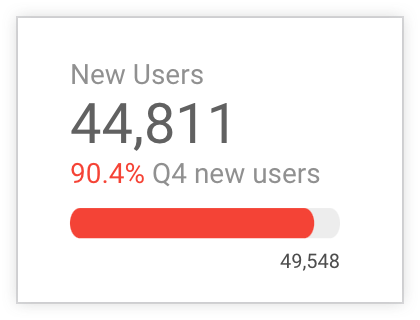
[比較ラベルを隠す] 設定が有効になっていない場合、比較用のラベルを編集できます。たとえば、メインの指標「新規ユーザー 」を含むスコアカード グラフに「第 4 四半期新規ユーザー」というラベルを追加して、第 1 四半期の新規ユーザー数と過去の期間である第 4 四半期のユーザー数を比較できます。
Sparkline
比較指標向けのスパークラインの可視化の表示形式を設定します。これらのオプションは、[設定] タブでスパークラインが設定されている場合に表示されます。
- スパークラインの色: スパークラインの色を変更します。
- 塗りつぶし: スパークラインの薄い色でスパークラインを塗りつぶします。
- 滑らか: 系列線を曲線として表示します。
- データがありません: スパークラインで欠落データを表示する方法を設定します。
スパークラインのデータが欠落している
スパークラインでデータが欠落している場合は、次のいずれかのオプションを選択して、データがないことを示すことができます。
- ゼロまでの線: このオプションを選択すると、データが欠落している日付については線の位置がゼロにまで下がります。
- 線の途切れ: このオプションを選択すると、データが欠落している場合は、データ系列が途切れて表示されます。
- 線形補間: このオプションを選択すると、データポータルは欠落したデータの両側にあるデータポイントを結合して系列を継続します。このオプションがデフォルトです。
進行状況のビジュアル
[設定] タブで [進行状況として表示] 設定が有効になっている場合は、次のいずれかのオプションを選択して、進行状況のビジュアルの表示方法を指定できます。
- 棒グラフ: メインの指標の目標達成状況を棒グラフで表示します。この設定がデフォルトです。
- 円: メインの指標の目標達成状況を円で表示します。
- なし: 進行状況を示すバーまたは円をスコアカード グラフから削除します。
データがありません
スコアカード グラフでデータが欠落している場合は、データがないことを示すために、次のいずれかのオプションを選択できます。
- [**データなし**] **を表示:** スコアカード グラフに「データなし」というテキストを表示します。
- [**0**] **を表示:** スコアカード グラフに「0」という数値を表示します。
- [**-**] **を表示:** スコアカード グラフに「-」というテキストを表示します。
- [**null**] **を表示:** スコアカード グラフに「null」というテキストを表示します。
- [**「 」(空白)**] **を表示:** スコアカード グラフにテキストを表示しません。
ラベル
グラフのラベルの表示形式を設定します。
- フォント ファミリー: スコアカード ラベルのフォント ファミリーを変更します。
- フォントサイズ: スコアカード ラベルのフォントサイズを変更します。
- フォントの色: スコアカード ラベルのフォントの色を変更します。
- フィールド名を隠す: デフォルトのフィールド名(データソースから取得)を非表示にします。
- 配置: フィールド名、フィールド値、比較値の配置を調整します。
パディング
グラフ内の行の高さ、左、右、上のパディングは、以下のオプションで設定します。
背景と枠線
グラフの背景コンテナの表示形式を設定します。
- 背景: グラフの背景色を設定します。
- 不透明度: グラフの不透明度を設定します。不透明度を 100% に設定すると、対象物がグラフの背後に隠れます。0% に設定すると、グラフが非表示になります。
- 枠線の色: グラフの枠線の色を設定します。
- 枠線の角丸半径: グラフの背景に角丸の枠線を追加します。半径を 0 にすると、背景の角が 90° になります。枠線の角丸半径を 100° にすると、角が丸くなります。
- 枠線の太さ: グラフの枠線の太さを設定します。
- 枠線のスタイル: グラフの枠線のスタイルを設定します。
- 枠線の影を追加: グラフの下側と右側の枠線に影を追加します。
グラフのヘッダー
グラフのヘッダーでは、データのエクスポート、ドリルアップ、ドリルダウン、グラフの並べ替えなど、グラフに対してさまざまな操作を実行できます。グラフのヘッダーのオプションは次のとおりです。
- グラフのヘッダー: グラフのヘッダーをグラフのどこに表示するかを設定します。[グラフのヘッダー] オプションは次のとおりです。
- 表示しない: ヘッダーのオプションを表示しません。レポートの閲覧者は、いつでもグラフを右クリックしてオプションにアクセスできます。
- 常に表示: ヘッダーのオプションを常に表示します。
- カーソルを合わせたときに表示(デフォルト): グラフのヘッダーにカーソルを合わせると、縦に 3 つ並んだ点が表示されます。これらをクリックすると、ヘッダーのオプションにアクセスできます。
- ヘッダーのフォントの色: グラフのヘッダーのオプションの色を設定します。
レポートの既存のテーマに戻す
[レポートの既存のテーマに戻す] をクリックすると、グラフの設定がレポートのテーマ設定に戻ります。