


桑基图显示从一组值到另一组值的流,可有效分析信息随时间的变化。本页简要介绍了数据洞察中的桑基图和配置选项。
数据洞察中的桑基图
桑基图最适合用于描绘两个网域之间的多对多映射,或一组阶段中的多条路径。例如,桑基图可以直观地显示大学与专业之间的关系,或显示网站流量在网站上不同网页之间的流动情况。如果数据集包含多个以分层和顺序方式相互关联的维度,则最适合使用此可视化图表。
桑基图通过节点连接数据。节点之间的连接称为链接。
链接流向的节点称为来源节点,链接流向的节点称为目标节点。
链接的粗细也称为权重,通常表示汇总或指标。指标值越高,链接越粗或权重越高。
桑基图示例
以下桑基图显示了使用默认样式设置时各国之间的出行次数。
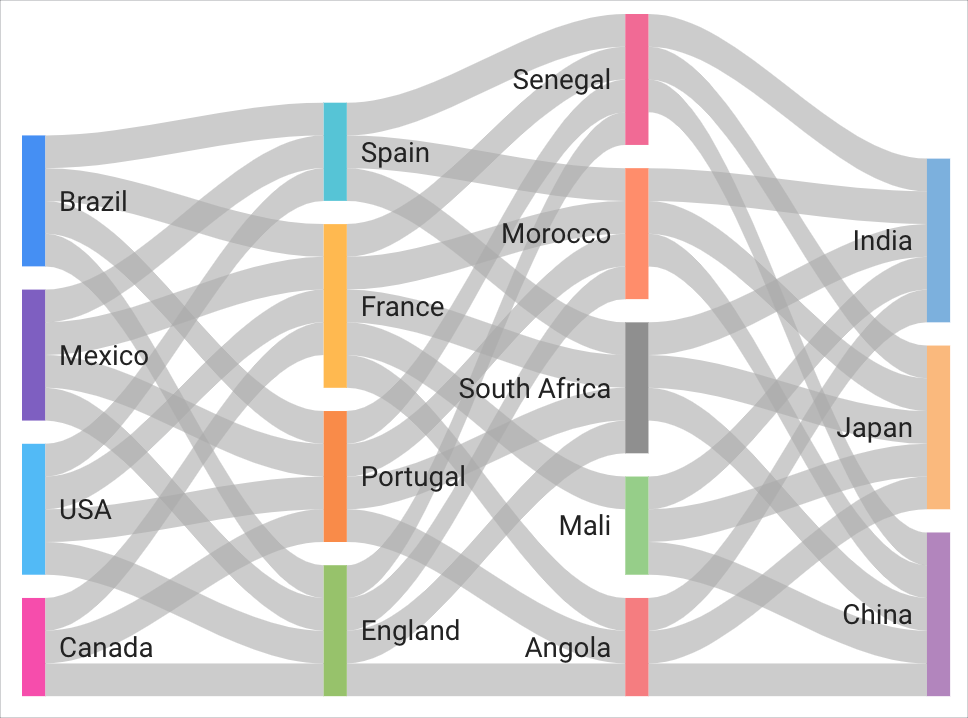
节点是基于两个维度(到达和出发)的国家/地区。节点之间流动的链接将记录数指标显示为权重指标。由于到达和出发值在数据集中相对应,因此数据会呈现为多阶段桑基图。
您可以通过以下几种方式与桑基图进行互动:
- 您可以在桑基图中选择特定链接和节点,以突出显示它们之间的关系。
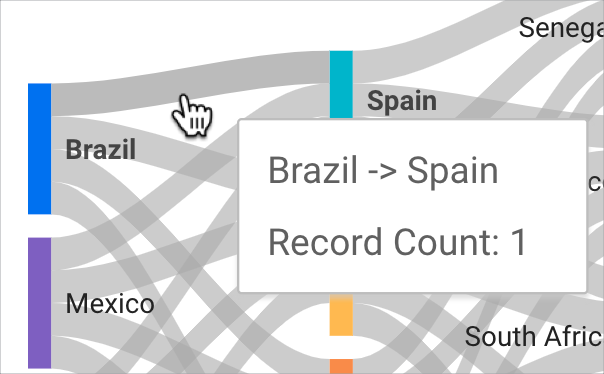
- 您可以将光标悬停在链接上,以查看显示有关该链接的更多详细信息的提示。
要求
桑基图需要以下元素:
- 两个维度:
- 表示数据流向的节点(也称为目标)的维度
- 表示数据从中流出的节点(也称为来源)的维度
- 一种用于指示节点之间权重(链接粗细)的指标
添加图表
添加新图表或选择现有图表。然后,使用属性面板配置图表的设置标签页和样式标签页属性,以分别设置图表数据和样式。
设置图表数据
属性面板的设置标签页中的选项用于确定图表数据的组织和显示方式。
数据源
数据源提供组件与底层数据集之间的连接。
- 如需更改图表的数据源,请点击当前数据源名称。
- 如需查看或修改数据源,请点击
 修改数据源图标。(您必须至少拥有查看者权限才能看到此图标。)
 - 点击混合数据,即可在同一图表中查看来自多个数据源的数据。详细了解数据混合。
维度
维度是数据类别。维度值(维度包含的数据)是类别的名称、说明或其他特征。
桑基图至少需要两个维度。
权重指标
指标用于衡量维度中包含的内容,并为图表提供数值比例和数据系列。
指标是来自底层数据集的汇总,或者是隐式或显式应用聚合函数(例如 COUNT()、SUM() 或 AVG())的结果。指标本身没有定义的值集,因此您无法像使用维度那样按指标进行分组。
权重指标的值表示节点之间链接的粗细:值越高,链接越粗。桑基图至少需要一个指标。
过滤
过滤条件通过包含或排除您指定的值来限制组件中显示的数据。详细了解过滤条件属性。
过滤选项包括:
- 过滤条件名称:点击现有过滤条件可对其进行修改。将鼠标悬停在过滤条件名称上,然后点击 X 可将其删除。
- 添加过滤条件:点击此选项可为图表创建新的过滤条件。
日期范围维度
如果数据源包含有效的日期维度,系统会显示此选项。
日期范围维度用作限制图表日期范围的基础。例如,如果您为图表设置了日期范围属性,或者报告查看者使用日期范围控件来限制时间范围,则系统会使用此维度。
默认日期范围过滤条件
借助默认的日期范围过滤条件,您可以为单个图表设置时间范围。
默认日期范围过滤条件选项包括:
- 自动:使用默认日期范围,该范围由图表的数据源决定。
- 自定义:您可以使用日历微件为图表选择自定义日期范围。
行数上限
行数限制用于控制可视化图表的查询中包含的记录数。您可以从下拉菜单中选择最多 5,000 行的行数限制。
图表互动
当图表启用交叉过滤选项后,该图表会充当过滤控件。您可以通过点击或在图表上拖动鼠标来过滤报告。详细了解交叉过滤。
交叉过滤选项
启用图表互动部分中的交叉过滤后,您可以从交叉过滤依据下拉菜单中选择一个选项,以根据用户在可视化图表中选择的节点或链接来过滤报告中的其他图表。
设置图表样式
样式标签页中的选项用于控制图表的整体呈现方式和外观。
图表标题
开启显示标题开关,为图表添加标题。数据洞察可以自动生成标题,您也可以为图表创建自定义标题。您还可以自定义标题的样式和位置。
自动生成
此选项默认处于启用状态。启用自动生成后,数据洞察会根据图表类型和图表中使用的字段生成标题。如果您更改图表类型或更改图表中使用的字段,系统会自动更新生成的标题。
如需向图表添加自定义标题,请在标题字段中输入标题。此操作将关闭自动生成设置。
标题选项
启用显示标题设置后,您可以使用以下标题选项:
- 标题:提供一个文本字段,报告编辑者可以在其中输入图表的自定义标题。
- 字体系列:设置标题文字的字体类型。
- 字体大小:设置标题文字的字体大小。
- 字体颜色:设置标题文字的字体颜色。
- 字体样式选项:为标题文字应用粗体、斜体或下划线样式。
- 顶部:将图表标题放置在图表顶部。
- 底部:将图表标题放置在图表底部。
- 左侧:将图表标题与图表的左侧对齐。
- 居中:将图表标题水平居中。
- 右侧:将图表标题与图表的右侧对齐。
颜色指定方式
这些选项用于控制桑基图的颜色:
- 单色:选择此选项后,数据系列将以单一颜色的不同深浅度显示。否则,图表将根据您的报告主题以多种颜色显示。您可以使用每个数据系列颜色选择器设置特定颜色。
- 节点顺序:按节点大小顺序显示值,反映了权重指标的值。
- 维度值:此选项会使用维度值色表中指定的颜色为图表中的每个维度值着色。此选项可确保您的数据始终使用相同的颜色,无论该数据在图表中的位置如何。
文本
这些选项用于控制桑基图中显示的值标签的外观。每种选项都可让您指定以下内容:
- 字体系列:通过一系列下拉菜单选项指定值标签的字体系列。
- 字体大小:通过一系列下拉菜单选项指定值标签的大小(以像素为单位)。
- 字体颜色:用于从调色板菜单中指定值标签的颜色。
- 粗体:启用粗体设置后,值标签会以粗体字体显示。
链接
链接颜色模式和迭代次数下拉菜单用于控制桑基图中节点之间流动的链接的外观。
链接颜色模式下拉菜单包含多个选项,可用于选择链接在桑基图中的显示方式。选项包括:
- 默认:以灰色显示链接,并根据按颜色显示部分中指定的选项显示节点。
- 来源颜色:以与来源节点相同的颜色显示链接。
- 目标颜色:以与目标节点相同的颜色显示链接。
- 渐变:以介于源节点颜色和目标节点颜色之间的颜色渐变显示链接。
通过迭代次数下拉菜单,您可以选择一个数字,用于指定节点的放置位置,以实现最佳可读性。所选数字越大,复杂桑基图的布局就越有条理。
节点
节点粗细和节点边衬区选项用于控制桑基图中节点的外观:
- 您可以通过节点粗细下拉菜单指定每个节点的粗细。数字越大,节点越粗。
- 您可以通过节点边衬区下拉菜单指定每个节点周围的边衬区,并控制链接之间的间距。数字越大,节点越紧凑,链接之间的间距越大。
缺少数据
当时间维度缺少数据时,系统会显示此选项。当数据洞察确定您的时间维度缺少数据时,您可以选择以下选项之一来指明没有数据:
- 换行到零:选择此选项后,折线图系列在缺失日期会降至零。这是默认选项。
- 换行符:选择此选项后,缺失的数据会显示为数据系列中的断点。
- 线性插值:选择此选项后,数据洞察会通过连接缺失数据两侧的数据点来继续显示序列。
背景和边框
这些选项用于控制图表背景容器的外观:
- 背景:设置图表背景颜色。
- 不透明度:设置图表的不透明度。100% 的不透明度会完全隐藏图表后面的对象。0% 的不透明度会使图表不可见。
- 边框颜色:设置图表边框颜色。
- 边框圆角:为图表背景添加圆角边框。当半径为 0 时,背景形状具有 90° 的角。边框半径为 100° 时,会生成圆形。
- 边框粗细:设置图表边框线的粗细。
- 边框样式:设置图表边框线样式。
- 添加边框阴影:为图表的下边框和右边框添加阴影。
图表标题
借助图表标题,查看者可以对图表执行各种操作,例如导出数据、向上或向下钻取,或对图表进行排序。图表标题选项包括:
- 图表标题:控制图表标题在图表中的显示位置。图表标题选项包括以下各项:
- 不显示:系统永远不会显示标题选项。请注意,报告查看者始终可以通过右键点击图表来访问这些选项。
- 始终显示:始终显示标题选项。
- 悬停时显示(默认):当您将指针悬停在图表标题上时,系统会显示三个竖点。点击这些选项即可访问标题选项。
- 标题字体颜色:设置图表标题选项的颜色。
重置为报告主题
点击重置为报告主题,将图表设置重置为报告主题设置。