


サンキーグラフは、ある一連の値から別の値へのフローを示し、情報の変化の推移を分析するのに効果的です。このページでは、データポータルのサンキーグラフと設定オプションの概要について説明します。
データポータルのサンキーグラフ
サンキーグラフは、2 つのドメイン間、または一連のステージを通る複数のパス間の多対多マッピングを示すのに最適です。たとえば、サンキーグラフでは、大学と専攻の関係を効果的に可視化したり、ウェブサイトのさまざまなページからウェブ トラフィックがどのように流れているかを表示したりできます。この可視化は、相互に階層的かつ連続的に関連する複数のディメンションがデータセットに含まれている場合に最適です。
サンキーグラフでは、ノード を介してデータを接続しています。ノード間の接続はリンク と呼ばれます。
リンク元となるノードは「ソースノード」と呼ばれ、リンク先となるノードは「ターゲット ノード」と呼ばれます。
リンクの太さは「重み付け」とも呼ばれ、一般に、集計値または指標を表します。指標値が高いほど、リンクの太さが増し、重み付けが高くなります。
サンキーグラフの例
以下のサンキーグラフは、デフォルトのスタイル設定を使用して国間のルート数を示しています。
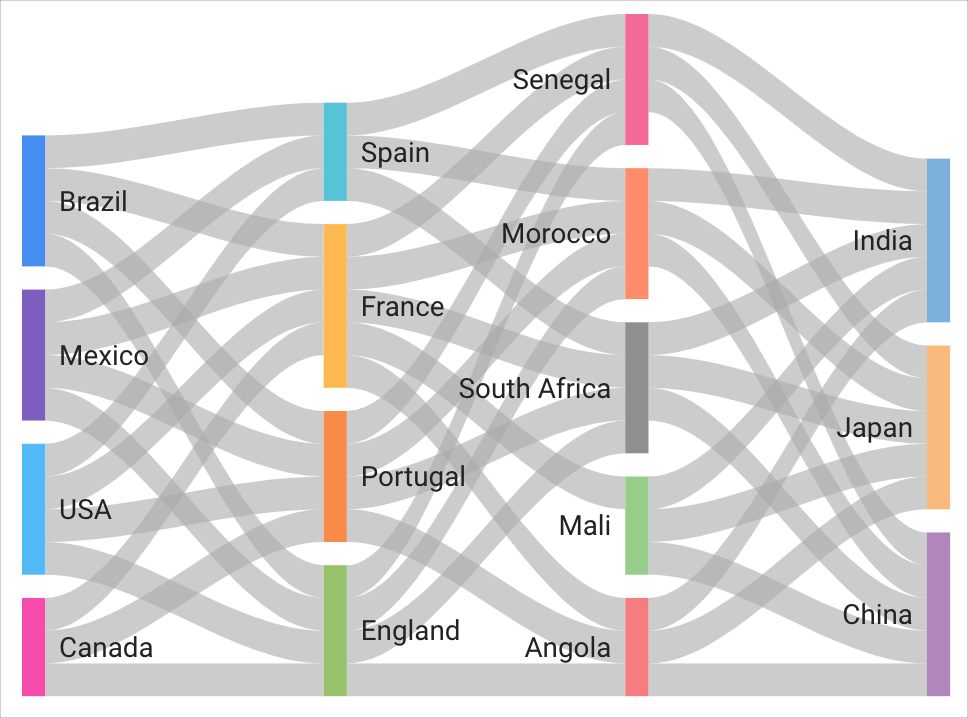
ノードは、[到着] と [出発] の 2 つのディメンションに基づく国です。ノード間を流れるリンクでは、[レコード数] 指標が [重み付け] 指標として表示されます。データセット内の [到着] と [出発] の値が対応しているため、データはマルチステージのサンキーグラフとしてレンダリングされます。
サンキーグラフを操作するには、以下の 2 つの方法があります。
- 特定のリンクとノードをサンキーグラフで選択して、両者の関係をハイライト表示できます。
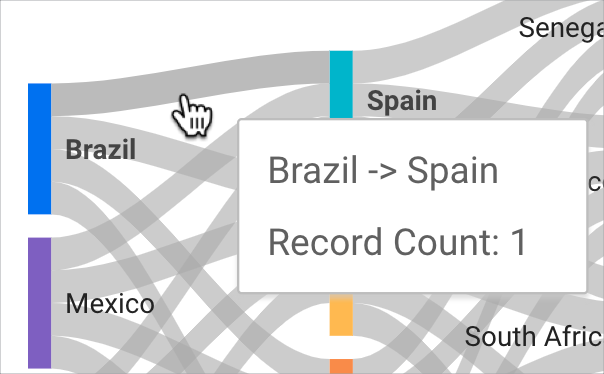
- リンクにカーソルを合わせてツールチップを表示し、リンクに関する詳細情報を確認できます。
要件
サンキーグラフには次の要素が必要です。
- 2 つのディメンション:
- データの送信先(別名「ターゲット」)となるノードを表すディメンション
- データの送信元(別名「ソース」)となるノードを表すディメンション
- ノード間の重み付け(リンクの太さ)を示す 1 つの指標
グラフを追加する
新しいグラフを追加するか、既存のグラフを選択します。次に、[プロパティ] パネルを使用して、グラフの [設定] タブと [スタイル] タブのプロパティを構成し、グラフのデータの設定とグラフのスタイル設定を行います。
グラフデータの設定
[プロパティ] パネルの [設定] タブのオプションで、グラフのデータの構成方法と表示方法を指定します。
データソース
データソースは、コンポーネントと基盤となるデータセットの間の接続を提供します。
- グラフのデータソースを変更するには、現在のデータソース名をクリックします。
- データソースを表示または編集するには、
 [**データソースを編集**] アイコンをクリックします。(このアイコンを表示するには、閲覧権限以上の権限が必要です)。
 - 複数のデータソースからのデータを 1 つのグラフに表示するには、[データを統合] をクリックします。データの統合機能の詳細
ディメンション
ディメンションはデータのカテゴリです。ディメンション値(ディメンションに含まれるデータ)は、名前や説明など、カテゴリの特性を表します。
サンキーグラフでは、少なくとも 2 つのディメンションが必要です。
重み付けの指標
指標は、ディメンションに含まれる要素を測定し、グラフの数値目盛りとデータ系列を指定します。
指標は、基盤となるデータセットから算出された集計値、または COUNT()、SUM()、AVG() などの集計関数を暗黙的または明示的に適用した結果です。指標自体には値のセットが定義されていないため、ディメンションのように指標でグループ化することはできません。
重み付けの指標の値は、ノード間のリンクの太さを示します。この値が大きいほど、リンクの太さが増します。サンキーグラフでは、少なくとも 1 つの指標が必要です。
フィルタ
フィルタは、指定した値を含めるか除外することで、コンポーネントに表示されるデータを制限します。フィルタ プロパティの詳細
フィルタ オプションは次のとおりです。
- フィルタ名: 既存のフィルタをクリックして編集します。削除するには、フィルタ名にカーソルを合わせて X をクリックします。
- フィルタを追加: グラフのフィルタを新しく作成するには、このオプションをクリックします。
期間のディメンション
このオプションは、データソースに有効な日付ディメンションがある場合に表示されます。
期間のディメンションは、グラフの期間を指定する際の基準として使用されます。たとえば、グラフの期間プロパティを設定した場合や、レポートの閲覧者が期間コントロールを使用して期間を制限した場合に使用されるディメンションです。
デフォルトの期間のフィルタ
デフォルトの期間のフィルタでは、個々のグラフの期間を設定できます。
デフォルトの期間のフィルタ オプションは次のとおりです。
- 自動: グラフのデータソースで設定されているデフォルトの期間を使用します。
- カスタム: カレンダー ウィジェットを使用して、グラフのカスタムの期間を選択できます。
行数制限
[行数制限] では、可視化のクエリに含まれるレコード数を設定します。プルダウン メニューから最大 5,000 行を選択できます。
グラフ インタラクション
グラフで [クロス フィルタリング] オプションを有効にすると、そのグラフを介してフィルタ オプションを使用できます。レポートをフィルタリングするには、グラフ上でマウスをクリックまたはブラッシングします。クロス フィルタリングの詳細
クロス フィルタリング オプション
[**グラフ インタラクション セクション**] の [**クロス フィルタリング**] が有効な場合は、[**クロス フィルタリング**] プルダウン メニューからオプションを選択して、ユーザーが可視化で選択したノードまたはリンクで、レポート内の他のグラフをフィルタできます。
グラフのスタイルを設定する
[スタイル] タブのオプションで、グラフの全体的な表示形式と外観を設定します。
最新のグラフに関する詳細。グラフのタイトル
[タイトルを表示] スイッチをオンにすると、グラフにタイトルを追加できます。データポータルでは、タイトルを自動的に生成することも、グラフのカスタム タイトルを作成することもできます。タイトルのスタイルと配置をカスタマイズすることもできます。
自動生成
このオプションはデフォルトで有効になっています。[自動生成] を有効にすると、データポータルでグラフの種類とグラフで使用されているフィールドに基づいてタイトルが生成されます。グラフの種類を変更したり、グラフで使用されているフィールドを変更したりすると、自動生成されたタイトルが更新されます。
グラフにカスタム タイトルを追加するには、[タイトル] フィールドに入力します。これにより、[自動生成] 設定が無効になります。
タイトルのオプション
[タイトルを表示] 設定が有効になっている場合は、次のタイトルのオプションを使用できます。
- タイトル: レポートの編集者は、グラフのカスタム タイトルをテキスト フィールドに入力できます。
- フォント ファミリー: タイトル テキストのフォントタイプを設定します。
- フォントサイズ: タイトル テキストのフォントサイズを設定します。
- フォントの色: タイトル テキストのフォントの色を設定します。
- フォントのスタイル設定オプション: タイトル テキストに太字、斜体、下線のスタイル設定を適用します。
- 上: グラフのタイトルをグラフの上部に配置します。
- 下: グラフのタイトルをグラフの下部に配置します。
- 左: グラフのタイトルをグラフの左側に揃えます。
- 中央: グラフのタイトルを水平方向の中央に配置します。
- 右: グラフのタイトルをグラフの右側に揃えます。
配色
これらのオプションで、サンキーグラフの可視化の色を設定します。
- 単色: このオプションを選択すると、データ系列は単色の濃淡で表示され、オフにすると、グラフはレポートのテーマに応じて複数の色で表示されます。各データ系列の色選択ツールを使用して、特定の色を設定できます。
- ノードの順序: 重み付け指標 の値が反映されているノードサイズ順に値を表示します。
- ディメンション値: このオプションでは、ディメンション値のカラーマップに指定された色で、グラフの各ディメンション値を色付けします。このオプションを使用すると、グラフ内のデータの位置に関係なく、データに一貫して色が使用されます。
テキスト
サンキーグラフに表示される値のラベルの表示形式を設定します。各オプションで、次の項目を指定できます。
- フォント ファミリー: 一連のプルダウン メニュー オプションから、値のラベルのフォント ファミリーを指定します。
- フォントサイズ: 一連のプルダウン メニュー オプションから、値のラベルのサイズをピクセル単位で指定します。
- フォントの色: カラーパレット メニューから値のラベルの色を指定します。
- 太字: [太字] 設定を有効にすると、値のラベルが太字のフォントで表示されます。
リンク
[リンク色のモード] プルダウン メニューと [反復処理] プルダウン メニューでは、サンキーグラフ内のノード間を流れるリンクの表示形式を設定します。
[リンク色のモード] プルダウン メニューには、サンキーグラフでのリンクの表示方法を選択できるオプションがいくつか用意されています。次のような操作を行うことができます。
- デフォルト: 灰色のリンクと、[配色] セクションで指定したオプションでノードを表示します。
- ソースの色: ソースノードと同じ色でリンクを表示します。
- ターゲットの色: ターゲット ノードと同じ色でリンクを表示します。
- グラデーション: ソースノードの色とターゲット ノードの色の間のカラー グラデーションでリンクを表示します。
[反復処理] プルダウン メニューでは、読みやすさを考慮して、ノードの配置を指定する数値を選択できます。選択した数値が大きいほど、複雑なサンキーグラフのレイアウトが整理されます。
ノード
[ノードの太さ] と [ノードのパディング] のオプションでは、サンキーグラフでのノードの表示形式を設定します。
- [ノードの太さ] プルダウンを使用すると、各ノードの太さを指定できます。数値が大きいほど、ノードの太さが増します。
- [ノードのパディング] プルダウンを使用すると、各ノードの周りのパディングを指定し、リンク間の間隔を調整することができます。数値が大きいほど、ノードがコンパクトになり、リンク間の間隔が広くなります。
データがありません
時間ディメンションにデータが欠落している場合は、このオプションが表示されます。データポータルで時間ディメンションにデータが欠落していることが判明した場合は、次のいずれかのオプションを選択して、データがないことを示すことができます。
- ゼロまでの線: このオプションを選択すると、データが欠落している日付については線の位置がゼロにまで下がります。これはデフォルトのオプションです。
- 線の途切れ: このオプションを選択すると、データが欠落している場合は、データ系列が途切れて表示されます。
- 線形補間: このオプションを選択すると、データポータルは欠落したデータの両側にあるデータポイントを結合して系列を継続します。
背景と枠線
最新のグラフに関する詳細。これらのオプションで、グラフの背景コンテナの表示形式を設定します。
- 背景: グラフの背景色を設定します。
- 不透明度: グラフの不透明度を設定します。不透明度を 100% に設定すると、対象物がグラフの背後に隠れます。0% に設定すると、グラフが非表示になります。
- 枠線の色: グラフの枠線の色を設定します。
- 枠線の角丸半径: グラフの背景に角丸の枠線を追加します。半径が 0 の場合、背景の形状の角は 90° になります。枠線の角丸半径を 100° にすると、角が丸くなります。
- 枠線の太さ: グラフの枠線の太さを設定します。
- 枠線のスタイル: グラフの枠線のスタイルを設定します。
- 枠線の影を追加: グラフの下側と右側の枠線に影を追加します。
グラフのヘッダー
グラフのヘッダーでは、データのエクスポート、ドリルアップ、ドリルダウン、グラフの並べ替えなど、グラフに対してさまざまな操作を実行できます。グラフのヘッダーのオプションは次のとおりです。
- グラフのヘッダー: グラフのヘッダーをグラフのどこに表示するかを設定します。[グラフのヘッダー] オプションは次のとおりです。
- 表示しない: ヘッダーのオプションを表示しません。レポートの閲覧者は、いつでもグラフを右クリックしてオプションにアクセスできます。
- 常に表示: ヘッダーのオプションを常に表示します。
- カーソルを合わせたときに表示(デフォルト): グラフのヘッダーにカーソルを合わせると、縦に 3 つ並んだ点が表示されます。これらをクリックすると、ヘッダーのオプションにアクセスできます。
- ヘッダーのフォントの色: グラフのヘッダーのオプションの色を設定します。
レポートの既存のテーマに戻す
[レポートのテーマに戻す] をクリックすると、グラフの設定がレポートのテーマ設定に戻ります。