


La publicación de informes te permite controlar cuándo los usuarios ven los cambios que realizas en un informe. De forma predeterminada, los usuarios ven los cambios en tiempo real. La publicación de informes permite que los editores trabajen en una versión borrador de un informe mientras los usuarios ven la versión publicada. Cuando esté todo listo para que los usuarios vean la nueva versión, puedes publicarla.
Cómo activar la publicación de informes para un informe
Para activar la publicación de informes, sigue estos pasos:
- Edita tu informe.
- Selecciona File > Publishing settings.
- Activa la publicación de informes.
Para que los usuarios vean los cambios en el informe a medida que los realizas, desactiva esta opción.
Publicar cambios
Para publicar una versión de borrador, sigue estos pasos:
- Edita tu informe.
- En la esquina superior derecha, haz clic en Publicar.
- En el diálogo de confirmación, haz clic en Publicar.
Cómo alternar entre los informes publicados y los borradores en el modo de visualización
Los lectores solo pueden ver el informe publicado. Los editores de informes pueden ver el borrador o el informe publicado en modo de lectura.
Para cambiar entre los informes publicados y los borradores, sigue estos pasos:
- Consulta el informe.
- En la parte superior izquierda, junto al nombre del informe, haz clic en el selector y, luego, elige la versión que deseas ver.
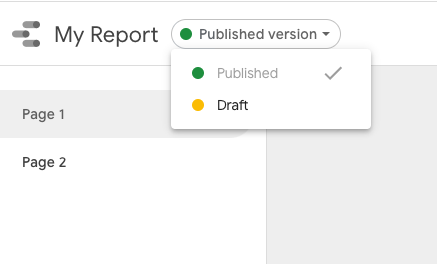
Cómo funciona la publicación de informes
Cuando activas la publicación de informes, Data Studio publica la versión actual de ese informe. Luego, los editores de informes pueden trabajar en la versión borrador hasta que sea el momento de publicar una nueva versión. Mientras editas el informe, los usuarios solo ven la versión publicada.
Historial de versiones y publicación
El historial de versiones de los informes publicados manualmente tiene 2 versiones actuales: la versión publicada actual y la versión en borrador actual. Cualquier persona que edite el informe trabajará en la versión de borrador actual.
Puedes usar el historial de versiones para publicar o restablecer versiones anteriores del informe:
Cuando publicas una versión anterior, los usuarios que consulten el informe verán esa versión. La versión en borrador actual no cambiará.
Cuando restauras una versión anterior, esta se convierte en la nueva versión de borrador. La versión publicada de tu informe no cambia.
Cambios en la fuente de datos y publicación de informes
Cuando la publicación de informes está activada, los siguientes cambios en los campos de una fuente de datos incorporada no aparecerán para los usuarios hasta que publiques el informe:
- Cambios en los nombres de los campos
- Cambios en la fórmula del campo calculado
- Cómo ocultar o mostrar campos
Otros cambios en la fuente de datos que omiten la publicación del informe
Además, si realizas alguno de los siguientes cambios en una fuente de datos de cualquiera de los tipos, los efectos se verán en el informe publicado:
Cómo revocar las credenciales de la fuente de datos
Si revocas las credenciales de una fuente de datos que se usa en la versión publicada del informe, los gráficos que usen esa fuente de datos mostrarán un error de "No se pudieron obtener los datos" en la versión publicada.
Cómo quitar una fuente de datos del informe
Quitar una fuente de datos que se usa en la versión publicada del informe hará que los gráficos que usen esa fuente de datos muestren un error de "fuente de datos desconocida" en la versión publicada.
Cómo mover una fuente de datos a la papelera
Mover una fuente de datos que se usa en la versión publicada del informe a la papelera o borrarla de forma permanente hará que los gráficos que usen esa fuente de datos muestren un "error de configuración del conjunto de datos" en la versión publicada.
Copia un informe con la publicación de informes activada
Los resultados de copiar un informe con la publicación de informes activada dependen de tu acceso al informe.
Para editores:
- La copia contiene tanto la versión del borrador como la publicada, y la publicación del informe permanece activada en la copia.
Para usuarios:
- La copia solo contiene la versión publicada del informe. La copia usa la publicación automática.