


Questa pagina descrive sei passaggi chiave per iniziare a utilizzare Data Studio in poco tempo.
 Inizia con un report
I report ti consentono di visualizzare i tuoi dati, nonché acquisire informazioni e condividerle con gli altri utenti.
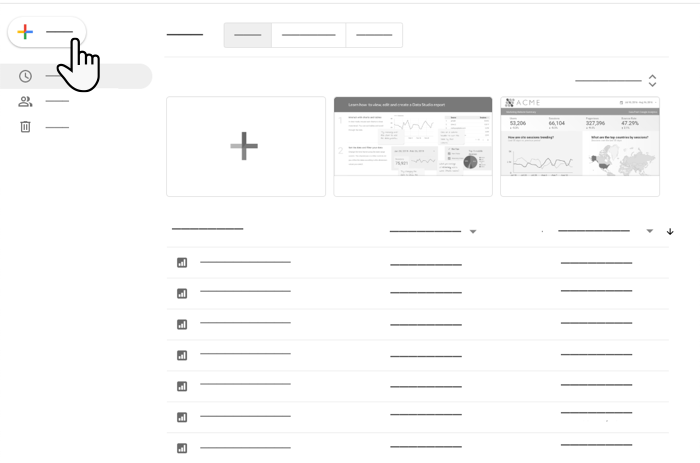
Quando accedi a Data Studio, viene visualizzata la home page con la scheda Report selezionata. Tutti i report a cui hai accesso vengono visualizzati nell'elenco dei report. Utilizza i pulsanti Più per creare un nuovo report vuoto.
Visualizzare un report
Per visualizzare un report che è stato condiviso con te, fai clic sul rispettivo nome nell'elenco dei report.
Modificare un report
Per modificare un report:
- Visualizza un report.
- Nell'intestazione, fai clic su
 Modifica.
Se non vedi un pulsante Modifica, significa che il report è stato condiviso solo con l'accesso di tipo Può visualizzare. Se il proprietario del report lo ha autorizzato, puoi crearne una copia per poi modificarla.
Creare un report
Per creare un report:
- Nel pannello di navigazione, fai clic su
 Crea.
Crea. - Seleziona Report.
Viene visualizzato l'editor del report con il riquadro Aggiungi dati al report aperto.
 Aggiungere dati al report
Le origini dati si connettono ai tuoi dati e ti consentono di configurare i campi che puoi utilizzare nel report.
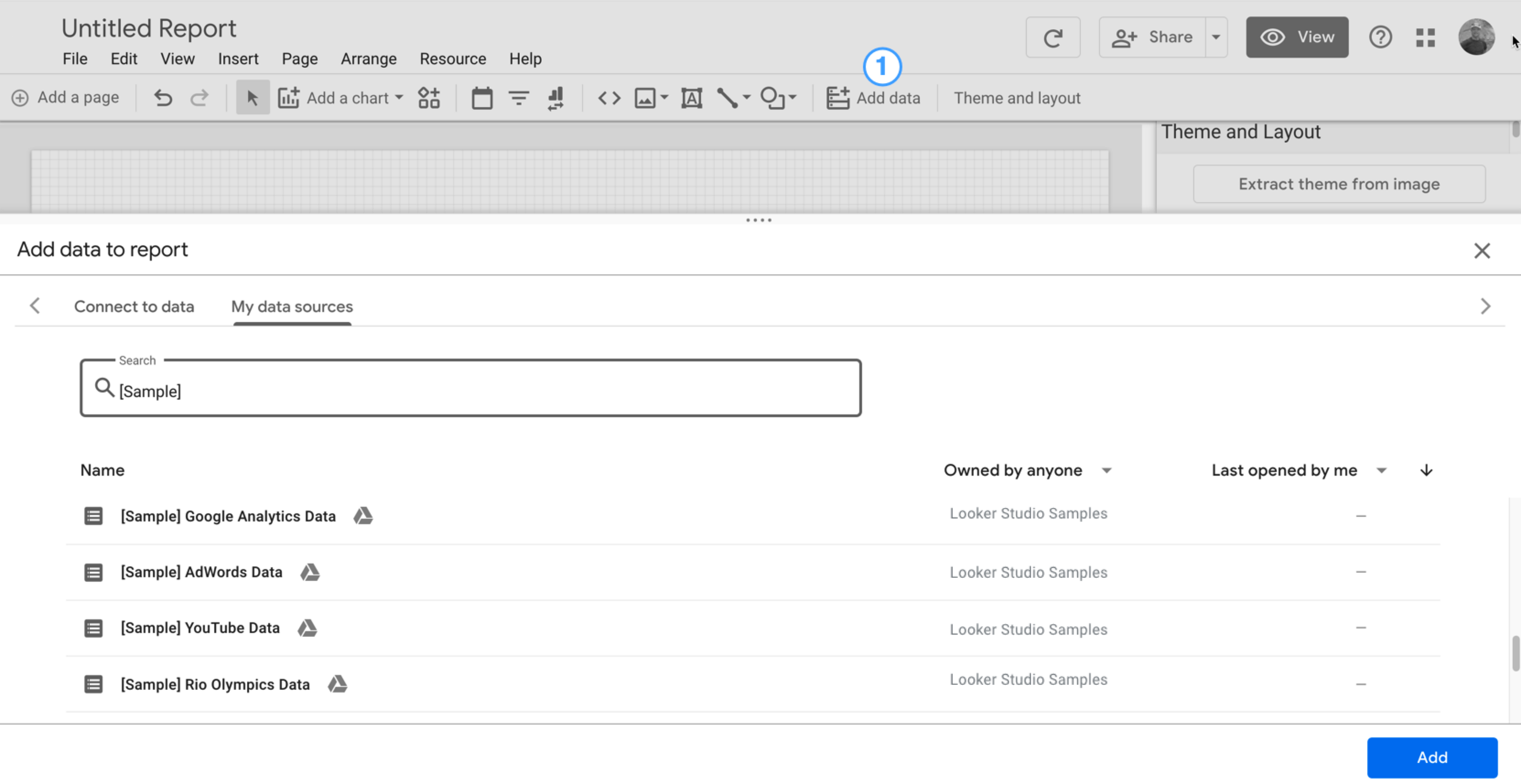
Quando crei un nuovo report, si apre il riquadro Aggiungi dati al report. Questo riquadro ti consente di creare una nuova origine dati o di aggiungerne una esistente.
Creare una nuova origine dati
Ad esempio, potresti voler connetterti a un set di dati pubblici BigQuery (per completare questo passaggio, ti servirà un progetto Google Cloud associato a un account di fatturazione Google Cloud valido).
Per creare una nuova origine dati BigQuery:
- Nel riquadro Aggiungi dati al report, fai clic su Connessione ai dati.
- Seleziona il connettore BigQuery connector.
- Se richiesto, fai clic su Autorizza per consentire a Data Studio di accedere ai dati per tuo conto.
- Seleziona Set di dati pubblici.
- Seleziona il tuo progetto di fatturazione.
- Seleziona il set di dati pubblici faa.
- Seleziona la tabella us_airports.
- Fai clic su Aggiungi e poi conferma di voler aggiungere la nuova origine dati al report.
- Viene visualizzato l'editor del report e nella tela viene mostrata una tabella con i campi dell'origine dati.
- Per personalizzare i dati e lo stile della tabella, utilizza il riquadro delle proprietà.
- Per rinominare il report, fai clic su Report senza titolo nell'intestazione e inserisci un nuovo nome.
Connettersi a un'origine dati esistente
Ad esempio, potresti voler connetterti all'origine dati di esempio di Google Analytics fornita con Data Studio.
Per connetterti a un set di dati di Google Analytics esistente:
- Nel riquadro Aggiungi dati al report, fai clic su Le mie origini dati.
- Seleziona l'origine dati [Sample] Google Analytics Data.
- Fai clic su Aggiungi e poi conferma di voler aggiungere la nuova origine dati al report.
- Viene visualizzato l'editor del report e nella tela viene mostrata una tabella con i campi dell'origine dati.
- Per personalizzare i dati e lo stile della tabella, utilizza il riquadro delle proprietà.
- Per rinominare il report, fai clic su Report senza titolo nell'intestazione e inserisci un nuovo nome.
 Aggiungere grafici e controlli al report
Per aggiungere componenti a un canvas del report:
- Nella barra degli strumenti, fai clic su Aggiungi un grafico e poi seleziona un grafico dall'elenco.
- Fai clic sul canvas nel punto in cui deve comparire il grafico.
- Sposta e ridimensiona il grafico come preferisci.
- Aggiungi o modifica le dimensioni e le metriche facendo clic sui campi nel riquadro delle proprietà o trascinandoli direttamente nel grafico dal riquadro dei dati.
- Puoi anche creare nuovi grafici trascinando un campo dal riquadro dei dati sul canvas.
 Visualizzare il report
Verifica come altri utenti visualizzano il tuo report.
La modalità di visualizzazione consente agli utenti di vedere i dati e di utilizzare i controlli interattivi che hai inserito nel report senza poter modificare la struttura del report. Se puoi modificare un report, puoi passare dalla modalità di visualizzazione a quella di modifica e viceversa.
Per passare dalla modalità di modifica a quella di visualizzazione, fai clic su  Visualizza.
Per tornare dalla modalità di visualizzazione a quella di modifica, fai clic su  Modifica.
 Condividere il report
Puoi condividere i tuoi report con altri utenti e collaborare con più editor.
Per condividere un report con gli utenti:
- Nell'intestazione, fai clic su
 Condividi.
 - Specifica gli utenti o i gruppi con cui condividere il report.
- Utilizza le opzioni avanzate per stabilire le modalità di accesso al report di ciascun indirizzo.
 Condividere l'origine dati
Consenti ad altri utenti di creare i propri report basati sulla tua origine dati.
Per condividere un'origine dati, è necessario accedervi direttamente dalla pagina Origini dati (e non dal report). Per visualizzare o modificare un'origine dati, devi aver eseguito l'accesso a un Account Google.
Per condividere un'origine dati:
- Torna alla home page di Data Studio facendo clic sul logo di
 Data Studio.
 - Nel pannello di navigazione, fai clic su Origini dati.
- Individua l'origine dati che vuoi condividere.
- Fai clic su
 Altre opzioni.
 - Fai clic su Condividi.
- Specifica gli utenti o i gruppi con cui condividere l'origine dati.
- Utilizza le opzioni avanzate per stabilire le modalità di accesso all'origine dati di ciascun indirizzo.
Concetti fondamentali
Ecco un riepilogo dei termini e concetti utilizzati in questa pagina e nella documentazione di Data Studio.
| Concetto | Funzione |
|---|---|
| Report | Una risorsa Data Studio contenente una raccolta di componenti con lo scopo di presentare ai visualizzatori informazioni e approfondimenti ricavati dai tuoi dati. Scopri di più sui report. |
| Componente | Un widget che aggiungi al report per visualizzare i dati, ad esempio grafici, tabelle e controlli intervallo di date e controlli filtro interattivi. I componenti dati acquisiscono le informazioni da un' origine dati. Inoltre, puoi aggiungere annotazioni al report con componenti quali testi, forme, immagini e contenuti incorporati . |
| Connettore / origine dati |
Quando connetti dati esterni a Data Studio, gestisci [connettori](/data-studio/connector), [origini dati](/data-studio/data-source) e [credenziali](/data-studio/data-credentials). Comprendere il funzionamento di questi tre componenti ti aiuta a personalizzare la presentazione dei dati e a condividere in sicurezza i report con il tuo team.
Scopri di più su come connetterti ai dati. |
| Campo | Una colonna di dati. Data Studio utilizza due tipi di campi di base:
Scopri di più sui campi nei report. |
| Credenziali | Il meccanismo con cui un'origine dati determina chi può vedere i dati che fornisce. Scopri di più sulle credenziali per origine dati. |
| Modalità di visualizzazione / modalità di modifica |
|
| Autorizzazioni di condivisione e accesso | Quando condividi report e origini dati, puoi stabilire le modalità di accesso degli utenti alla risorsa:
Le opzioni di condivisione avanzate ti consentono di controllare altri aspetti dell'accesso alle risorse, ad esempio la possibilità di scaricare i dati o stampare il report. Le opzioni di condivisione tramite link ti permettono di condividere le tue risorse in modo più ampio su Internet. Scopri di più sulla condivisione. |