


Cette page explique les six étapes principales à suivre pour commencer à utiliser rapidement Data Studio.
 Utiliser un rapport
Les rapports vous permettent de visualiser vos données, d'obtenir des insights et de partager ces informations avec d'autres personnes.
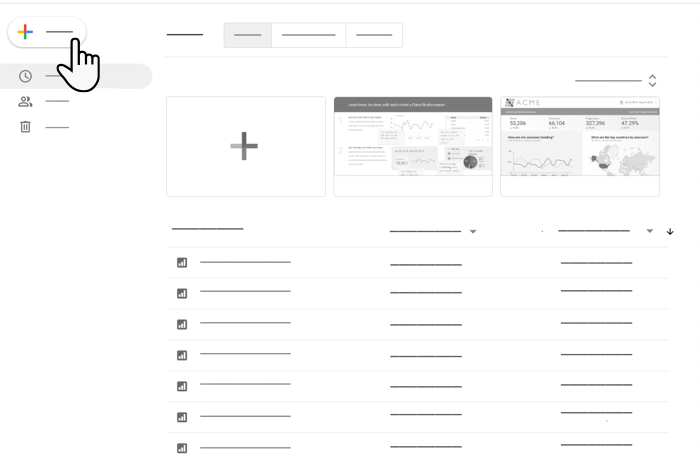
Lorsque vous vous connectez à Data Studio, la page d'accueil s'affiche avec l'onglet Rapports sélectionné. Tous les rapports auxquels vous avez accès apparaissent dans la liste des rapports. Utilisez les boutons "+" pour créer un rapport vide.
Afficher un rapport
Pour afficher un rapport qui a été partagé avec vous, cliquez sur son nom dans la liste des rapports.
Modifier un rapport
Pour modifier un rapport, procédez comme suit :
- Affichez un rapport.
- Dans l'en-tête, cliquez sur
 Modifier.
Si ce bouton Modifier ne s'affiche pas, cela signifie que le rapport a été partagé uniquement avec un accès Consultation autorisée. Si le propriétaire du rapport l'a autorisé, vous pouvez en faire une copie que vous pourrez ensuite modifier.
Créer un rapport
Pour créer un rapport, procédez comme suit :
- Dans le panneau de navigation, cliquez sur
 Créer.
 - Sélectionnez Rapport.
L'éditeur de rapports s'ouvre avec le panneau Ajouter des données au rapport.
 Ajouter des données au rapport
Les sources de données se connectent à vos données et vous permettent de configurer les champs que vous pouvez utiliser dans votre rapport.
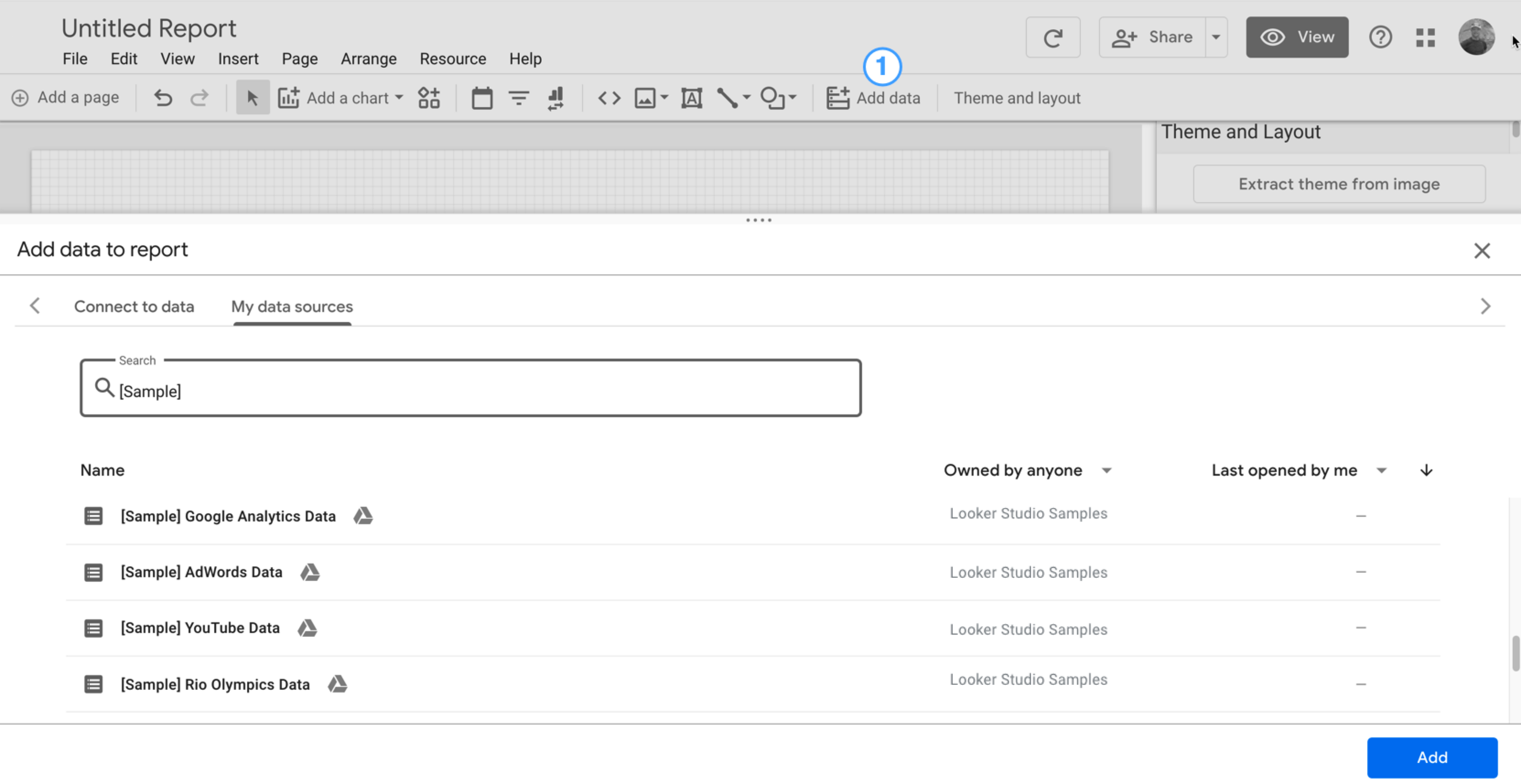
Lorsque vous créez un rapport, le panneau Ajouter des données au rapport s'ouvre. Ce panneau vous permet de créer une source de données ou d'en ajouter une existante.
Créer une source de données
Par exemple, vous pouvez vous connecter à un ensemble de données publics BigQuery (pour effectuer cette étape, vous aurez besoin d'un projet Google Cloud associé à un compte de facturation Google Cloud valide).
Pour créer une source de données BigQuery, procédez comme suit :
- Dans le panneau Ajouter des données au rapport, cliquez sur Associer à des données.
- Sélectionnez le connecteur BigQuery connector.
- Si vous y êtes invité, cliquez sur Autoriser afin de permettre à Data Studio d'accéder à vos données en votre nom.
- Sélectionnez Ensembles de données publics.
- Sélectionnez votre projet de facturation.
- Sélectionnez l'ensemble de données publics faa.
- Sélectionnez la table us_airports.
- Cliquez sur Ajouter, puis confirmez que vous souhaitez ajouter la nouvelle source de données à votre rapport.
- L'éditeur de rapports s'affiche, et un tableau contenant des champs issus de votre source de données est placé sur la toile.
- Pour personnaliser les données et le style du tableau, utilisez le panneau des propriétés.
- Pour renommer le rapport, cliquez sur Rapport sans titre dans l'en-tête, puis saisissez un nouveau nom.
Se connecter à une source de données existante
Par exemple, vous pouvez vous connecter à l'exemple de source de données Google Analytics fourni avec Data Studio.
Pour vous connecter à un ensemble de données Google Analytics existant, procédez comme suit :
- Dans le panneau Ajouter des données au rapport, cliquez sur Mes sources de données.
- Sélectionnez la source de données Exemple de données Google Analytics.
- Cliquez sur Ajouter, puis confirmez que vous souhaitez ajouter la nouvelle source de données à votre rapport.
- L'éditeur de rapports s'affiche, et un tableau contenant des champs issus de votre source de données est placé sur la toile.
- Pour personnaliser les données et le style du tableau, utilisez le panneau des propriétés.
- Pour renommer le rapport, cliquez sur Rapport sans titre dans l'en-tête, puis saisissez un nouveau nom.
 Ajouter des graphiques et des commandes au rapport
Pour ajouter des composants à une toile de rapport, procédez comme suit :
- Dans la barre d'outils, cliquez sur Ajouter un graphique, puis sélectionnez-en un dans la liste.
- Cliquez sur l'endroit de la page où vous souhaitez afficher le graphique.
- Déplacez et redimensionnez le graphique, en fonction de vos préférences.
- Ajoutez ou modifiez des dimensions et des métriques en cliquant sur les champs du panneau des propriétés, ou en les faisant glisser directement sur le graphique depuis le panneau des données.
- Vous pouvez également créer des graphiques en faisant glisser un champ du panneau des données vers la toile.
 Afficher votre rapport
Affichez un aperçu de la manière dont les autres utilisateurs verront votre rapport.
Le mode Vue permet aux utilisateurs de visualiser les données et d'utiliser toute commande interactive que vous avez placée dans le rapport, sans pouvoir en modifier la structure. Si vous pouvez modifier un rapport, vous pouvez basculer entre le mode Vue et le mode Édition.
Pour passer du mode Édition au mode Vue, cliquez sur  Vue.
Vue.
Pour revenir au mode Édition à partir du mode Vue, cliquez sur  Modifier.
 Partager le rapport
Partagez vos rapports avec d'autres utilisateurs ou collaborez sur vos rapports avec d'autres éditeurs.
Pour partager un rapport avec des utilisateurs, procédez comme suit :
- Dans l'en-tête, cliquez sur
 Partager.
 - Indiquez les personnes ou groupes avec lesquels vous souhaitez partager votre rapport.
- Modifiez les autorisations d'accès au rapport pour chaque adresse à l'aide des options avancées.
 Partager la source de données
Permettez à d'autres personnes de créer leurs propres rapports à partir de votre source de données.
Pour partager une source de données, vous devez y accéder directement à partir de la page Sources de données (et non via le rapport). Pour afficher ou modifier une source de données, vous devez être connecté à un compte Google.
Pour partager une source de données, procédez comme suit :
- Revenez à la page d'accueil de Data Studio en cliquant sur le logo
 Data Studio.
 - Dans le panneau de navigation, cliquez sur Sources de données.
- Recherchez la source de données que vous souhaitez partager.
- Cliquez sur
 Autres options.
 - Cliquez sur Partager.
- Indiquez les personnes ou groupes avec lesquels vous souhaitez partager votre source de données.
- À l'aide des options avancées, modifiez la manière dont des adresses individuelles peuvent accéder à la source de données.
Concepts clés
Voici un récapitulatif des termes et des concepts utilisés sur cette page et dans la documentation Data Studio.
| Concept | Fonction |
|---|---|
| Signaler | Asset Data Studio contenant un ensemble de composants destinés à présenter aux lecteurs des informations et des insights issus de vos données. En savoir plus sur les rapports. |
| Composant | Widget que vous ajoutez à un rapport pour afficher vos données (sous forme de graphiques et tableaux, par exemple), et commandes interactives telles que sélecteurs de plage de dates et commandes de filtrage. Les composants de données tirent leurs informations d'une source de données. Vous pouvez également annoter votre rapport avec des composants de type texte, formes, images et contenu intégré . |
| Connecteur / Source de données |
Lorsque vous connectez des données externes à Data Studio, vous gérez des [connecteurs](/data-studio/connector), des [sources de données](/data-studio/data-source) et des [identifiants](/data-studio/data-credentials). Comprendre comment ces trois composants fonctionnent ensemble vous permet de personnaliser la présentation des données et de partager des rapports de manière sécurisée avec votre équipe.
En savoir plus sur l'association à vos données. |
| Champ | Colonne de données. Data Studio utilise deux types de champs de base :
En savoir plus sur les champs disponibles dans les rapports. |
| Identifiants | Mécanisme par lequel une source de données détermine qui peut voir les données fournies. En savoir plus sur les identifiants de la source de données. |
| Mode Vue / Mode Édition |
|
| Partage et autorisations d'accès | Lorsque vous partagez des rapports et des sources de données, vous déterminez comment d'autres personnes peuvent accéder à l'asset :
Les options de partage avancées vous permettent de contrôler d'autres aspects de l'accès aux assets, tels que la possibilité de télécharger les données ou d'imprimer le rapport. Les options de partage par lien vous permettent de partager vos assets plus largement sur Internet. En savoir plus sur le partage. |