


El modelado de datos te ayuda a dar forma a tus datos en Data Studio para crear informes útiles y específicos. Este proceso implica configurar los datos y los metadatos para que se ajusten a tus objetivos de negocio. Para ello, debes definir cómo organiza Data Studio los datos en dimensiones, métricas y campos calculados. Puede aplicar estas técnicas de modelado en tres niveles distintos: en un informe, en la fuente de datos o directamente en el conjunto de datos subyacente.
Use las funciones de modelado de datos para ajustar las propiedades de los campos, crear campos calculados y aplicar filtros. Estas funciones le permiten transformar datos sin procesar, obtener nuevas estadísticas y controlar el acceso a los datos, lo que mejora la relevancia y la claridad de sus informes de Data Studio.
Antes de empezar
Para sacar el máximo partido a esta página, debes conocer los siguientes temas:
Cómo organiza Data Studio tus datos
Antes de profundizar en los detalles del modelado de datos, es útil saber cómo organiza Data Studio sus datos. Todos los gráficos y tablas que cree en Data Studio se basan en una estructura de datos tabular formada por columnas y filas. Las columnas, denominadas campos, definen los datos que contiene cada fila. La información que define sus datos se conoce como metadatos.
Hay dos tipos de campos en Data Studio:
- Las dimensiones son las categorías o etiquetas. Las dimensiones describen qué está midiendo. Por ejemplo:
- País
- Nombre del producto
- Fecha
- Las métricas son las mediciones. Las métricas indican cuánto hay de algo. Por ejemplo:
- Ventas
- Páginas vistas
- Número de clics
Cuando cree una fuente de datos, verá las dimensiones y las métricas que proporciona el conector que ha usado para conectarse al conjunto de datos subyacente. Además de estos campos predeterminados, puedes crear estos otros tipos de campos:
Los campos calculados usan fórmulas para crear métricas o dimensiones a partir de tus datos. Por ejemplo:
Price * DiscountTODAY() - 7IF(FINAL GRADE > 35, "PASS", "FAIL")
Los parámetros y las variables te permiten personalizar tus informes en función de las entradas de los usuarios. Consulta más información sobre los parámetros.
Estos campos (dimensiones, métricas, campos calculados, parámetros y variables) son los elementos básicos de los informes. El modelado de datos te permite ajustar estos componentes para crear informes de Data Studio útiles.
Dónde puedes modelar tus datos
Hay tres niveles en los que puedes modelar tus datos:
- En el informe
- En la fuente de datos
En el conjunto de datos subyacente
Puedes imaginarte estos niveles de modelización como una pirámide invertida. Puedes combinar estos niveles. El lugar en el que modelices tus datos dependerá de lo que necesites.
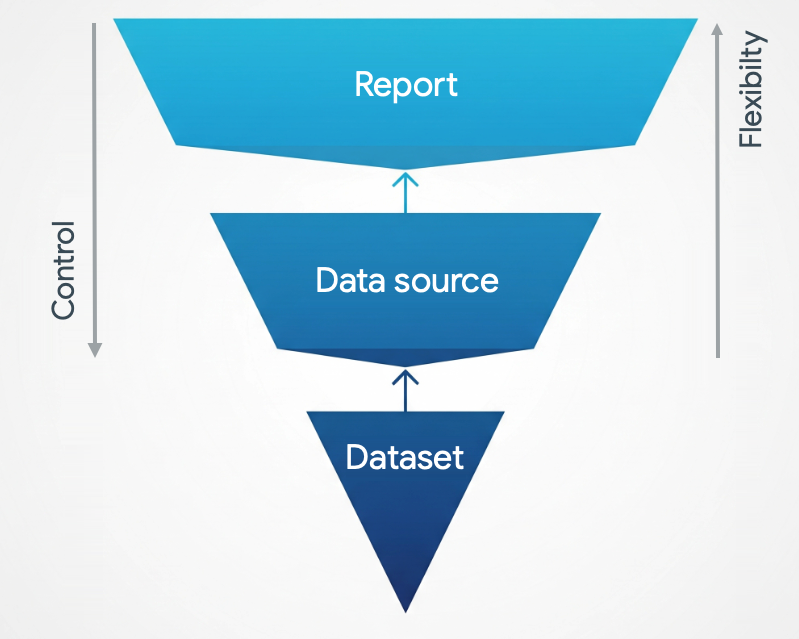
El modelado de datos a nivel de conjunto de datos se realiza fuera de Data Studio. En este caso, el objetivo no es tanto encontrar el equilibrio entre flexibilidad y control, sino asegurarse de que los datos y los metadatos sean exactamente como quieres antes de que lleguen a Data Studio.
En las siguientes secciones se explican estos niveles de modelado con más detalle.
Modelado a nivel de informe
Modelizar los datos a nivel de informe ofrece a los editores la mayor flexibilidad para modificar y explorar los datos como consideren oportuno, como si jugaran libremente con los bloques de construcción.
Cuando modeles datos a nivel de informe, ten en cuenta lo siguiente:
- Las funciones de modelización que se aplican al editar un informe se encuentran exclusivamente en ese informe, por lo que diferentes informes pueden mostrar estadísticas distintas aunque usen la misma fuente de datos.
- La modelización a nivel de informe ofrece el menor grado de control sobre los datos. Los editores del informe pueden ver y editar los campos de las fuentes de datos insertadas.
- Los lectores de informes pueden ver determinadas configuraciones de modelización. Consulta más información sobre el modelado y el acceso a los datos.
Modelado a nivel de fuente de datos
Modelar los datos a nivel de fuente de datos te permite tener más control sobre ellos. Puede restringir quién puede editar la fuente de datos y evitar que se modifiquen los campos del informe. El modelado a nivel de fuente de datos ayuda a asegurar que todos los informes se basen en una única fuente de información veraz.
Cuando modele datos a nivel de fuente de datos, tenga en cuenta lo siguiente:
- Las funciones de modelado que se aplican al editar una fuente de datos se encuentran en esa fuente de datos.
- El modelado a nivel de fuente de datos hace que el modelo esté disponible para todos los gráficos e informes que lo usen.
- Algunas funciones de modelado de datos solo están disponibles a nivel de fuente de datos. Por ejemplo, solo puedes añadir descripciones de campos en la fuente de datos. Por el contrario, excepto en los informes que usan el conector de Looker, solo puede aplicar filtros a nivel de informe.
- Los lectores de informes pueden ver determinadas configuraciones de modelización a nivel de fuente de datos. Para obtener más información, consulta Modelización de datos y acceso a datos.
Modelar datos en el conjunto de datos subyacente
Modelar los datos del conjunto de datos subyacente asegura que cada fuente de datos conectada reciba los datos precisos que necesita. Este método suele ser el preferido cuando se preparan los datos antes de que lleguen a Data Studio.
Por ejemplo, escribir una consulta de SQL directamente en el conector de BigQuery puede ser más eficiente y eficaz que usar funciones o filtros de Data Studio para realizar transformaciones de datos complejas.
La modelización a nivel de conjunto de datos proporciona el mayor grado de seguridad para sus datos. Los editores de fuentes de datos no pueden acceder al conjunto de datos subyacente a menos que se les hayan concedido permisos directos de forma explícita.
Cómo modelar los datos
Puede modelizar sus datos con las siguientes funciones:
- Ajustar las propiedades de los campos, como el nombre, el tipo de datos o la agregación
- Crear campos calculados que amplíen o transformen los datos base
- Aplicar filtros a los datos para incluir o excluir determinados valores
Ajustar las propiedades de los campos
Los campos de su fuente de datos tienen un conjunto de propiedades predeterminado que proporciona el conector que se usa para crear esa fuente de datos, como se muestra en la siguiente tabla.
Ver las propiedades de los campos que puedes editar
| Propiedad | Descripción |
| Nombre del campo | El nombre del campo aparece en la columna Campo de la fuente de datos y en el chip de campo Nombre visible del panel de propiedades del informe. |
| Tipo de datos | El tipo de datos aparece en la columna Tipo de la fuente de datos y en el chip de campo Tipo de datos del panel de propiedades del informe.
La propiedad de tipo de datos indica a Data Studio qué tipo de datos se esperan al procesar el campo. El tipo de datos determina cómo se muestran los datos en los informes, qué operaciones están permitidas y cuáles no. Por ejemplo, no se puede aplicar una función aritmética a un campo Texto ni utilizar un campo Número como la dimensión de periodo en un informe. |
| Agregación | La agregación aparece en la columna Agregación predeterminada de la fuente de datos y en la columna Agregación del chip de campo del panel de propiedades del informe.
La agregación resume los datos de un campo. Hay tres métodos predeterminados disponibles, en función de la fuente de los datos y de cómo se definan en el conjunto de datos:
|
| Descripción | La columna Descripción de la fuente de datos te permite añadir anotaciones a campos concretos. No puedes cambiar la descripción de un campo a nivel de informe.
Algunos conectores, como Looker y Search Ads 360, proporcionan descripciones de campos automáticamente. Para mostrar descripciones de campos en gráficos de tabla, habilita la opción de estilo Mostrar descripciones de campos en las propiedades de la tabla. La opción Mostrar descripciones de campos se habilita automáticamente en los gráficos que están conectados a una fuente de datos de Looker o Search Ads 360. |
| Formato de visualización | La propiedad Formato de visualización te permite cambiar la forma en que se muestra un campo de número o de fecha en un gráfico. Formato de visualización solo aparece en el chip de campo del panel de propiedades del informe. |
| Cálculo de comparación | La propiedad Cálculo de comparación te permite comparar cada fila de datos con el total general de ese campo. El cálculo de comparación solo aparece en el chip de campo del panel de propiedades del informe. |
| Cálculos acumulativos | La propiedad Cálculo acumulativo te permite calcular los resultados acumulativos de tus datos. La opción Cálculo acumulado solo aparece en el chip de campo del panel de propiedades del informe. |
Para cambiar las propiedades de un campo en la fuente de datos, edita la fuente de datos.
Para cambiar las propiedades de un campo en el nivel del informe, sigue estos pasos:
- Edite el informe y, a continuación, seleccione un gráfico.
- En el panel de propiedades del gráfico, coloque el cursor sobre el icono del tipo de datos del campo. El icono del tipo de datos cambia al icono del lápiz de edición.
- Haz clic en el lápiz de edición .
- En el cuadro de diálogo que aparece, edite las propiedades del campo.
Para evitar que los editores de informes modifiquen las propiedades de los campos, edita la fuente de datos y desactiva la opción Edición de campos de informes. Más información sobre la edición de campos
Modelizar datos con campos calculados
Los campos calculados te permiten crear campos a partir de tus datos. Los campos calculados se muestran en la lista de campos con el símbolo fx.
Los campos calculados que crees en la fuente de datos estarán disponibles en todos los informes que usen esa fuente de datos. Los campos calculados que crees en un gráfico del informe solo estarán disponibles en ese gráfico.
Más información sobre los campos calculados
Aplicar filtros
Puede limitar los datos de un informe aplicando un filtro para acotar la información que se muestra a los lectores. Los filtros te ayudan a centrarte en los datos más importantes y, de este modo, conseguir que los informes sean más pertinentes para los usuarios que los consultan.
Puedes aplicar filtros a un componente, a un grupo de componentes, a una página completa o a todo el informe.
Más información sobre las propiedades de los filtros
Modelado y acceso a datos
Los metadatos de un informe incluyen los ajustes de visualización de las funciones de modelado a nivel de informe, como la configuración de los filtros o los nombres de los campos calculados que se crean en el panel de propiedades. Los metadatos de los informes son visibles para cualquier usuario que tenga permiso para ver el informe y examine las solicitudes de red del informe o haga una copia del informe.
Solo los editores de fuentes de datos pueden ver los ajustes de visualización de las funciones de modelado a nivel de fuente de datos, como las descripciones de los campos o los nombres de los campos calculados que se crean en la fuente de datos. Sin embargo, los usuarios siempre pueden acceder a algunos aspectos del modelo de fuente de datos, como el tipo de conector y los nombres de las columnas del esquema de la fuente de datos.