


Looker モバイルアプリを使用すると、外出中でもデータポータル レポートやデータにアクセスできます。ここでは次の手順を含めた、Looker モバイルアプリの使い方について説明します。
Looker モバイルアプリをインストールする
Looker モバイルアプリは、Android デバイスと Apple iOS デバイスの両方で利用できます。
デバイスの要件
Looker モバイルアプリを使用するには、モバイル デバイスが次のいずれかの要件を満たしている必要があります。
- Android 6 以降を搭載した Android デバイス
- iOS 14 以降を搭載した iOS デバイス
アプリをインストールする
モバイルアプリをインストールする手順は次のとおりです。
- モバイル デバイスで Google Play ストア(Android の場合)または App Store(iOS の場合)を開きます。
- Android デバイスの場合は、Google Play ストアのリンクを開くか、「Looker」を検索します。
- iOS デバイスの場合は、App Store を開いて「Looker」を検索します。
- アプリのページの手順に沿って、Looker モバイルアプリをインストールします。
Looker モバイルアプリをインストールすると、使用できるようになります。
モバイルアプリにログインする
デフォルトでは、Looker モバイルアプリは Google OAuth を使用してユーザー アカウントを認証します。ユーザーは Gmail アカウントか Google アカウントを使用して Looker モバイルアプリにログインできます。Looker モバイルアプリにログインする手順は次のとおりです。
- Looker とデータポータル Pro のどちらかを選択するよう求められたら、[データポータル Pro] を選択します。
- 適切なユーザー アカウントを選択し、[
<user name>として続行] を選択します。
ログインしたら、生体認証ログインを設定できます。
アカウントの管理と切り替えを行う
Looker モバイルアプリにログインすると、ユーザー アカウントの切り替え、追加、削除を行うことができます。
データポータル アカウントを管理する手順は次のとおりです。

- アプリ上部のナビゲーション バーで、右側にある Google アカウント アイコンを選択します。
- 利用可能なオプションから選択して、アカウントを管理したり別のアカウントを追加したりします。オプションは次のとおりです。
- Google アカウントを管理
- 別のアカウントを追加
- このデバイスのアカウントを管理
- オプション メニューを閉じるには、メニューの外側をタップするか、メニューの左上にある [X] アイコンを選択します。
レポートを探す
デフォルトでは、[最近] ビューが表示されます。このビューには、最近表示したレポートのリストが表示されます。
レポートのビューを変更する
最近表示したレポートに加え、自分がオーナーになっているレポート、または自分と共有されているレポートも表示できます。ビューを変更する手順は次のとおりです。

- アプリ上部のナビゲーション バーで、左側にある 3 本線のメニュー アイコンを選択します。
- 目的のビュー オプションを選択します。オプションは次のとおりです。
- 自分のワークスペース - 自分が所有、管理しているレポートのリストが表示されます。
- チーム ワークスペース - 自分が所属するチームのワークスペースが表示されます。ワークスペースを選択すると、そのワークスペース内のレポートが表示されます。
- 最近 - デフォルトのビューです。このビューには、最近表示したレポートのリストが表示されます。
- 共有アイテム - 他のユーザーが自分と共有しているレポートのリストが表示されます。
- メニューから [問題を報告] を選択して、データポータル モバイルアプリの使用中に発生した問題を報告することもできます。
オプション メニューを閉じるには、メニューの外側をタップします。
レポートを並べ替える、レポートをフィルタする
レポートの表示順序を変更するには、Google アカウント アイコンの下にある並べ替えダイアログを選択して、[並べ替えのオプション] オプション メニューを開きます。
[並べ替えのオプション] オプション メニューに用意されている条件を選択して、レポートのリストを並べ替えまたはフィルタできます。たとえば [最近] ページには、デフォルトで [自分の最終閲覧] という並べ替えダイアログが表示されています。
![データポータル アプリの並べ替えダイアログで、[最近] レポートビューに [自分の最終閲覧] というテキストが表示されています。](https://docs.cloud.google.com/static/data-studio/images/looker-studio-app-sort-dialogue.png?hl=ja)
表示される並べ替えダイアログは、レポートのリストが並べ替えられている条件に応じて変化します。昇順を示す上向きの矢印、または降順を示す下向きの矢印も表示されます。
レポートの詳細を表示
レポートのリストを表示するだけでなく、個々のレポートの詳細(次のような情報)を表示することもできます。
- レポートの作成年月日と作成者
- レポートが他のユーザーと共有されているかどうか
- レポートの最終更新年月日
- レポートの最終閲覧年月日
レポートの詳細を表示する手順は次のとおりです。
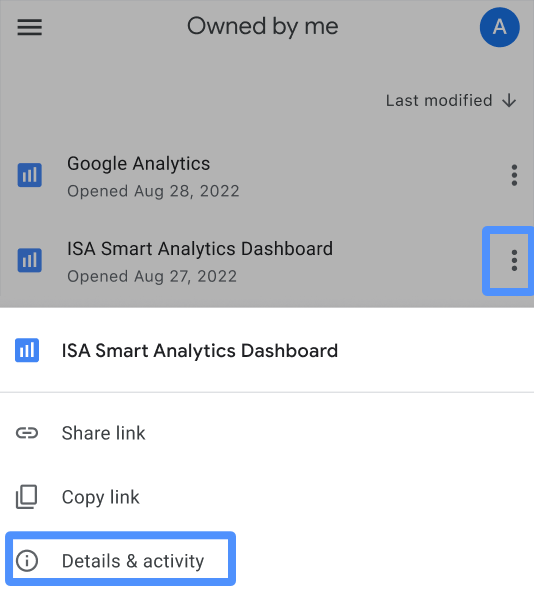
- レポート名の横にあるその他アイコンを選択します。これにより、モバイル デバイスの画面下部にレポートのオプションが表示されます。
- 利用可能なオプションから [詳細とアクティビティ] を選択します。
レポートのリストに戻るには、オプション メニューの外側をタップしてメニューを閉じます。
レポートを表示、共有する
表示するレポートが見つかったら、レポート名を選択して開きます。
レポートはウェブビュー(オリジナル バージョン)で表示されます。利用可能な場合は、モバイル対応ビューでの表示も可能です。次の画像はモバイル対応ビューの例です。
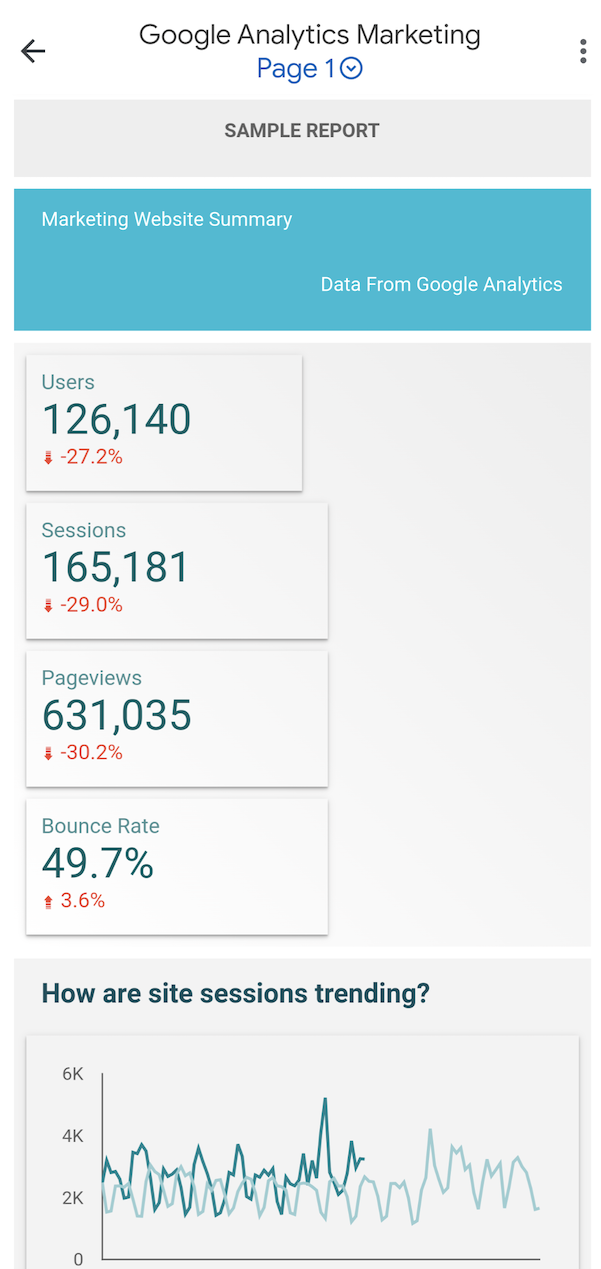
レポートのオリジナル ビューとモバイル対応ビューの切り替えについて詳しくは、このページのオリジナル ビューとモバイル対応ビューを切り替えるをご覧ください。
レポートを表示
レポートでは次の操作が可能です。
- フィルタをタップして、選択した値を変更する
- 表の列を下方向にスクロールしたり、行の間を移動したりする
- ドリルダウンする(該当する場合)
- データポイントをタップして、値の詳細とツールチップを表示する
- 画面上のレポートデータをズームインまたはズームアウトする
オリジナル ビューとモバイル対応ビューを切り替える
デフォルトでは、データポータル レポートはモバイルアプリでウェブレポート(オリジナル)として表示されます。モバイル対応バージョンが利用可能な場合は、モバイル対応ビューへの切り替えを促すメッセージがレポートの上部に表示されます。
モバイル対応バージョンとオリジナル バージョンを切り替えるには、画面右上のその他メニューから [モバイル対応のレポートに切り替える] を選択するとモバイル対応バージョン、[ウェブレポートに切り替える] でオリジナル バージョンが表示されます。
次のような場合は、モバイル対応ビューでレポートの詳細が保持されないことがあります。
- 線(折れ線、矢印、カギ線、曲線など)を含むレポート。
- マインドマップやフローチャートのような構成のレポート。グラフおよび要素の順序とレイアウトを維持するため、このような構成は変換されません。
- 画像以外のアイテムで重複があるレポート。
レポートでナビゲーションを使用する
レポートの作成者がページまたはレポートのナビゲーションを追加している場合は、画面上部でレポート名を選択すると、画面下部にナビゲーション メニューが開きます。メニューに表示されるセクションとページを選択可能です。
モバイル対応ビューで表示されたレポートでは、ナビゲーションは次のようになります。
![モバイル対応ビューで表示された「Google Analytics Marketing Website」レポートで、モバイル デバイスの画面下部に [New user statistics]、[Summary]、[User details] というナビゲーション オプションが表示されています。](https://docs.cloud.google.com/static/data-studio/images/mobile-friendly-report-navigation.png?hl=ja)
レポートに戻るには、ナビゲーション メニューの外側をタップしてメニューを閉じます。
レポートを共有する
Looker モバイルアプリの使用中に、他のユーザーとレポートを共有できます。手順は次のとおりです。
![「ISA Smart Analytics Dashboard」というレポートのその他メニューが選択されて、[リンクを共有] オプションと [リンクをコピー] オプションが表示されています。](https://docs.cloud.google.com/static/data-studio/images/looker-studio-mobile-app-three-dot-menu-sharing.png?hl=ja)
- レポート名の横にあるその他アイコンを選択します。これにより、モバイル デバイスの画面下部にレポートのオプションが表示されます。
- [**リンクを共有**] を選択し、共有方法(メール、iMessage、Google Chat など)を選択します。
- または、[**リンクをコピー**] を選択してレポートのリンクをクリップボードにコピーし、適切な場所に貼り付けます。
レポートのリストに戻るには、オプション メニューの外側をタップしてメニューを閉じます。
アプリの詳細を見る
モバイル デバイスの Looker アプリの詳細を確認する手順は次のとおりです。
- アプリ上部のナビゲーション バーで、右側にある Google アカウント アイコンを選択します。
- アカウントのオプション メニューから [概要] を選択します。
- メニューの外側をタップするか、メニューの左上にある [X] アイコンを選択してメニューを閉じます。
アカウントのオプション メニューでは、データポータル アプリのプライバシー ポリシー と利用規約 を確認するためのオプションも選択できます。
お使いのデバイスでデータポータル モバイルアプリを最新バージョンに更新する方法については、Android 向けには Google Play ヘルプのドキュメント、iOS 向けには Apple サポートのドキュメントをご覧ください。
問題を報告する
Looker モバイルアプリの使用中に問題やエラーが発生した場合は、Looker チームにご報告ください。
レポートに関する問題を報告する手順は次のとおりです。
- レポートのその他メニュー アイコンを選択します。
- メニューから [問題を報告] を選択します。
- 画面の指示に沿って報告内容を入力し、レポートを送信します。
アプリの一般的な問題を報告する手順は次のとおりです。
- アプリ上部のナビゲーション バーで、左側にある 3 本線のメニュー アイコンを選択します。
- メニューから [問題を報告] を選択します。
- 画面の指示に沿って報告内容を入力し、レポートを送信します。
レポートのリストに戻るには、オプション メニューの外側をタップしてメニューを閉じます。