


L'applicazione (app) mobile di Looker consente agli utenti di accedere ovunque si trovino a report e dati di Data Studio. Questa pagina fornisce informazioni su come utilizzare l'app mobile di Looker, tra cui le seguenti funzioni:
- Installare l'app mobile di Looker
- Accedere all'app mobile
- Trovare i report
- Visualizzare e condividere i report
- Visualizzare i dettagli sull'app
- Segnalare un problema
Installare l'app mobile di Looker
L'app mobile di Looker è disponibile per i dispositivi Android e Apple iOS.
Requisiti del dispositivo
Per utilizzare l'app mobile di Looker, il tuo dispositivo mobile deve soddisfare uno dei seguenti requisiti:
- Dispositivo Android con Android 6 o versioni successive
- Dispositivo iOS con iOS 14 o versioni successive
Installare l'app
Per installare l'app mobile:
- Apri il Play Store (Android) o l'App Store (iOS) sul tuo dispositivo mobile:
- Per i dispositivi Android, apri il link del Play Store o cerca "Looker".
- Per i dispositivi iOS, apri l'App Store e cerca "Looker".
- Segui le istruzioni nella pagina dell'app per installare l'app mobile di Looker.
Una volta installata, l'app mobile di Looker è pronta per l'uso.
Accedere all'app mobile
Per impostazione predefinita, l'app mobile di Looker utilizza OAuth di Google per autenticare gli account utente. Gli utenti possono accedere all'app mobile utilizzando i propri account Gmail o Google. Per accedere all'app mobile di Looker:
- Seleziona Data Studio Pro quando ti viene chiesto di scegliere tra Looker e Data Studio Pro.
- Scegli l'account utente appropriato e seleziona Continua come
<user name>.
Dopo aver eseguito l'accesso, puoi configurare l'accesso biometrico.
Gestire e cambiare account
Dopo aver eseguito l'accesso all'app mobile di Looker, puoi cambiare, aggiungere o rimuovere gli account utente.
Per gestire il tuo account Data Studio:

- Seleziona l'icona dell'Account Google sul lato destro della barra di navigazione superiore dell'applicazione.
- Seleziona una delle opzioni disponibili per gestire il tuo account o per aggiungere un altro account. Le opzioni includono:
- Gestisci il tuo Account Google
- Aggiungi un altro account
- Gestisci gli account su questo dispositivo
- Per uscire, tocca un punto fuori dal menu o seleziona l'icona X in alto a sinistra del menu.
Trovare i report
Per impostazione predefinita, l'app mostra la visualizzazione Recenti, che visualizza un elenco dei report che hai visualizzato di recente.
Modificare le visualizzazioni dei report
Oltre ai report che sono stati visualizzati di recente, puoi scegliere che vengano mostrati quelli di tua proprietà o che sono stati condivisi con te. Per cambiare visualizzazione:

- Seleziona l'icona del menu con tre linee sul lato sinistro della barra di navigazione superiore dell'applicazione.
- Seleziona l'opzione di visualizzazione desiderata. Le opzioni includono:
- Il mio spazio di lavoro : questa visualizzazione mostra un elenco di report di tua proprietà e gestiti da te.
- Spazi di lavoro di gruppo : questa visualizzazione mostra gli spazi di lavoro del team. Seleziona uno spazio di lavoro per visualizzare i report in quello spazio di lavoro.
- Recenti : la visualizzazione predefinita. Questa visualizzazione mostra un elenco dei report che hai visualizzato di recente.
- Condivisi con me : mostra un elenco di report che altri utenti hanno condiviso con te.
- Puoi anche scegliere l'opzione Segnala un problema dal menu per segnalare eventuali problemi riscontrati durante l'utilizzo dell'app mobile di Data Studio.
Tocca all'esterno del menu per chiuderlo.
Ordinare e filtrare i report
Per modificare l'ordine di visualizzazione dei report, seleziona la finestra di dialogo di ordinamento sotto l'icona dell'Account Google per aprire il menu opzioni Ordina per.
Puoi filtrare o ordinare l'elenco dei report in base ai criteri disponibili nel menu opzioni Ordina per. Ad esempio, nella pagina Recenti, la finestra di dialogo di ordinamento predefinita che viene visualizzata è Ultimi aperti da me.
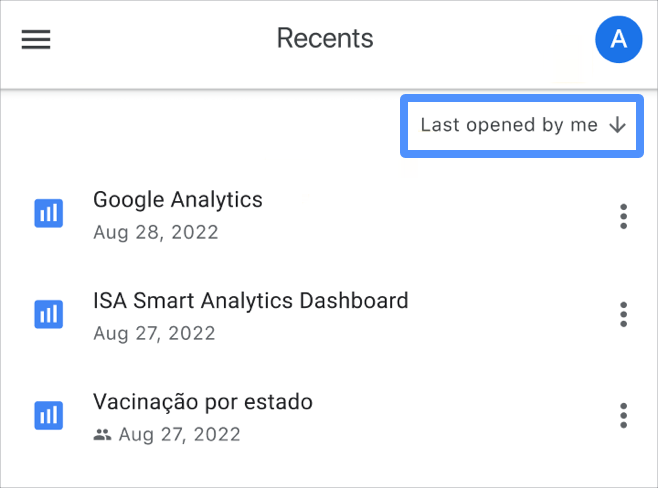
La finestra di dialogo di ordinamento cambia in base al modo in cui viene ordinato l'elenco dei report, inclusa una freccia verso l'alto o verso il basso che indica l'ordine crescente o decrescente.
Visualizzare i dettagli del report
Oltre a visualizzare un elenco di report, puoi anche visualizzare i dettagli dei singoli report, tra cui:
- Quando e da chi è stato creato un report
- Se un report è stato condiviso con altri utenti
- Quando è stato modificato l'ultima volta un report
- Quando è stato aperto l'ultima volta un report
Per visualizzare i dettagli di un report:
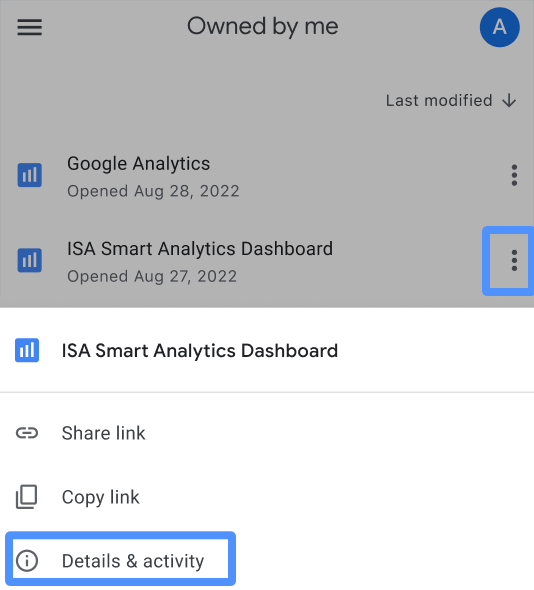
- Seleziona l'icona con tre puntini accanto al nome del report desiderato per aprirne le opzioni nella parte inferiore dello schermo del tuo dispositivo mobile.
- Seleziona Dettagli e attività tra le opzioni disponibili.
Tocca all'esterno del menu per chiuderlo e tornare all'elenco dei report.
Visualizzare e condividere i report
Una volta individuato un report che vuoi visualizzare, seleziona il nome del report per aprirlo.
I report possono essere mostrati come una visualizzazione web (versione originale) o, se disponibili, in una visualizzazione ottimizzata per il mobile come nell'esempio seguente:
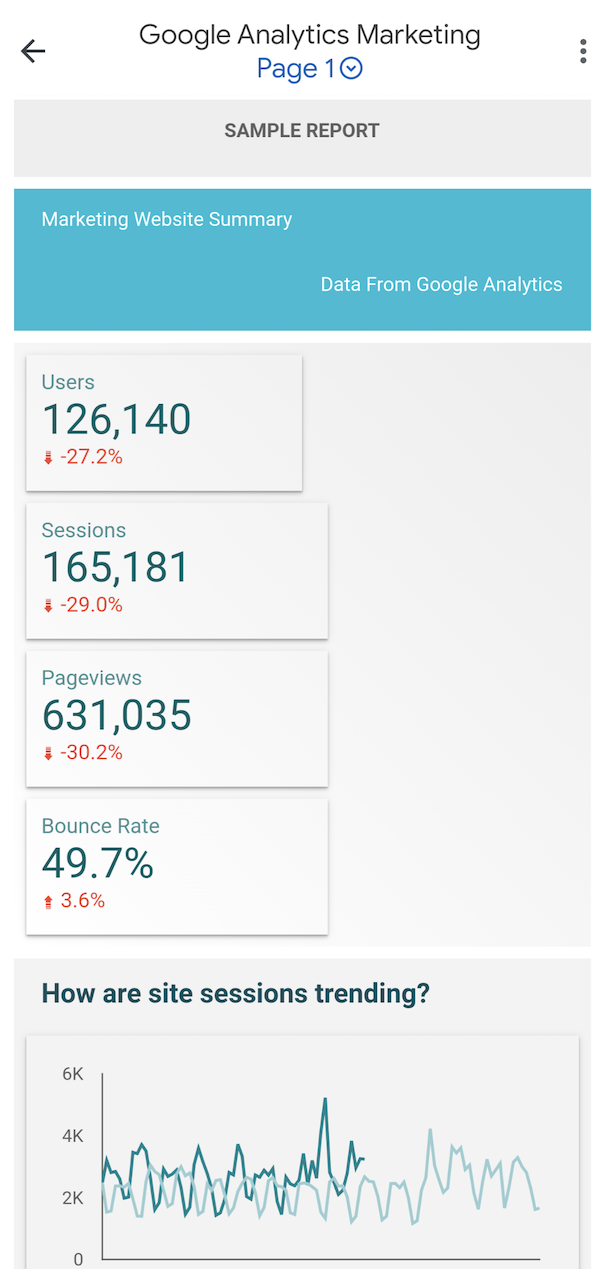
Per ulteriori informazioni sul passaggio tra la visualizzazione dei report originale e quella ottimizzata per il mobile, consulta la sezione Passare dalla visualizzazione originale a quella ottimizzata per il mobile e viceversa di questa pagina.
Visualizzare i report
Puoi interagire con i report nei seguenti modi:
- Toccare i filtri per modificare i valori selezionati.
- Scorrere verso il basso delle colonne della tabella e tra le righe della tabella.
- Esaminare in dettaglio (se disponibile).
- Toccare i punti dati per visualizzare i dettagli dei valori e le descrizioni comando.
- Aumentare o diminuire lo zoom per ingrandire o ridurre a icona i dati del report sullo schermo.
Passare dalla visualizzazione originale a quella ottimizzata per il mobile e viceversa
Per impostazione predefinita, i report di Data Studio vengono visualizzati come report di analisi web (versione originale) nell'app mobile. Se è disponibile una versione ottimizzata per il mobile di un report, un messaggio nella parte superiore del report ti chiederà di passare a quella visualizzazione.
Puoi passare dalla versione ottimizzata per il mobile a quella originale e viceversa selezionando il menu con tre puntini in alto a destra dello schermo e scegliendo Passa al report per il mobile per visualizzare la versione ottimizzata per il mobile oppure Passa al report di analisi web per vedere la versione originale.
In alcuni casi la visualizzazione ottimizzata per il mobile potrebbe non conservare i dettagli del report, tra cui:
- Report che includono linee (ad esempio linee, frecce, linee a gomito o curve).
- Report organizzati in modo simile a una mappa mentale o a un diagramma di flusso. Questi non vengono convertiti per preservare l'ordine e il layout di grafici ed elementi.
- Report che includono elementi non illustrati sovrapposti.
Esplorare i report
Se l'autore del report ha aggiunto la navigazione nelle pagine o nei report, puoi selezionare il nome del report nella parte superiore dello schermo per aprire un menu di navigazione nella parte inferiore dello schermo. Puoi selezionare le sezioni e le pagine disponibili nel menu.
In un report presentato con una visualizzazione ottimizzata per il mobile, la navigazione ha il seguente aspetto:
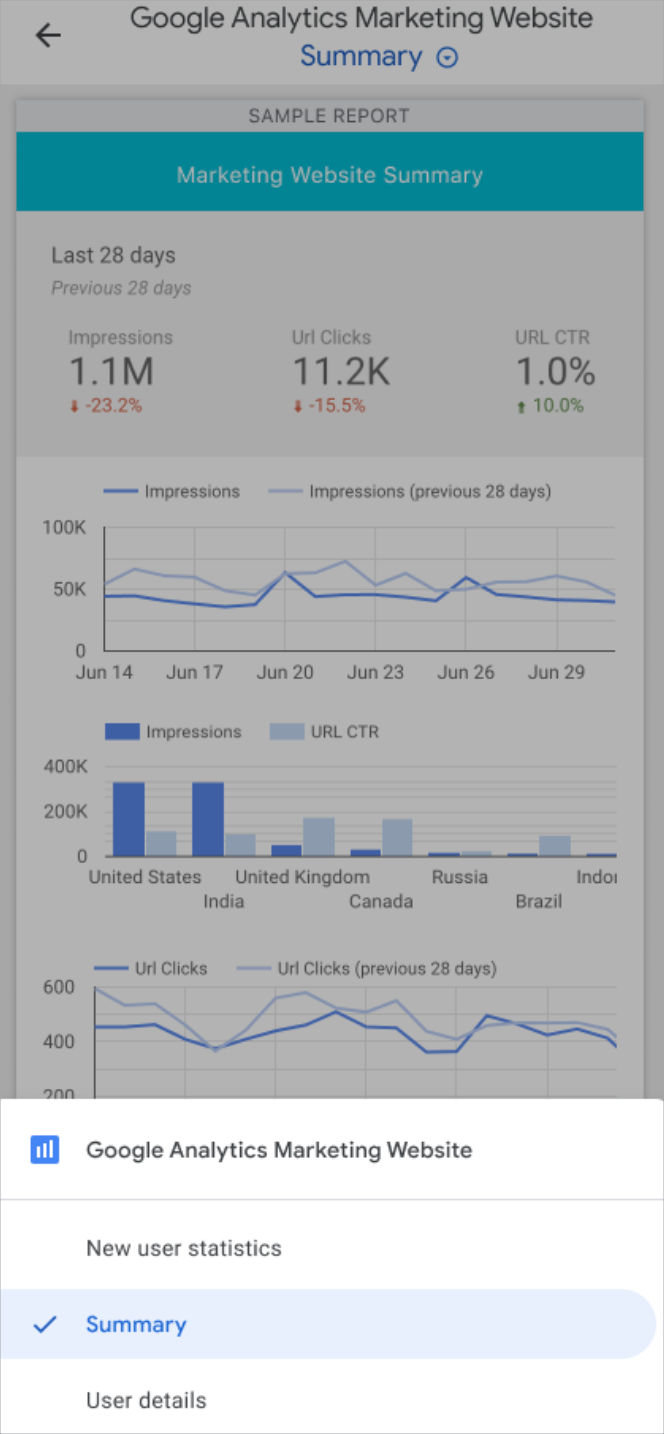
Puoi toccare fuori dal menu per chiuderlo e tornare al report.
Condividere i report
Puoi condividere i report con altri utenti mentre utilizzi l'app mobile di Looker. Per farlo, segui questi passaggi:
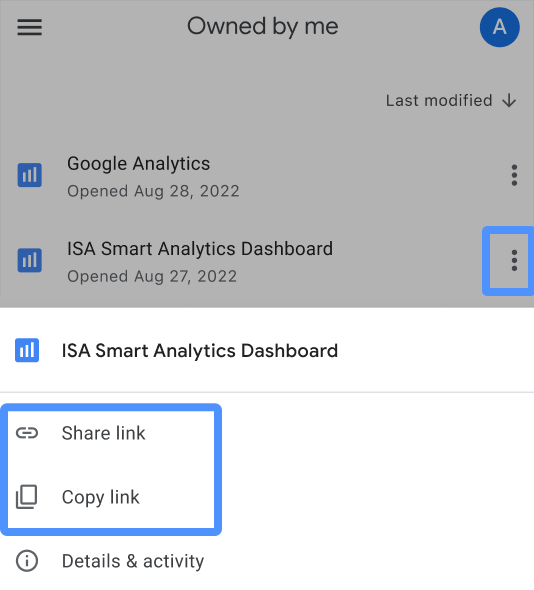
- Seleziona l'icona con tre puntini accanto al nome del report desiderato per aprirne le opzioni nella parte inferiore dello schermo del tuo dispositivo mobile.
- Seleziona Condividi link per selezionare un metodo di condivisione (ad esempio email, iMessage, Google Chat).
- In alternativa, seleziona Copia link per copiare il link di un report negli appunti e incollarlo esternamente.
Tocca all'esterno del menu per chiuderlo e tornare all'elenco dei report.
Visualizzare i dettagli sull'app
Per trovare i dettagli sull'app Looker sul tuo dispositivo mobile:
- Seleziona l'icona dell'Account Google sul lato destro della barra di navigazione superiore dell'applicazione.
- Seleziona l'opzione Informazioni nel menu delle opzioni dell'account.
- Tocca un punto all'esterno del menu per uscire oppure seleziona l'icona X in alto a sinistra nel menu.
Puoi anche visualizzare le Norme sulla privacy e i Termini di servizio dell'app Data Studio selezionando queste opzioni dal menu opzioni dell'account.
Per informazioni sull'aggiornamento dell'app mobile di Data Studio all'ultima versione sul tuo dispositivo, consulta la documentazione del Centro assistenza Google Play per Android o la documentazione dell'assistenza Apple per iOS.
Segnalare un problema
Se si verifica un problema o un errore durante l'utilizzo dell'app mobile di Looker, puoi segnalarlo al team di Looker.
Per segnalare un problema specifico del tuo report, segui questi passaggi:
- Seleziona l'icona del menu con tre puntini in un report.
- Seleziona l'opzione Segnala un problema dal menu.
- Segui le istruzioni per descrivere e inviare la segnalazione.
Per segnalare un problema generale con l'app, segui questi passaggi:
- Seleziona l'icona del menu con tre linee sul lato sinistro della barra di navigazione superiore dell'applicazione.
- Seleziona l'opzione Segnala un problema dal menu.
- Segui le istruzioni per descrivere e inviare la segnalazione.
Tocca all'esterno del menu per chiuderlo e tornare all'elenco dei report.