


הוספה של מפות Google לדוחות מאפשרת לצופים ליהנות מסביבה אינטראקטיבית מוכרת שבה הם יכולים לחקור נתונים גיאוגרפיים. אפשר להתאים אישית את Google Maps ב-Data Studio, והוא משתלב עם כל מקור נתונים שמכיל שדות גיאוגרפיים תקינים.
לפני שמתחילים
כדי להוסיף את מפות Google ל-Data Studio, צריך מקור נתונים עם מאפיין גיאוגרפי אחד או יותר. מקורות נתונים שמבוססים על Google Analytics ו-Google Ads כוללים באופן אוטומטי שדות שאפשר להשתמש בהם, כמו מדינה, עיר, אזור, אזור מטרופוליני ומיקום החנות.
בסוגים אחרים של מקורות נתונים, כמו Google Sheets או BigQuery, צריך לוודא שלשדות גיאוגרפיים מוקצה סוג הנתונים הנכון. כדי לערוך את המאפיינים הגיאוגרפיים במקור הנתונים:
- עורכים את מקור הנתונים.
- מאתרים את המאפיינים הגיאוגרפיים שרוצים להשתמש בהם במפות Google.
- בתפריט סוג בוחרים את סוג השדה הגיאוגרפי המתאים – לדוגמה, מדינה, עיר או אזור.
מידע נוסף על מאפיינים גיאוגרפיים זמין במאמר חומר עזר בנושא מאפיינים גיאוגרפיים.
טיפים ומגבלות לעבודה עם נתוני GEOGRAPHY BigQuery
כל סגנון של מפות Google ב-Data Studio יכול להציג עד מיליון נקודות (קודקודי מצולעים).
אם השאילתה מחזירה יותר נתונים, במפה יוצגו כמה שיותר מצולעים במסגרת המגבלה, ויכול להיות שתבחינו במצולעים חסרים.
כדי להפחית את מספר הנקודות, מבצעים את השלבים הבאים:
- מחילים מסנן.
- מסננים בשדה
GEOGRAPHYיכולים לבחור עד 1GB של נתונים. אם המסננים יחזירו יותר תוצאות, תקבלו שגיאה.
- מסננים בשדה
- אפשר לפשט את הפוליגונים ב-BigQuery באמצעות הפונקציה ST_SIMPLIFY.
אי אפשר להשתמש בשדות GEOGRAPHY במקורות נתונים משולבים ובמקורות נתונים שחולצו. כדי לצרף טבלה שמכילה את השדה GEOGRAPHY לטבלה אחרת, משתמשים ב-SQL כדי לבצע את הצירוף ב-BigQuery.
פונקציות גיאוגרפיות
ב-Data Studio יש מספר פונקציות גיאוגרפיות שבהן אפשר להשתמש כדי לעבוד עם מידע גיאוגרפי במקורות הנתונים ולשנות אותו.
מידע נוסף על הפונקציות האלה מופיע ברשימת הפונקציות של Data Studio. כדי לראות רק את הפונקציות שקשורות למיקום גיאוגרפי, אפשר לסנן את הרשימה לפי סוג גיאוגרפי.
מגבלות של מפות Google
- במפות של אזורים מוצללים אין תמיכה בסוגי השדות הגיאוגרפיים קו רוחב, קו אורך או כתובת.
- במפות עם בועות, מיקוד יכול להיות מיקוד בארה"ב (לדוגמה, 94043) או מיקוד בינלאומי (לדוגמה, L4L 9H8). במפות של אזורים מוצלים, מיקוד יכול להיות מיקוד בארה"ב.
- כדי ליצור מפות של חיבורים, צריך להשתמש בנקודות עם סוגי שדות גיאוגרפיים תואמים.
- מגבלות הנתונים המקסימליות הן:
- מיליון בועות בשדות קו רוחב או קו אורך
- מיליון נקודות (קודקודי מצולעים) בשדות גיאו-מרחביים (BigQuery
GEOGRAPHY) - 3,500 בועות או אזורים מלאים לסוגים אחרים של שדות גיאוגרפיים
- אי אפשר להפעיל את התכונה 'פירוט' במפות Google.
- מפות Google לא תומכות בשימוש במדדים אופציונליים.
- שמות מיקומים שארוכים מ-500 תווים לא יקודדו גיאוגרפית.
איך משרטטים את הנתונים באמצעות מפות Google
כדי להציג את הנתונים במפה של Google:
- עריכת הדוח
- עוברים לדף שבו רוצים להוסיף את התרשים.
- בסרגל הכלים, לוחצים על
 הוספת תרשים.
 - בוחרים אחת מההגדרות הקבועות מראש של מפות Google:
- מפות בועות מציגות את הנתונים כעיגולים צבעוניים.
- מפות עם מילוי מציגות את הנתונים שלכם כאזורים מוצללים.
- מפות חום מציגות את הנתונים באמצעות טווח צבעים.
- מפות קו מציגות את הנתונים שלכם כקווים או כנתיבים באזור גיאוגרפי.
- מפות חיבורים מציגות את הנתונים כזוגות של נקודות שמחוברות באמצעות קו או קשת.
- מפות משולבות מציגות את הנתונים כשילוב של מפה עם אזורים מוצללים ומפת בועות.
- לוחצים על אזור העריכה כדי להוסיף את התרשים לדוח.
- כדי שהמיקומים הרצויים יוצגו במפה, צריך להשתמש בהגדרות בחלונית מאפיינים כדי להוסיף או לשנות את השדה מיקום או גיאו-מרחבי.
- בקטעים הבאים מוסבר איך להגדיר את שאר המפה.
הגדרת מפת בועות
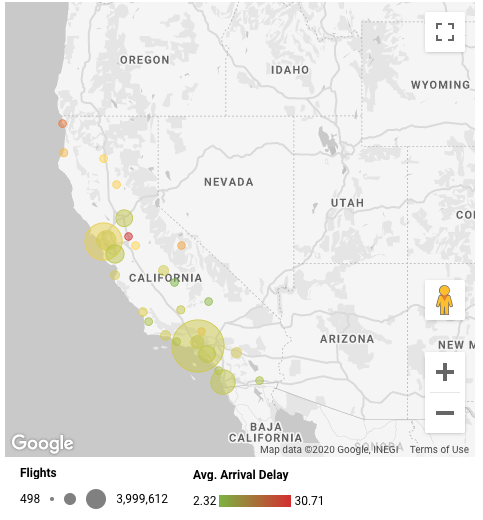
במפות בועות, הנתונים מוצגים כעיגולים צבעוניים, או בועות. הנה מפת בועות שמציגה את נתוני ההגעה של חברות תעופה לקליפורניה. כמות הטיסות (המאפיין Flights) מיוצגת על ידי גודל הבועה, והעיכוב הממוצע בהגעה (המדד Avg. Arrival Delay) מיוצג על ידי צבע הבועה:
הגדרת מאפיינים
אלו מאפייני ההגדרה שזמינים למפות בועות.
מקור הנתונים
מקור נתונים מספק את החיבור בין הרכיב לבין מערך הנתונים הבסיסי.
- כדי לשנות את מקור הנתונים של התרשים, לוחצים על השם הנוכחי של מקור הנתונים.
- כדי לראות או לערוך את מקור הנתונים, לוחצים על הסמל
 עריכת מקור נתונים. (כדי לראות את הסמל הזה, צריך לפחות הרשאת צפייה).
 - לוחצים על מיזוג נתונים כדי לראות נתונים מכמה מקורות נתונים באותו תרשים. מידע נוסף על מיזוג נתונים
שדות
מגדירים את האפשרויות בקטע Fields כדי להגדיר את נתוני תרשים המפה.
מיקום
בשדה מיקום צריך להגדיר מאפיין שקובע איפה הנתונים יופיעו במפה. שימו לב שהשדה הזה יכול להיות מכל סוג נתונים, כל עוד מפות Google יכולות לבצע גיאו-קוד של הערכים בצורה מתאימה.
הסבר קצר
(אופציונלי) בשדה הסבר קצר צריך להזין מימד שמספק הסברים קצרים (תוויות) לנתונים. הוספת תיאור קצר מאפשרת לכם לשנות את התווית שמוצגת כברירת מחדל במאפיין מיקום. לדוגמה, אפשר להגדיר את המיקום במפה לפי הכתובת של החנות, אבל להשתמש בשם החנות בתיאור הכלים.
באפשרות Tooltip צריך להזין ערכים ייחודיים לכל ערך של Location. אם הערכים בתיבת ההסבר כפולים, תוצג הודעת שגיאה:
Warning: Can't show Google Maps
The Tooltip dimension has multiple values for the same location. Choose a Tooltip dimension that has a unique value for each location.
כדי לפתור את השגיאה הזו, צריך להשתמש במימד שיש לו יחס של 1:1 עם המימד מיקום.
מאפיין הצבע
(אופציונלי) מאפיין שמספק את הקטגוריות שמשמשות לצבע של הנתונים הגיאוגרפיים. אם בוחרים באפשרות הזו, אי אפשר להשתמש באפשרות מדד הצבע.
האפשרות מאפיין הצבע מחייבת ערכים ייחודיים לכל ערך של מיקום. אם הערכים של מאפיין הצבע משוכפלים, תוצג הודעת שגיאה:
Warning: Can't show Google Maps
The Color dimension has multiple values for the same location. Choose a Color dimension that has a unique value for each location.
כדי לפתור את השגיאה הזו, צריך להשתמש במימד שיש לו יחס של 1:1 עם המימד מיקום.
גודל
השתמשו בגודל הבועות כדי להעביר ערכים יחסיים של מדדים.
מדד צבע
(אופציונלי) בשדה מדד הצבע צריך להזין מדד שמספק את הערכים שמשמשים כסולם צבעים לנתונים הגיאוגרפיים. אם תבחרו באפשרות הזו, לא תוכלו להשתמש באפשרות מאפיין הצבע.
מסנן
המסננים מגבילים את הנתונים שמוצגים ברכיב על ידי הכללה או החרגה של הערכים שאתם מציינים. מידע נוסף על מאפיין המסנן
אפשרויות הסינון כוללות:
- שם המסנן: לוחצים על מסנן קיים כדי לערוך אותו. מציבים את העכבר מעל שם המסנן ולוחצים על X כדי למחוק אותו.
- הוספת מסנן: לוחצים על האפשרות הזו כדי ליצור מסנן חדש לתרשים.
מאפיין טווח התאריכים
האפשרות הזו מופיעה אם במקור הנתונים יש מאפיין תקין של תאריך.
המאפיין של טווח התאריכים משמש כבסיס להגבלת טווח התאריכים של התרשים. לדוגמה, זה המאפיין שמשמש אם מגדירים מאפיין של טווח תאריכים לתרשים, או אם מי שצופה בדוח משתמש באמצעי בקרה של טווח תאריכים כדי להגביל את מסגרת הזמן.
מסנן ברירת המחדל של טווח התאריכים
מסנן ברירת המחדל של טווח התאריכים מאפשר להגדיר מסגרת זמן לתרשים ספציפי.
אפשרויות הסינון של טווח התאריכים שמוגדר כברירת המחדל כוללות את האפשרויות הבאות:
- אוטומטי: נעשה שימוש בטווח התאריכים שמוגדר כברירת מחדל, שנקבע לפי מקור הנתונים של התרשים.
- מותאם אישית: מאפשר לבחור טווח תאריכים מותאם אישית לתרשים באמצעות ווידג'ט היומן.
אינטראקציות עם תרשימים
כשהאפשרות סינון צולב מופעלת בתרשים, התרשים הזה מתפקד כמו אמצעי בקרה לסינון. כדי לסנן את הדוח, לוחצים על התרשים או מעבירים את העכבר מעל התרשים. מידע נוסף על סינון צולב
מאפייני סגנון
מאפייני הסגנון הבאים זמינים למפות בועות.
כותרת התרשים
כדי להוסיף כותרת לתרשים, מפעילים את האפשרות הצגת כותרת. מערכת Data Studio יכולה ליצור כותרת באופן אוטומטי, או שאתם יכולים ליצור כותרת מותאמת אישית לתרשים. אפשר גם להתאים אישית את הסגנון והמיקום של הכותרת.
כדי ש-Data Studio ייצור כותרת שמבוססת על סוג התרשים והשדות שבהם נעשה שימוש בתרשים, מפעילים את האפשרות יצירה אוטומטית. האפשרות הזו מופעלת כברירת מחדל אם האפשרות הצגת שם מופעלת גם היא.
כדי להוסיף כותרת מותאמת אישית לתרשים, מזינים אותה בשדה כותרת. הפעולה הזו תשבית את ההגדרה יצירה אוטומטית.
ההגדרות הבאות של שם התרשים קובעות איך יופיע שם המפה:
- כותרת: מספק שדה טקסט שבו משתמשים בעלי הרשאת עריכה של דוחות יכולים להזין כותרת מותאמת אישית לתרשים.
- משפחת גופנים: הגדרת סוג הגופן של טקסט הכותרת.
- גודל גופן: הגדרת גודל הגופן של טקסט הכותרת.
- צבע גופן: הגדרת צבע הגופן של טקסט הכותרת.
- אפשרויות לעיצוב הגופן: החלת עיצוב מודגש, נטוי או קו תחתון על טקסט הכותרת.
- למעלה: הכותרת של התרשים מוצבת בחלק העליון של התרשים.
- למטה: הכותרת של התרשים מוצבת בתחתית התרשים.
- שמאל מיישר את שם התרשים לצד השמאלי של התרשים.
- מרכז: מרכוז אופקי של כותרת התרשים.
- ימין: מיישר את שם התרשים לצד הימני של התרשים.
שכבת רקע
ההגדרות האלה קובעות את המראה של מפת הבסיס:
- שימוש בגרפיקה וקטורית: מאפשר הטיה וגרפיקה אופטימלית. האפשרות שימוש בגרפיקה וקטורית מופעלת כברירת מחדל עבור מפות משולבות ומפות חיבורים.
- הצגה בתצוגת תלת-ממד: מאפשרת לגרור את המפה ולהטות אותה בתלת-ממד. האפשרות הצגה בתצוגת תלת-ממד זמינה רק במפות משולבות ובמפות של חיבורים, והיא מופעלת כברירת מחדל.
- סוג: הגדרת רקע ברירת המחדל של המפה. אפשרויות התצוגה כוללות מפה, לוויין עם תוויות ולוויין. הסוג לוויין עם תווית זמין רק כשההגדרה שימוש בגרפיקה וקטורית מופעלת.
- סגנון: הגדרת ערכת הצבעים של המפה. להשתמש בערכת הנושא הנוכחית של הדוח או לבחור אחת מערכות הסגנון המוגדרות מראש של המפה. האפשרות סגנון זמינה רק כשבוחרים בסוג מפה. אפשר גם ליצור סגנון מפה בהתאמה אישית.
- כבישים, ציוני דרך, תוויות: משתמשים במחוונים כדי לבחור את רמת פרטי הרקע שיוצגו ברקע של המפה.
סוג השכבה
ההגדרה סוג השכבה קובעת איך המיקומים מוצגים במפה. אפשר להציג מיקומים בפורמטים הבאים:
- בועות
- אזורים שמולאו
- מפת קו
- מפת החיבורים
- מפה משולבת
- מפת חום
אזור התצוגה שמוגדר כברירת מחדל
המאפיין קובע את מיקום ברירת המחדל של אזור התצוגה או של התמונה המוקטנת במפה.
כדי להגדיר מיקום ברירת מחדל של אזור התצוגה, עוברים למיקום ולרמת הזום הרצויים בתרשים המפה. בקטע Default viewport (אזור התצוגה שמוגדר כברירת מחדל) במאפייני הסגנון, בוחרים באפשרות Set as default view (הגדרה כתצוגת ברירת המחדל) כדי לשמור את המיקום של אזור התצוגה במפה.
כשמעיינים במפה, לוחצים על הסמל  איפוס אזור התצוגה בתרשים המפה כדי לחזור לתצוגת ברירת המחדל.
אם תמונה ממוזערת של מפה ותמונה מוקטנת מוצגות בקטע אזור תצוגה שמוגדר כברירת מחדל, סימן שאזור תצוגה שמוגדר כברירת מחדל כבר הוגדר למפה הזו. כדי להגדיר תצוגת ברירת מחדל חדשה, עוברים במפה למיקום החדש שנבחר ולהגדרת הזום, ולוחצים על הגדרת תצוגת ברירת מחדל.
האפשרות Default viewport מתאימה במיוחד לשימוש כשהאפשרות Allow pan and zoom של אמצעי הבקרה של המפה מופעלת.
שכבת בועות
- מספר מקסימלי של בועות: הגדרת המספר המקסימלי של בועות שיופיעו במפה.
- אטימות: קובעת את רמת האטימות של הבועות.
- עובי הגבול: מגדיר את העובי של הגבולות של הבועות.
צבעים
ההגדרה Colors מאפשרת לכם לנהל את הצבעים של הבועות או של האזורים המלאים עבור ערכים ספציפיים של השדות Color dimension או Color metric:
- אם הגדרתם את האפשרות מאפיין הצבע במאפייני ההגדרה, הצבעים של האזור המלא ושל שכבת הבועות במפה מנוהלים במאפיין הסגנון צבעים. כדי לעשות זאת, בוחרים באפשרות ניהול צבעים של ערכי מאפיינים.
- אם הגדרתם את האפשרות מדד צבע במאפייני ההגדרה, תוכלו להגדיר סולם צבעים על ידי בחירת ערכי צבע למקסימום (צבע מקסימלי), לאמצע (צבע אמצעי) ולמינימום (צבע מינימלי) של הסולם. אפשר גם לציין צבע שייצג נתונים חסרים (צבע ללא נתונים).
כלים לעריכת המפה
בהגדרות האלה אפשר לבחור אילו אמצעי בקרה של תצוגת המפה האינטראקטיבית יוצגו או יוסתרו:
- הטיה וסיבוב: מאפשרת לגרור את המפה ולהטות אותה בתלת-ממד. האפשרות Allow tilt and rotation זמינה כשהמאפיין Use vector graphics Background Layer מופעל. האפשרות הזו לא זמינה במפות משולבות או במפות של חיבורים.
- אפשרות להזזה ושינוי מרחק התצוגה: מאפשרת לצופים להתאים את תצוגת המפה באמצעות העכבר והמקלדת. גם אם ההגדרה הזזה ושינוי גודל התצוגה מושבתת, המשתמשים עדיין יכולים להטות את המפה אם ההגדרה הטיה וסיבוב מופעלת (או אם ההגדרה הצגה בתצוגת תלת-ממד מופעלת במפות משולבות או במפות של חיבורים).
- הצגת פקד שינוי מרחק התצוגה: הצגת הלחצנים
 פלוס ו
 מינוס במפה כדי להתקרב ולהתרחק, בהתאמה.
 - הצגת אמצעי הבקרה של Street View: מאפשרת למשתמשים להציג תמונות Street View במיקומים נתמכים.
- הצגת אמצעי בקרה במסך מלא: מאפשרת למשתמשים להציג את המפה במסך מלא.
- הצגת אמצעי בקרה של סוג המפה: מאפשר למשתמשים לעבור בין תצוגת מפה לתצוגת לוויין.
- הצגת אמצעי בקרה של קנה מידה: מאפשרת למשתמשים להציג את קנה המידה של המפה בקילומטרים או במיילים.
Legends
מקרא עוזר לצופים להבין את המפה באמצעות תיאור של הצבעים וגדלי העיגולים שמוצגים בה.
אלה מקראים שזמינים:
- מקרא הגודל מתאר את מדד הגודל במפות בועות ואת מדד העובי במפות קשרים.
- מקרא הצבעים מתאר את מאפיין הצבע או את מדד הצבע. אם במפה מוגדר מאפיין צבע, כל ערך במקרא הצבעים מקבל צבע שונה. אם במפה מוגדר מדד צבע, במקרא הצבעים נעשה שימוש בטווח צבעים.
- מקרא המשקל מתאר את מדד המשקל.
- מקרא העובי מתאר את מדד העובי שמשמש במפת קווים.
- מקרא הגובה מתאר את הגובה של מדד השכבה הנוספת שמשמש במפת שילוב.
לדוגמה, כאן מוצגת מפת בועות שמציגה את הקיבולת של אצטדיוני ספורט בכנסים שונים של כדורסל NCAA:
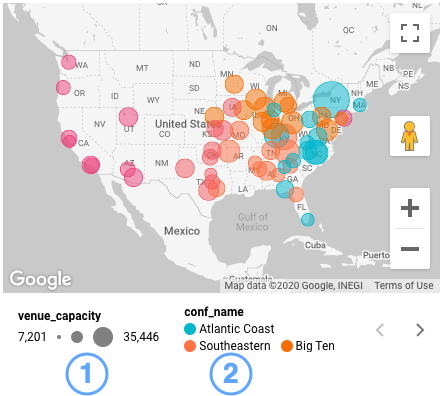
מאפייני המפה מגדירים את מדד הצבע כ-venue_capacity, שמיוצג במקרא הגודל לפי גודל העיגול, ואת מאפיין הצבע כ-conf_name, שמיוצג במקרא הצבעים לפי צבע העיגול.
בדוגמה אחרת, במפה של ספרד ופורטוגל עם אזורים מוצללים מוצג משך הזמן הממוצע שמשתמש מבלה בדף לפי האזור שלו:
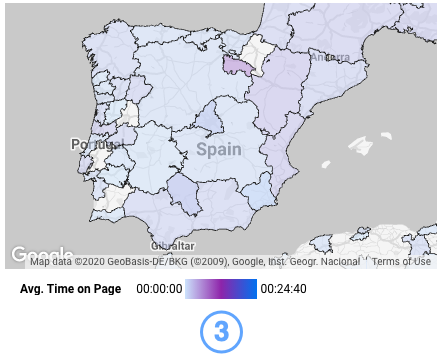
במקרא הצבעים מוצג טווח צבעים של הזמן שמוקדש לדף, על סמך המדד זמן ביקור ממוצע.
רקע וגבול
האפשרויות האלה קובעות את המראה של מאגר הרקע של התרשים:
- רקע: מגדיר את צבע הרקע של התרשים.
- אטימות: הגדרה של אטימות התרשים. אטימות של 100% מסתירה לחלוטין את האובייקטים מאחורי התרשים. אטימות של 0% הופכת את התרשים לבלתי נראה.
- צבע גבול: מגדיר את צבע הגבול של התרשים.
- רדיוס הגבול: מוסיף גבולות מעוגלים לרקע של התרשים. כשהרדיוס הוא 0, לצורת הרקע יש פינות של 90 מעלות. רדיוס גבול של 100° יוצר צורה מעגלית.
- עובי הגבול: מגדיר את עובי קו הגבול של התרשים.
- סגנון הגבול: מגדיר את סגנון קו הגבול של התרשים.
- הוספת צל לגבול: מוסיף צל לגבולות התחתון והימני של התרשים.
כותרת התרשים
כותרת התרשים מאפשרת לצופים לבצע פעולות שונות בתרשים, כמו ייצוא הנתונים, הצגת פירוט או סיכום של הנתונים או מיון התרשים. אפשרויות הכותרת של התרשים כוללות את האפשרויות הבאות:
- כותרת התרשים: קובעת איפה כותרת התרשים תופיע בתרשים. האפשרויות של כותרת התרשים כוללות את האפשרויות הבאות:
- לא להציג: אפשרויות הכותרת לא יופיעו אף פעם. חשוב לזכור שמשתמשים עם הרשאת צפייה בדוח תמיד יכולים לגשת לאפשרויות האלה באמצעות קליק ימני על התרשים.
- הצגה תמיד: אפשרויות הכותרת מופיעות תמיד.
- הצגה בהעברת העכבר (ברירת מחדל): שלוש נקודות אנכיות מופיעות כשמחזיקים את הסמן מעל כותרת התרשים. כדי לגשת לאפשרויות של הכותרת, לוחצים על האפשרויות האלה.
- צבע הגופן של הכותרת: מגדיר את הצבע של אפשרויות הכותרת בתרשים.
איפוס לעיצוב הדוח
לוחצים על איפוס לעיצוב הדוח כדי לאפס את הגדרות התרשים להגדרות העיצוב של הדוח.
הגדרת מפת צבעים
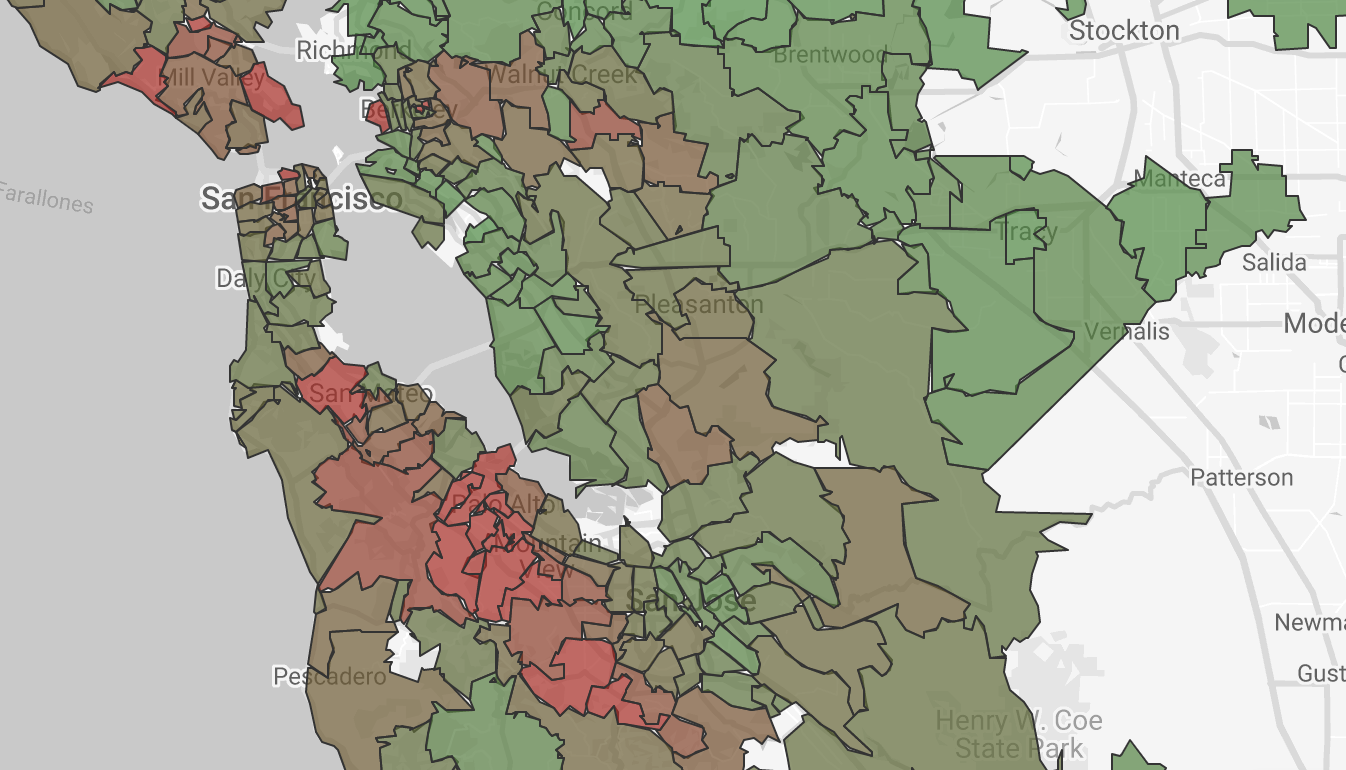
מפה עם צבעים מציגה את הנתונים כאזור מוצלל. זוהי מפה מלאה שמוצגים בה מחירי החציון של בתים לפי מיקודים בארה"ב באזור מפרץ סן פרנסיסקו, כאשר מחיר החציון של בית בכל מיקוד מיוצג בגוונים של אדום וירוק:
הגדרת מאפיינים
אלו מאפייני ההגדרה שזמינים למפות עם מילוי.
מקור הנתונים
מקור נתונים מספק את החיבור בין הרכיב לבין מערך הנתונים הבסיסי.
- כדי לשנות את מקור הנתונים של התרשים, לוחצים על השם הנוכחי של מקור הנתונים.
- כדי לראות או לערוך את מקור הנתונים, לוחצים על הסמל עריכת מקור נתונים. (כדי לראות את הסמל הזה, צריך לפחות הרשאת צפייה).
- לוחצים על מיזוג נתונים כדי לראות נתונים מכמה מקורות נתונים באותו תרשים. מידע נוסף על מיזוג נתונים
שדות
מגדירים את האפשרויות בקטע Fields כדי להגדיר את נתוני תרשים המפה.
מיקום
בשדה מיקום צריך להגדיר מאפיין שקובע איפה הנתונים יופיעו במפה. שימו לב שהשדה הזה יכול להיות מכל סוג נתונים, כל עוד מפות Google יכולות לבצע גיאו-קוד של הערכים בצורה מתאימה.
שדה גיאוספציאלי
האפשרות הזו זמינה רק כשמתחברים למקור נתונים של BigQuery שמכיל נתונים של GEOGRAPHY. כשמשתמשים בשדה גיאו-מרחבי, השדה מיקום מספק מידע לכרטיס שמופיע כשמעבירים את העכבר מעל נקודת נתונים במפה.
מידע נוסף על המחשה חזותית של נתוני GEOGRAPHY ב-BigQuery זמין במדריך בנושא המחשה חזותית של מצולעים של נתוני GEOGRAPHY ב-BigQuery באמצעות Data Studio.
הסבר קצר
(אופציונלי) בשדה הסבר קצר צריך להזין מימד שמספק הסברים קצרים (תוויות) לנתונים. הוספת תיאור קצר מאפשרת לכם לשנות את התווית שמוצגת כברירת מחדל במאפיין מיקום. לדוגמה, אפשר להגדיר את המיקום במפה לפי הכתובת של החנות, אבל להשתמש בשם החנות בתיאור הכלים.
באפשרות Tooltip צריך להזין ערכים ייחודיים לכל ערך של Location. אם הערכים בתיבת ההסבר כפולים, תוצג הודעת שגיאה:
Warning: Can't show Google Maps
The Tooltip dimension has multiple values for the same location. Choose a Tooltip dimension that has a unique value for each location.
כדי לפתור את השגיאה הזו, צריך להשתמש במימד שיש לו יחס של 1:1 עם המימד מיקום.
מאפיין הצבע
(אופציונלי) מאפיין שמספק את הקטגוריות שמשמשות לצבע של הנתונים הגיאוגרפיים. אם בוחרים באפשרות הזו, אי אפשר להשתמש באפשרות מדד הצבע.
האפשרות מאפיין הצבע מחייבת ערכים ייחודיים לכל ערך של מיקום. אם הערכים של מאפיין הצבע משוכפלים, תוצג הודעת שגיאה:
Warning: Can't show Google Maps
The Color dimension has multiple values for the same location. Choose a Color dimension that has a unique value for each location.
כדי לפתור את השגיאה הזו, צריך להשתמש במימד שיש לו יחס של 1:1 עם המימד מיקום.
מדד צבע
(אופציונלי) בשדה מדד הצבע צריך להזין מדד שמספק את הערכים שמשמשים כסולם צבעים לנתונים הגיאוגרפיים. אם תבחרו באפשרות הזו, לא תוכלו להשתמש באפשרות מאפיין הצבע.
מסנן
המסננים מגבילים את הנתונים שמוצגים ברכיב על ידי הכללה או החרגה של הערכים שאתם מציינים. מידע נוסף על מאפיין המסנן
אפשרויות הסינון כוללות:
- שם המסנן: לוחצים על מסנן קיים כדי לערוך אותו. מציבים את העכבר מעל שם המסנן ולוחצים על X כדי למחוק אותו.
- הוספת מסנן: לוחצים על האפשרות הזו כדי ליצור מסנן חדש לתרשים.
מאפיין טווח התאריכים
האפשרות הזו מופיעה אם במקור הנתונים יש מאפיין תקין של תאריך.
המאפיין של טווח התאריכים משמש כבסיס להגבלת טווח התאריכים של התרשים. לדוגמה, זה המאפיין שמשמש אם מגדירים מאפיין של טווח תאריכים לתרשים, או אם מי שצופה בדוח משתמש באמצעי בקרה של טווח תאריכים כדי להגביל את מסגרת הזמן.
מסנן ברירת המחדל של טווח התאריכים
מסנן ברירת המחדל של טווח התאריכים מאפשר להגדיר מסגרת זמן לתרשים ספציפי.
אפשרויות הסינון של טווח התאריכים שמוגדר כברירת המחדל כוללות את האפשרויות הבאות:
- אוטומטי: נעשה שימוש בטווח התאריכים שמוגדר כברירת מחדל, שנקבע לפי מקור הנתונים של התרשים.
- מותאם אישית: מאפשר לבחור טווח תאריכים מותאם אישית לתרשים באמצעות ווידג'ט היומן.
אינטראקציות עם תרשימים
כשהאפשרות סינון צולב מופעלת בתרשים, התרשים הזה מתפקד כמו אמצעי בקרה לסינון. כדי לסנן את הדוח, לוחצים על התרשים או מעבירים את העכבר מעל התרשים. מידע נוסף על סינון צולב
מאפייני סגנון
מאפייני הסגנון הבאים זמינים למפות עם מילוי.
כותרת התרשים
כדי להוסיף כותרת לתרשים, מפעילים את האפשרות הצגת כותרת. מערכת Data Studio יכולה ליצור כותרת באופן אוטומטי, או שאתם יכולים ליצור כותרת מותאמת אישית לתרשים. אפשר גם להתאים אישית את הסגנון והמיקום של הכותרת.
כדי ש-Data Studio ייצור כותרת שמבוססת על סוג התרשים והשדות שבהם נעשה שימוש בתרשים, מפעילים את האפשרות יצירה אוטומטית. האפשרות הזו מופעלת כברירת מחדל אם האפשרות הצגת שם מופעלת גם היא.
כדי להוסיף כותרת מותאמת אישית לתרשים, מזינים אותה בשדה כותרת. הפעולה הזו תשבית את ההגדרה יצירה אוטומטית.
ההגדרות הבאות של שם התרשים קובעות איך יופיע שם המפה:
- כותרת: מספק שדה טקסט שבו משתמשים בעלי הרשאת עריכה של דוחות יכולים להזין כותרת מותאמת אישית לתרשים.
- משפחת גופנים: הגדרת סוג הגופן של טקסט הכותרת.
- גודל גופן: הגדרת גודל הגופן של טקסט הכותרת.
- צבע גופן: הגדרת צבע הגופן של טקסט הכותרת.
- אפשרויות לעיצוב הגופן: החלת עיצוב מודגש, נטוי או קו תחתון על טקסט הכותרת.
- למעלה: הכותרת של התרשים מוצבת בחלק העליון של התרשים.
- למטה: הכותרת של התרשים מוצבת בתחתית התרשים.
- שמאל מיישר את שם התרשים לצד השמאלי של התרשים.
- מרכז: מרכוז אופקי של כותרת התרשים.
- ימין: מיישר את שם התרשים לצד הימני של התרשים.
שכבת רקע
ההגדרות האלה קובעות את המראה של מפת הבסיס:
- שימוש בגרפיקה וקטורית: מאפשר הטיה וגרפיקה אופטימלית. האפשרות שימוש בגרפיקה וקטורית מופעלת כברירת מחדל עבור מפות משולבות ומפות חיבורים.
- הצגה בתצוגת תלת-ממד: מאפשרת לגרור את המפה ולהטות אותה בתלת-ממד. האפשרות הצגה בתצוגת תלת-ממד זמינה רק במפות משולבות ובמפות של חיבורים, והיא מופעלת כברירת מחדל.
- סוג: הגדרת רקע ברירת המחדל של המפה. אפשרויות התצוגה כוללות מפה, לוויין עם תוויות ולוויין. הסוג לוויין עם תווית זמין רק כשההגדרה שימוש בגרפיקה וקטורית מופעלת.
- סגנון: הגדרת ערכת הצבעים של המפה. להשתמש בערכת הנושא הנוכחית של הדוח או לבחור אחת מערכות הסגנון המוגדרות מראש של המפה. האפשרות סגנון זמינה רק כשבוחרים בסוג מפה. אפשר גם ליצור סגנון מפה בהתאמה אישית.
- כבישים, ציוני דרך, תוויות: משתמשים במחוונים כדי לבחור את רמת פרטי הרקע שיוצגו ברקע של המפה.
סוג השכבה
ההגדרה סוג השכבה קובעת איך המיקומים מוצגים במפה. אפשר להציג מיקומים בפורמטים הבאים:
- בועות
- אזורים שמולאו
- מפת קו
- מפת החיבורים
- מפה משולבת
- מפת חום
אזור התצוגה שמוגדר כברירת מחדל
המאפיין קובע את מיקום ברירת המחדל של אזור התצוגה או של התמונה המוקטנת במפה.
כדי להגדיר מיקום ברירת מחדל של אזור התצוגה, עוברים למיקום ולרמת הזום הרצויים בתרשים המפה. בקטע Default viewport (אזור התצוגה שמוגדר כברירת מחדל) במאפייני הסגנון, בוחרים באפשרות Set as default view (הגדרה כתצוגת ברירת המחדל) כדי לשמור את המיקום של אזור התצוגה במפה.
כשמעיינים במפה, לוחצים על הסמל איפוס אזור התצוגה בתרשים המפה כדי לחזור לתצוגת ברירת המחדל.
אם תמונה ממוזערת של מפה ותמונה מוקטנת מוצגות בקטע אזור תצוגה שמוגדר כברירת מחדל, סימן שאזור תצוגה שמוגדר כברירת מחדל כבר הוגדר למפה הזו. כדי להגדיר תצוגת ברירת מחדל חדשה, עוברים במפה למיקום החדש שנבחר ולהגדרת הזום, ולוחצים על הגדרת תצוגת ברירת מחדל.
האפשרות Default viewport מתאימה במיוחד לשימוש כשהאפשרות Allow pan and zoom של אמצעי הבקרה של המפה מופעלת.
שכבת אזור מלא
- מספר מקסימלי של קודקודי מצולע: הגדרת המספר המקסימלי של נקודות נתונים שאפשר לשרטט. האפשרות הזו זמינה רק למקורות נתונים של BigQuery.
- אטימות: מגדיר את האטימות של האזורים המלאים.
- צבע גבול: מגדיר את הצבע של הגבולות של האזור הממולא.
- עובי הגבול: מגדיר את העובי של הגבולות של האזור המלא.
צבעים
ההגדרה Colors מאפשרת לכם לנהל את הצבעים של הבועות או של האזורים המלאים עבור ערכים ספציפיים של השדות Color dimension או Color metric:
- אם הגדרתם את האפשרות מאפיין הצבע במאפייני ההגדרה, הצבעים של האזור המלא ושל שכבת הבועות במפה מנוהלים במאפיין הסגנון צבעים. כדי לעשות זאת, בוחרים באפשרות ניהול צבעים של ערכי מאפיינים.
- אם הגדרתם את האפשרות מדד צבע במאפייני ההגדרה, תוכלו להגדיר סולם צבעים על ידי בחירת ערכי צבע למקסימום (צבע מקסימלי), לאמצע (צבע אמצעי) ולמינימום (צבע מינימלי) של הסולם. אפשר גם לציין צבע שייצג נתונים חסרים (צבע ללא נתונים).
כלים לעריכת המפה
בהגדרות האלה אפשר לבחור אילו אמצעי בקרה של תצוגת המפה האינטראקטיבית יוצגו או יוסתרו:
- הטיה וסיבוב: מאפשרת לגרור את המפה ולהטות אותה בתלת-ממד. האפשרות Allow tilt and rotation זמינה כשהמאפיין Use vector graphics Background Layer מופעל. האפשרות הזו לא זמינה במפות משולבות או במפות של חיבורים.
- אפשרות להזזה ושינוי מרחק התצוגה: מאפשרת לצופים להתאים את תצוגת המפה באמצעות העכבר והמקלדת. גם אם ההגדרה הזזה ושינוי גודל התצוגה מושבתת, המשתמשים עדיין יכולים להטות את המפה אם ההגדרה הטיה וסיבוב מופעלת (או אם ההגדרה הצגה בתצוגת תלת-ממד מופעלת במפות משולבות או במפות של חיבורים).
- הצגת פקד שינוי מרחק התצוגה: הצגת הלחצנים פלוס ו מינוס במפה כדי להתקרב ולהתרחק, בהתאמה.
- הצגת אמצעי הבקרה של Street View: מאפשרת למשתמשים להציג תמונות Street View במיקומים נתמכים.
- הצגת אמצעי בקרה במסך מלא: מאפשרת למשתמשים להציג את המפה במסך מלא.
- הצגת אמצעי בקרה של סוג המפה: מאפשר למשתמשים לעבור בין תצוגת מפה לתצוגת לוויין.
- הצגת אמצעי בקרה של קנה מידה: מאפשרת למשתמשים להציג את קנה המידה של המפה בקילומטרים או במיילים.
Legends
מקרא עוזר לצופים להבין את המפה באמצעות תיאור של הצבעים וגדלי העיגולים שמוצגים בה.
אלה מקראים שזמינים:
- מקרא הגודל מתאר את מדד הגודל במפות בועות ואת מדד העובי במפות קשרים.
- מקרא הצבעים מתאר את מאפיין הצבע או את מדד הצבע. אם במפה מוגדר מאפיין צבע, כל ערך במקרא הצבעים מקבל צבע שונה. אם במפה מוגדר מדד צבע, במקרא הצבעים נעשה שימוש בטווח צבעים.
- מקרא המשקל מתאר את מדד המשקל.
- מקרא העובי מתאר את מדד העובי שמשמש במפת קווים.
- מקרא הגובה מתאר את הגובה של מדד השכבה הנוספת שמשמש במפת שילוב.
לדוגמה, כאן מוצגת מפת בועות שמציגה את הקיבולת של אצטדיוני ספורט בכנסים שונים של כדורסל NCAA:
מאפייני המפה מגדירים את מדד הצבע כ-venue_capacity, שמיוצג במקרא הגודל לפי גודל העיגול, ואת מאפיין הצבע כ-conf_name, שמיוצג במקרא הצבעים לפי צבע העיגול.
בדוגמה אחרת, במפה של ספרד ופורטוגל עם אזורים מוצללים מוצג משך הזמן הממוצע שמשתמש מבלה בדף לפי האזור שלו:
במקרא הצבעים מוצג טווח צבעים של הזמן שמוקדש לדף, על סמך המדד זמן ביקור ממוצע.
רקע וגבול
האפשרויות האלה קובעות את המראה של מאגר הרקע של התרשים:
- רקע: מגדיר את צבע הרקע של התרשים.
- אטימות: הגדרה של אטימות התרשים. אטימות של 100% מסתירה לחלוטין את האובייקטים מאחורי התרשים. אטימות של 0% הופכת את התרשים לבלתי נראה.
- צבע גבול: מגדיר את צבע הגבול של התרשים.
- רדיוס הגבול: מוסיף גבולות מעוגלים לרקע של התרשים. כשהרדיוס הוא 0, לצורת הרקע יש פינות של 90 מעלות. רדיוס גבול של 100° יוצר צורה מעגלית.
- עובי הגבול: מגדיר את עובי קו הגבול של התרשים.
- סגנון הגבול: מגדיר את סגנון קו הגבול של התרשים.
- הוספת צל לגבול: מוסיף צל לגבולות התחתון והימני של התרשים.
כותרת התרשים
כותרת התרשים מאפשרת לצופים לבצע פעולות שונות בתרשים, כמו ייצוא הנתונים, הצגת פירוט או סיכום של הנתונים או מיון התרשים. אפשרויות הכותרת של התרשים כוללות את האפשרויות הבאות:
- כותרת התרשים: קובעת איפה כותרת התרשים תופיע בתרשים. האפשרויות של כותרת התרשים כוללות את האפשרויות הבאות:
- לא להציג: אפשרויות הכותרת לא יופיעו אף פעם. חשוב לזכור שמשתמשים עם הרשאת צפייה בדוח תמיד יכולים לגשת לאפשרויות האלה באמצעות קליק ימני על התרשים.
- הצגה תמיד: אפשרויות הכותרת מופיעות תמיד.
- הצגה בהעברת העכבר (ברירת מחדל): שלוש נקודות אנכיות מופיעות כשמחזיקים את הסמן מעל כותרת התרשים. כדי לגשת לאפשרויות של הכותרת, לוחצים על האפשרויות האלה.
- צבע הגופן של הכותרת: מגדיר את הצבע של אפשרויות הכותרת בתרשים.
איפוס לעיצוב הדוח
לוחצים על איפוס לעיצוב הדוח כדי לאפס את הגדרות התרשים להגדרות העיצוב של הדוח.
הגדרת מפת חום
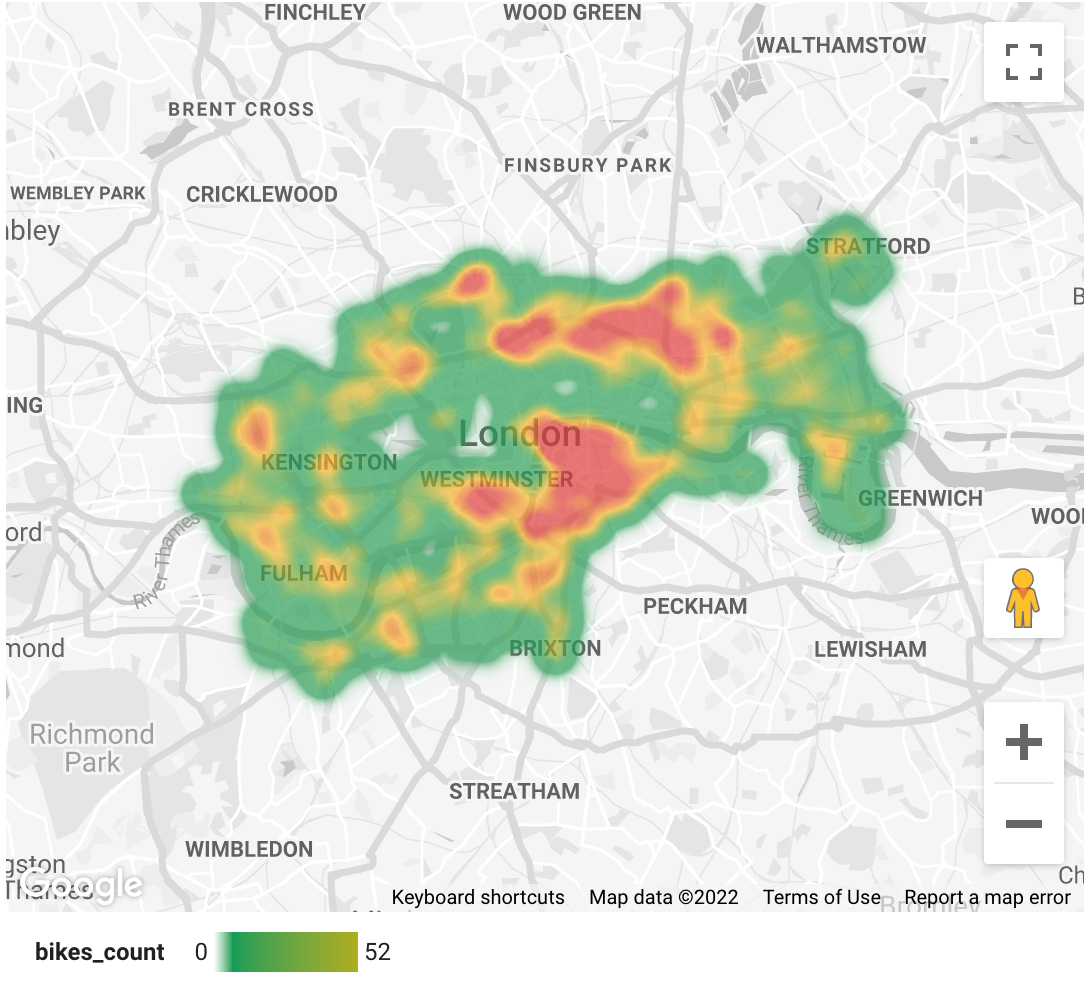
מפת חום מציגה את הנתונים באמצעות טווח צבעים. זוהי מפת חום שמציגה נתונים סטטיסטיים של שירות השכרת אופניים בלונדון, בריטניה. אזורים 'חמים' יותר מייצגים מספרים גבוהים יותר של אפשרויות להשכרת אופניים.
הגדרת מאפיינים
אלה מאפייני ההגדרה שזמינים למפות חום.
מקור הנתונים
מקור נתונים מספק את החיבור בין הרכיב לבין מערך הנתונים הבסיסי.
- כדי לשנות את מקור הנתונים של התרשים, לוחצים על השם הנוכחי של מקור הנתונים.
- כדי לראות או לערוך את מקור הנתונים, לוחצים על הסמל עריכת מקור נתונים. (כדי לראות את הסמל הזה, צריך לפחות הרשאת צפייה).
- לוחצים על מיזוג נתונים כדי לראות נתונים מכמה מקורות נתונים באותו תרשים. מידע נוסף על מיזוג נתונים
שדות
מגדירים את האפשרויות בקטע Fields כדי להגדיר את נתוני תרשים המפה.
מיקום
בשדה מיקום צריך להגדיר מאפיין שקובע איפה הנתונים יופיעו במפה. שימו לב שהשדה הזה יכול להיות מכל סוג נתונים, כל עוד מפות Google יכולות לבצע גיאו-קוד של הערכים בצורה מתאימה.
משקל
מדד שקובע את מידת התרומה של כל נקודה בודדת למראה של מפת החום. כברירת מחדל, לכל נקודה יש את אותו ערך. אם רוצים להקצות ערכים שונים לנקודות, אפשר לציין שדה עם משקלים.
השדה הזה הוא אופציונלי.
מסנן
המסננים מגבילים את הנתונים שמוצגים ברכיב על ידי הכללה או החרגה של הערכים שאתם מציינים. מידע נוסף על מאפיין המסנן
אפשרויות הסינון כוללות:
- שם המסנן: לוחצים על מסנן קיים כדי לערוך אותו. מציבים את העכבר מעל שם המסנן ולוחצים על X כדי למחוק אותו.
- הוספת מסנן: לוחצים על האפשרות הזו כדי ליצור מסנן חדש לתרשים.
מאפיין טווח התאריכים
האפשרות הזו מופיעה אם במקור הנתונים יש מאפיין תקין של תאריך.
המאפיין של טווח התאריכים משמש כבסיס להגבלת טווח התאריכים של התרשים. לדוגמה, זה המאפיין שמשמש אם מגדירים מאפיין של טווח תאריכים לתרשים, או אם מי שצופה בדוח משתמש באמצעי בקרה של טווח תאריכים כדי להגביל את מסגרת הזמן.
מסנן ברירת המחדל של טווח התאריכים
מסנן ברירת המחדל של טווח התאריכים מאפשר להגדיר מסגרת זמן לתרשים ספציפי.
אפשרויות הסינון של טווח התאריכים שמוגדר כברירת המחדל כוללות את האפשרויות הבאות:
- אוטומטי: נעשה שימוש בטווח התאריכים שמוגדר כברירת מחדל, שנקבע לפי מקור הנתונים של התרשים.
- מותאם אישית: מאפשר לבחור טווח תאריכים מותאם אישית לתרשים באמצעות ווידג'ט היומן.
מאפייני סגנון
מאפייני הסגנון הבאים זמינים למפות חום.
כותרת התרשים
כדי להוסיף כותרת לתרשים, מפעילים את האפשרות הצגת כותרת. מערכת Data Studio יכולה ליצור כותרת באופן אוטומטי, או שאתם יכולים ליצור כותרת מותאמת אישית לתרשים. אפשר גם להתאים אישית את הסגנון והמיקום של הכותרת.
כדי ש-Data Studio ייצור כותרת שמבוססת על סוג התרשים והשדות שבהם נעשה שימוש בתרשים, מפעילים את האפשרות יצירה אוטומטית. האפשרות הזו מופעלת כברירת מחדל אם האפשרות הצגת שם מופעלת גם היא.
כדי להוסיף כותרת מותאמת אישית לתרשים, מזינים אותה בשדה כותרת. הפעולה הזו תשבית את ההגדרה יצירה אוטומטית.
ההגדרות הבאות של שם התרשים קובעות איך יופיע שם המפה:
- כותרת: מספק שדה טקסט שבו משתמשים בעלי הרשאת עריכה של דוחות יכולים להזין כותרת מותאמת אישית לתרשים.
- משפחת גופנים: הגדרת סוג הגופן של טקסט הכותרת.
- גודל גופן: הגדרת גודל הגופן של טקסט הכותרת.
- צבע גופן: הגדרת צבע הגופן של טקסט הכותרת.
- אפשרויות לעיצוב הגופן: החלת עיצוב מודגש, נטוי או קו תחתון על טקסט הכותרת.
- למעלה: הכותרת של התרשים מוצבת בחלק העליון של התרשים.
- למטה: הכותרת של התרשים מוצבת בתחתית התרשים.
- שמאל מיישר את שם התרשים לצד השמאלי של התרשים.
- מרכז: מרכוז אופקי של כותרת התרשים.
- ימין: מיישר את שם התרשים לצד הימני של התרשים.
שכבת רקע
ההגדרות האלה קובעות את המראה של מפת הבסיס:
- שימוש בגרפיקה וקטורית: מאפשר הטיה וגרפיקה אופטימלית. האפשרות שימוש בגרפיקה וקטורית מופעלת כברירת מחדל עבור מפות משולבות ומפות חיבורים.
- הצגה בתצוגת תלת-ממד: מאפשרת לגרור את המפה ולהטות אותה בתלת-ממד. האפשרות הצגה בתצוגת תלת-ממד זמינה רק במפות משולבות ובמפות של חיבורים, והיא מופעלת כברירת מחדל.
- סוג: הגדרת רקע ברירת המחדל של המפה. אפשרויות התצוגה כוללות מפה, לוויין עם תוויות ולוויין. הסוג לוויין עם תווית זמין רק כשההגדרה שימוש בגרפיקה וקטורית מופעלת.
- סגנון: הגדרת ערכת הצבעים של המפה. להשתמש בערכת הנושא הנוכחית של הדוח או לבחור אחת מערכות הסגנון המוגדרות מראש של המפה. האפשרות סגנון זמינה רק כשבוחרים בסוג מפה. אפשר גם ליצור סגנון מפה בהתאמה אישית.
- כבישים, ציוני דרך, תוויות: משתמשים במחוונים כדי לבחור את רמת פרטי הרקע שיוצגו ברקע של המפה.
סוג השכבה
ההגדרה סוג השכבה קובעת איך המיקומים מוצגים במפה. אפשר להציג מיקומים בפורמטים הבאים:
- בועות
- אזורים שמולאו
- מפת קו
- מפת החיבורים
- מפה משולבת
- מפת חום
שכבת מפת חום
מפת חום צוברת נקודות כדי ליצור את התצוגה החזותית. כדי ליצור את המפה, מציירים עיגול סביב כל נקודה, והערכים בתוך העיגול יורדים ככל שהמרחק מהנקודה גדל.
ההגדרות האלה קובעות את המראה של העיגולים:
- צבירה במפת חום: כשכמה עיגולים חופפים, הערכים שלהם מצטברים באחת משתי דרכים:
- סכום. הערכים בחלקים החופפים של העיגולים מחוברים.
- ממוצע. הערכים בחלקים החופפים של העיגולים הם ממוצע משוקלל של הנקודות הקרובות ביותר.
- שליטה באמצעות פס הזזה: הגדרה של הגודל היחסי של העיגולים.
- אטימות: הגדרת האטימות של העיגולים.
- טווח צבעים מינימלי/מקסימלי: הגדרה של ערכי מינימום ומקסימום לטווח הצבעים.
- עוצמה: משנה את טווח הצבעים במפת החום לכיוון הקצה הגבוה או הנמוך.
אזור התצוגה שמוגדר כברירת מחדל
המאפיין קובע את מיקום ברירת המחדל של אזור התצוגה או של התמונה המוקטנת במפה.
כדי להגדיר מיקום ברירת מחדל של אזור התצוגה, עוברים למיקום ולרמת הזום הרצויים בתרשים המפה. בקטע Default viewport (אזור התצוגה שמוגדר כברירת מחדל) במאפייני הסגנון, בוחרים באפשרות Set as default view (הגדרה כתצוגת ברירת המחדל) כדי לשמור את המיקום של אזור התצוגה במפה.
כשמעיינים במפה, לוחצים על הסמל איפוס אזור התצוגה בתרשים המפה כדי לחזור לתצוגת ברירת המחדל.
אם תמונה ממוזערת של מפה ותמונה מוקטנת מוצגות בקטע אזור תצוגה שמוגדר כברירת מחדל, סימן שאזור תצוגה שמוגדר כברירת מחדל כבר הוגדר למפה הזו. כדי להגדיר תצוגת ברירת מחדל חדשה, עוברים במפה למיקום החדש שנבחר ולהגדרת הזום, ולוחצים על הגדרת תצוגת ברירת מחדל.
האפשרות Default viewport מתאימה במיוחד לשימוש כשהאפשרות Allow pan and zoom של אמצעי הבקרה של המפה מופעלת.
צבעים
ההגדרה Colors מאפשרת לכם לנהל את הצבעים של הבועות או של האזורים המלאים עבור ערכים ספציפיים של השדות Color dimension או Color metric:
- אם הגדרתם את האפשרות מאפיין הצבע במאפייני ההגדרה, הצבעים של האזור המלא ושל שכבת הבועות במפה מנוהלים במאפיין הסגנון צבעים. כדי לעשות זאת, בוחרים באפשרות ניהול צבעים של ערכי מאפיינים.
- אם הגדרתם את האפשרות מדד צבע במאפייני ההגדרה, תוכלו להגדיר סולם צבעים על ידי בחירת ערכי צבע למקסימום (צבע מקסימלי), לאמצע (צבע אמצעי) ולמינימום (צבע מינימלי) של הסולם. אפשר גם לציין צבע שייצג נתונים חסרים (צבע ללא נתונים).
פקדי המפה
בהגדרות האלה אפשר לבחור אילו אמצעי בקרה של תצוגת המפה האינטראקטיבית יוצגו או יוסתרו:
- הטיה וסיבוב: מאפשרת לגרור את המפה ולהטות אותה בתלת-ממד. האפשרות Allow tilt and rotation זמינה כשהמאפיין Use vector graphics Background Layer מופעל. האפשרות הזו לא זמינה במפות משולבות או במפות של חיבורים.
- אפשרות להזזה ושינוי מרחק התצוגה: מאפשרת לצופים להתאים את תצוגת המפה באמצעות העכבר והמקלדת. גם אם ההגדרה הזזה ושינוי גודל התצוגה מושבתת, המשתמשים עדיין יכולים להטות את המפה אם ההגדרה הטיה וסיבוב מופעלת (או אם ההגדרה הצגה בתצוגת תלת-ממד מופעלת במפות משולבות או במפות של חיבורים).
- הצגת פקד שינוי מרחק התצוגה: הצגת הלחצנים פלוס ו מינוס במפה כדי להתקרב ולהתרחק, בהתאמה.
- הצגת אמצעי הבקרה של Street View: מאפשרת למשתמשים להציג תמונות Street View במיקומים נתמכים.
- הצגת אמצעי בקרה במסך מלא: מאפשרת למשתמשים להציג את המפה במסך מלא.
- הצגת אמצעי בקרה של סוג המפה: מאפשר למשתמשים לעבור בין תצוגת מפה לתצוגת לוויין.
- הצגת אמצעי בקרה של קנה מידה: מאפשרת למשתמשים להציג את קנה המידה של המפה בקילומטרים או במיילים.
Legends
מקרא עוזר לצופים להבין את המפה באמצעות תיאור של הצבעים וגדלי העיגולים שמוצגים בה.
אלה מקראים שזמינים:
- מקרא הגודל מתאר את מדד הגודל במפות בועות ואת מדד העובי במפות קשרים.
- מקרא הצבעים מתאר את מאפיין הצבע או את מדד הצבע. אם במפה מוגדר מאפיין צבע, כל ערך במקרא הצבעים מקבל צבע שונה. אם במפה מוגדר מדד צבע, במקרא הצבעים נעשה שימוש בטווח צבעים.
- מקרא המשקל מתאר את מדד המשקל.
- מקרא העובי מתאר את מדד העובי שמשמש במפת קווים.
- מקרא הגובה מתאר את הגובה של מדד השכבה הנוספת שמשמש במפת שילוב.
לדוגמה, כאן מוצגת מפת בועות שמציגה את הקיבולת של אצטדיוני ספורט בכנסים שונים של כדורסל NCAA:
מאפייני המפה מגדירים את מדד הצבע כ-venue_capacity, שמיוצג במקרא הגודל לפי גודל העיגול, ואת מאפיין הצבע כ-conf_name, שמיוצג במקרא הצבעים לפי צבע העיגול.
בדוגמה אחרת, במפה של ספרד ופורטוגל עם אזורים מוצללים מוצג משך הזמן הממוצע שמשתמש מבלה בדף לפי האזור שלו:
במקרא הצבעים מוצג טווח צבעים של הזמן שמוקדש לדף, על סמך המדד זמן ביקור ממוצע.
רקע וגבול
האפשרויות האלה קובעות את המראה של מאגר הרקע של התרשים:
- רקע: מגדיר את צבע הרקע של התרשים.
- אטימות: הגדרה של אטימות התרשים. אטימות של 100% מסתירה לחלוטין את האובייקטים מאחורי התרשים. אטימות של 0% הופכת את התרשים לבלתי נראה.
- צבע גבול: מגדיר את צבע הגבול של התרשים.
- רדיוס הגבול: מוסיף גבולות מעוגלים לרקע של התרשים. כשהרדיוס הוא 0, לצורת הרקע יש פינות של 90 מעלות. רדיוס גבול של 100° יוצר צורה מעגלית.
- עובי הגבול: מגדיר את עובי קו הגבול של התרשים.
- סגנון הגבול: מגדיר את סגנון קו הגבול של התרשים.
- הוספת צל לגבול: מוסיף צל לגבולות התחתון והימני של התרשים.
כותרת התרשים
כותרת התרשים מאפשרת לצופים לבצע פעולות שונות בתרשים, כמו ייצוא הנתונים, הצגת פירוט או סיכום של הנתונים או מיון התרשים. אפשרויות הכותרת של התרשים כוללות את האפשרויות הבאות:
- כותרת התרשים: קובעת איפה כותרת התרשים תופיע בתרשים. האפשרויות של כותרת התרשים כוללות את האפשרויות הבאות:
- לא להציג: אפשרויות הכותרת לא יופיעו אף פעם. חשוב לזכור שמשתמשים עם הרשאת צפייה בדוח תמיד יכולים לגשת לאפשרויות האלה באמצעות קליק ימני על התרשים.
- הצגה תמיד: אפשרויות הכותרת מופיעות תמיד.
- הצגה בהעברת העכבר (ברירת מחדל): שלוש נקודות אנכיות מופיעות כשמחזיקים את הסמן מעל כותרת התרשים. כדי לגשת לאפשרויות של הכותרת, לוחצים על האפשרויות האלה.
- צבע הגופן של הכותרת: מגדיר את הצבע של אפשרויות הכותרת בתרשים.
איפוס לעיצוב הדוח
לוחצים על איפוס לעיצוב הדוח כדי לאפס את הגדרות התרשים להגדרות העיצוב של הדוח.
הגדרת מפת קו
במפת קו מוצגים הנתונים שלכם כקווים או כנתיבים באזור גיאוגרפי. זוהי מפת קווים שמציגה כבישים במדינת ניו יורק. המפה מסוננת לפי route_type כך שיוצגו בה רק כבישים מסוג I (בין-מדינתיים).
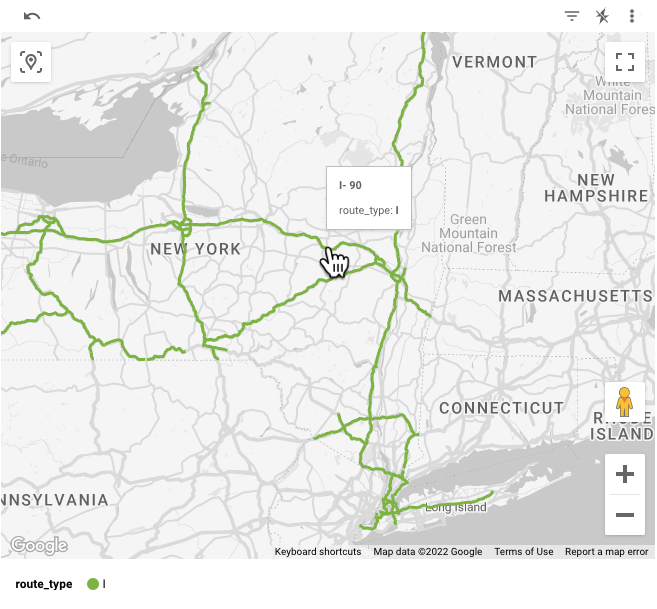
הדוגמה הזו נוצרה באמצעות מערך הנתונים הציבורי BigQuery US Roads.
הגדרת מאפיינים
המאפיינים הבאים של ההגדרה זמינים למפות קו.
מקור הנתונים
מקור נתונים מספק את החיבור בין הרכיב לבין מערך הנתונים הבסיסי.
- כדי לשנות את מקור הנתונים של התרשים, לוחצים על השם הנוכחי של מקור הנתונים.
- כדי לראות או לערוך את מקור הנתונים, לוחצים על הסמל עריכת מקור נתונים. (כדי לראות את הסמל הזה, צריך לפחות הרשאת צפייה).
- לוחצים על מיזוג נתונים כדי לראות נתונים מכמה מקורות נתונים באותו תרשים. מידע נוסף על מיזוג נתונים
שדות
מגדירים את האפשרויות בקטע Fields כדי להגדיר את נתוני תרשים המפה.
מיקום
בשדה מיקום צריך להגדיר מאפיין שקובע איפה הנתונים יופיעו במפה. שימו לב שהשדה הזה יכול להיות מכל סוג נתונים, כל עוד מפות Google יכולות לבצע גיאו-קוד של הערכים בצורה מתאימה.
שדה גיאוספציאלי
האפשרות הזו זמינה רק כשמתחברים למקור נתונים של BigQuery שמכיל נתונים של GEOGRAPHY. כשמשתמשים בשדה גיאו-מרחבי, השדה מיקום מספק מידע לכרטיס שמופיע כשמעבירים את העכבר מעל נקודת נתונים במפה.
בדוגמה הקודמת של מפת קו השתמשנו ב-road_geom כשדה Geospatial.
הסבר קצר
(אופציונלי) בשדה הסבר קצר צריך להזין מימד שמספק הסברים קצרים (תוויות) לנתונים. הוספת תיאור קצר מאפשרת לכם לשנות את התווית שמוצגת כברירת מחדל במאפיין מיקום. לדוגמה, אפשר להגדיר את המיקום במפה לפי הכתובת של החנות, אבל להשתמש בשם החנות בתיאור הכלים.
באפשרות Tooltip צריך להזין ערכים ייחודיים לכל ערך של Location. אם הערכים בתיבת ההסבר כפולים, תוצג הודעת שגיאה:
Warning: Can't show Google Maps
The Tooltip dimension has multiple values for the same location. Choose a Tooltip dimension that has a unique value for each location.
כדי לפתור את השגיאה הזו, צריך להשתמש במימד שיש לו יחס של 1:1 עם המימד מיקום.
בדוגמה הקודמת של מפת קו השתמשנו ב-full_name כשדה Tooltip.
מאפיין הצבע
(אופציונלי) מאפיין שמספק את הקטגוריות שמשמשות לצבע של הנתונים הגיאוגרפיים. אם בוחרים באפשרות הזו, אי אפשר להשתמש באפשרות מדד הצבע.
האפשרות מאפיין הצבע מחייבת ערכים ייחודיים לכל ערך של מיקום. אם הערכים של מאפיין הצבע משוכפלים, תוצג הודעת שגיאה:
Warning: Can't show Google Maps
The Color dimension has multiple values for the same location. Choose a Color dimension that has a unique value for each location.
כדי לפתור את השגיאה הזו, צריך להשתמש במימד שיש לו יחס של 1:1 עם המימד מיקום.
בדוגמה הקודמת של מפת קווים, השתמשנו ב-route_type כשדה של מאפיין הצבע.
מדד העובי
(אופציונלי) מדד שקובע את עובי הקווים.
מדד צבע
(אופציונלי) בשדה מדד הצבע צריך להזין מדד שמספק את הערכים שמשמשים כסולם צבעים לנתונים הגיאוגרפיים. אם תבחרו באפשרות הזו, לא תוכלו להשתמש באפשרות מאפיין הצבע.
מסנן
המסננים מגבילים את הנתונים שמוצגים ברכיב על ידי הכללה או החרגה של הערכים שאתם מציינים. מידע נוסף על מאפיין המסנן
אפשרויות הסינון כוללות:
- שם המסנן: לוחצים על מסנן קיים כדי לערוך אותו. מציבים את העכבר מעל שם המסנן ולוחצים על X כדי למחוק אותו.
- הוספת מסנן: לוחצים על האפשרות הזו כדי ליצור מסנן חדש לתרשים.
מאפיין טווח התאריכים
האפשרות הזו מופיעה אם במקור הנתונים יש מאפיין תקין של תאריך.
המאפיין של טווח התאריכים משמש כבסיס להגבלת טווח התאריכים של התרשים. לדוגמה, זה המאפיין שמשמש אם מגדירים מאפיין של טווח תאריכים לתרשים, או אם מי שצופה בדוח משתמש באמצעי בקרה של טווח תאריכים כדי להגביל את מסגרת הזמן.
מסנן ברירת המחדל של טווח התאריכים
מסנן ברירת המחדל של טווח התאריכים מאפשר להגדיר מסגרת זמן לתרשים ספציפי.
אפשרויות הסינון של טווח התאריכים שמוגדר כברירת המחדל כוללות את האפשרויות הבאות:
- אוטומטי: נעשה שימוש בטווח התאריכים שמוגדר כברירת מחדל, שנקבע לפי מקור הנתונים של התרשים.
- מותאם אישית: מאפשר לבחור טווח תאריכים מותאם אישית לתרשים באמצעות ווידג'ט היומן.
אינטראקציות עם תרשימים
כשהאפשרות סינון צולב מופעלת בתרשים, התרשים הזה מתפקד כמו אמצעי בקרה לסינון. כדי לסנן את הדוח, לוחצים על התרשים או מעבירים את העכבר מעל התרשים. מידע נוסף על סינון צולב
מאפייני סגנון
מאפייני הסגנון הבאים זמינים למפות קו.
כותרת התרשים
כדי להוסיף כותרת לתרשים, מפעילים את האפשרות הצגת כותרת. מערכת Data Studio יכולה ליצור כותרת באופן אוטומטי, או שאתם יכולים ליצור כותרת מותאמת אישית לתרשים. אפשר גם להתאים אישית את הסגנון והמיקום של הכותרת.
כדי ש-Data Studio ייצור כותרת שמבוססת על סוג התרשים והשדות שבהם נעשה שימוש בתרשים, מפעילים את האפשרות יצירה אוטומטית. האפשרות הזו מופעלת כברירת מחדל אם האפשרות הצגת שם מופעלת גם היא.
כדי להוסיף כותרת מותאמת אישית לתרשים, מזינים אותה בשדה כותרת. הפעולה הזו תשבית את ההגדרה יצירה אוטומטית.
ההגדרות הבאות של שם התרשים קובעות איך יופיע שם המפה:
- כותרת: מספק שדה טקסט שבו משתמשים בעלי הרשאת עריכה של דוחות יכולים להזין כותרת מותאמת אישית לתרשים.
- משפחת גופנים: הגדרת סוג הגופן של טקסט הכותרת.
- גודל גופן: הגדרת גודל הגופן של טקסט הכותרת.
- צבע גופן: הגדרת צבע הגופן של טקסט הכותרת.
- אפשרויות לעיצוב הגופן: החלת עיצוב מודגש, נטוי או קו תחתון על טקסט הכותרת.
- למעלה: הכותרת של התרשים מוצבת בחלק העליון של התרשים.
- למטה: הכותרת של התרשים מוצבת בתחתית התרשים.
- שמאל מיישר את שם התרשים לצד השמאלי של התרשים.
- מרכז: מרכוז אופקי של כותרת התרשים.
- ימין: מיישר את שם התרשים לצד הימני של התרשים.
שכבת רקע
ההגדרות האלה קובעות את המראה של מפת הבסיס:
- שימוש בגרפיקה וקטורית: מאפשר הטיה וגרפיקה אופטימלית. האפשרות שימוש בגרפיקה וקטורית מופעלת כברירת מחדל עבור מפות משולבות ומפות חיבורים.
- הצגה בתצוגת תלת-ממד: מאפשרת לגרור את המפה ולהטות אותה בתלת-ממד. האפשרות הצגה בתצוגת תלת-ממד זמינה רק במפות משולבות ובמפות של חיבורים, והיא מופעלת כברירת מחדל.
- סוג: הגדרת רקע ברירת המחדל של המפה. אפשרויות התצוגה כוללות מפה, לוויין עם תוויות ולוויין. הסוג לוויין עם תווית זמין רק כשההגדרה שימוש בגרפיקה וקטורית מופעלת.
- סגנון: הגדרת ערכת הצבעים של המפה. להשתמש בערכת הנושא הנוכחית של הדוח או לבחור אחת מערכות הסגנון המוגדרות מראש של המפה. האפשרות סגנון זמינה רק כשבוחרים בסוג מפה. אפשר גם ליצור סגנון מפה בהתאמה אישית.
- כבישים, ציוני דרך, תוויות: משתמשים במחוונים כדי לבחור את רמת פרטי הרקע שיוצגו ברקע של המפה.
סוג השכבה
ההגדרה סוג השכבה קובעת איך המיקומים מוצגים במפה. אפשר להציג מיקומים בפורמטים הבאים:
- בועות
- אזורים שמולאו
- מפת קו
- מפת החיבורים
- מפה משולבת
- מפת חום
שכבת מפה של קו
- מספר מקסימלי של קודקודי קו: הגדרת המספר המקסימלי של נקודות נתונים שאפשר לשרטט. האפשרות הזו זמינה רק למקורות נתונים של BigQuery.
- אטימות: מגדירה את האטימות של הקווים.
- פס הזזה של עובי: מגדיר את עובי הקווים.
אזור התצוגה שמוגדר כברירת מחדל
המאפיין קובע את מיקום ברירת המחדל של אזור התצוגה או של התמונה המוקטנת במפה.
כדי להגדיר מיקום ברירת מחדל של אזור התצוגה, עוברים למיקום ולרמת הזום הרצויים בתרשים המפה. בקטע Default viewport (אזור התצוגה שמוגדר כברירת מחדל) במאפייני הסגנון, בוחרים באפשרות Set as default view (הגדרה כתצוגת ברירת המחדל) כדי לשמור את המיקום של אזור התצוגה במפה.
כשמעיינים במפה, לוחצים על הסמל איפוס אזור התצוגה בתרשים המפה כדי לחזור לתצוגת ברירת המחדל.
אם תמונה ממוזערת של מפה ותמונה מוקטנת מוצגות בקטע אזור תצוגה שמוגדר כברירת מחדל, סימן שאזור תצוגה שמוגדר כברירת מחדל כבר הוגדר למפה הזו. כדי להגדיר תצוגת ברירת מחדל חדשה, עוברים במפה למיקום החדש שנבחר ולהגדרת הזום, ולוחצים על הגדרת תצוגת ברירת מחדל.
האפשרות Default viewport מתאימה במיוחד לשימוש כשהאפשרות Allow pan and zoom של אמצעי הבקרה של המפה מופעלת.
צבעים
ההגדרה Colors מאפשרת לכם לנהל את הצבעים של הבועות או של האזורים המלאים עבור ערכים ספציפיים של השדות Color dimension או Color metric:
- אם הגדרתם את האפשרות מאפיין הצבע במאפייני ההגדרה, הצבעים של האזור המלא ושל שכבת הבועות במפה מנוהלים במאפיין הסגנון צבעים. כדי לעשות זאת, בוחרים באפשרות ניהול צבעים של ערכי מאפיינים.
- אם הגדרתם את האפשרות מדד צבע במאפייני ההגדרה, תוכלו להגדיר סולם צבעים על ידי בחירת ערכי צבע למקסימום (צבע מקסימלי), לאמצע (צבע אמצעי) ולמינימום (צבע מינימלי) של הסולם. אפשר גם לציין צבע שייצג נתונים חסרים (צבע ללא נתונים).
פקדי המפה
בהגדרות האלה אפשר לבחור אילו אמצעי בקרה של תצוגת המפה האינטראקטיבית יוצגו או יוסתרו:
- הטיה וסיבוב: מאפשרת לגרור את המפה ולהטות אותה בתלת-ממד. האפשרות Allow tilt and rotation זמינה כשהמאפיין Use vector graphics Background Layer מופעל. האפשרות הזו לא זמינה במפות משולבות או במפות של חיבורים.
- אפשרות להזזה ושינוי מרחק התצוגה: מאפשרת לצופים להתאים את תצוגת המפה באמצעות העכבר והמקלדת. גם אם ההגדרה הזזה ושינוי גודל התצוגה מושבתת, המשתמשים עדיין יכולים להטות את המפה אם ההגדרה הטיה וסיבוב מופעלת (או אם ההגדרה הצגה בתצוגת תלת-ממד מופעלת במפות משולבות או במפות של חיבורים).
- הצגת פקד שינוי מרחק התצוגה: הצגת הלחצנים פלוס ו מינוס במפה כדי להתקרב ולהתרחק, בהתאמה.
- הצגת אמצעי הבקרה של Street View: מאפשרת למשתמשים להציג תמונות Street View במיקומים נתמכים.
- הצגת אמצעי בקרה במסך מלא: מאפשרת למשתמשים להציג את המפה במסך מלא.
- הצגת אמצעי בקרה של סוג המפה: מאפשר למשתמשים לעבור בין תצוגת מפה לתצוגת לוויין.
- הצגת אמצעי בקרה של קנה מידה: מאפשרת למשתמשים להציג את קנה המידה של המפה בקילומטרים או במיילים.
Legends
מקרא עוזר לצופים להבין את המפה באמצעות תיאור של הצבעים וגדלי העיגולים שמוצגים בה.
אלה מקראים שזמינים:
- מקרא הגודל מתאר את מדד הגודל במפות בועות ואת מדד העובי במפות קשרים.
- מקרא הצבעים מתאר את מאפיין הצבע או את מדד הצבע. אם במפה מוגדר מאפיין צבע, כל ערך במקרא הצבעים מקבל צבע שונה. אם במפה מוגדר מדד צבע, במקרא הצבעים נעשה שימוש בטווח צבעים.
- מקרא המשקל מתאר את מדד המשקל.
- מקרא העובי מתאר את מדד העובי שמשמש במפת קווים.
- מקרא הגובה מתאר את הגובה של מדד השכבה הנוספת שמשמש במפת שילוב.
לדוגמה, כאן מוצגת מפת בועות שמציגה את הקיבולת של אצטדיוני ספורט בכנסים שונים של כדורסל NCAA:
מאפייני המפה מגדירים את מדד הצבע כ-venue_capacity, שמיוצג במקרא הגודל לפי גודל העיגול, ואת מאפיין הצבע כ-conf_name, שמיוצג במקרא הצבעים לפי צבע העיגול.
בדוגמה אחרת, במפה של ספרד ופורטוגל עם אזורים מוצללים מוצג משך הזמן הממוצע שמשתמש מבלה בדף לפי האזור שלו:
במקרא הצבעים מוצג טווח צבעים של הזמן שמוקדש לדף, על סמך המדד זמן ביקור ממוצע.
רקע וגבול
האפשרויות האלה קובעות את המראה של מאגר הרקע של התרשים:
- רקע: מגדיר את צבע הרקע של התרשים.
- אטימות: הגדרה של אטימות התרשים. אטימות של 100% מסתירה לחלוטין את האובייקטים מאחורי התרשים. אטימות של 0% הופכת את התרשים לבלתי נראה.
- צבע גבול: מגדיר את צבע הגבול של התרשים.
- רדיוס הגבול: מוסיף גבולות מעוגלים לרקע של התרשים. כשהרדיוס הוא 0, לצורת הרקע יש פינות של 90 מעלות. רדיוס גבול של 100° יוצר צורה מעגלית.
- עובי הגבול: מגדיר את עובי קו הגבול של התרשים.
- סגנון הגבול: מגדיר את סגנון קו הגבול של התרשים.
- הוספת צל לגבול: מוסיף צל לגבולות התחתון והימני של התרשים.
כותרת התרשים
כותרת התרשים מאפשרת לצופים לבצע פעולות שונות בתרשים, כמו ייצוא הנתונים, הצגת פירוט או סיכום של הנתונים או מיון התרשים. אפשרויות הכותרת של התרשים כוללות את האפשרויות הבאות:
- כותרת התרשים: קובעת איפה כותרת התרשים תופיע בתרשים. האפשרויות של כותרת התרשים כוללות את האפשרויות הבאות:
- לא להציג: אפשרויות הכותרת לא יופיעו אף פעם. חשוב לזכור שמשתמשים עם הרשאת צפייה בדוח תמיד יכולים לגשת לאפשרויות האלה באמצעות קליק ימני על התרשים.
- הצגה תמיד: אפשרויות הכותרת מופיעות תמיד.
- הצגה בהעברת העכבר (ברירת מחדל): שלוש נקודות אנכיות מופיעות כשמחזיקים את הסמן מעל כותרת התרשים. כדי לגשת לאפשרויות של הכותרת, לוחצים על האפשרויות האלה.
- צבע הגופן של הכותרת: מגדיר את הצבע של אפשרויות הכותרת בתרשים.
איפוס לעיצוב הדוח
לוחצים על איפוס לעיצוב הדוח כדי לאפס את הגדרות התרשים להגדרות העיצוב של הדוח.
הגדרת מפת חיבורים
מפת חיבורים מאפשרת לכם להציג את נתוני המיקום כרצפים של נקודות שמחוברות באמצעות קו.
התצוגה החזותית הזו תומכת גם בגרפיקה וקטורית ובתצוגה תלת-ממדית. כשההגדרה הצגה בתצוגת תלת-ממד של הסגנון מופעלת והמפה מוטה, הקו שמחבר בין נקודות הנתונים מוצג כקשת. אם ההגדרה סגנון הצגה בתצוגה תלת-ממדית מושבתת והמפה מוטה, או אם המפה לא מוטה, הקו שמחבר בין נקודות הנתונים מוצג כקו. הדמיה של קשרי הנתונים בשלושה ממדים יכולה להיות שימושית במיוחד אם נראה שיש חפיפה בין נקודות על הגרף כשמציגים אותן בשני ממדים.
מפה שמציגה טיסות בין ערים בארה"ב. שימו לב איך ההמחשה הדו-ממדית מסתירה את הקשרים החופפים בין ערים בגיאורגיה ובפלורידה בדרום-מזרח. הטיית המפה תחשוף את שני החיבורים.
הגדרת מאפיינים
המאפיינים הבאים של ההגדרה זמינים למפות של חיבורים.
מקור הנתונים
מקור נתונים מספק את החיבור בין הרכיב לבין מערך הנתונים הבסיסי.
- כדי לשנות את מקור הנתונים של התרשים, לוחצים על השם הנוכחי של מקור הנתונים.
- כדי לראות או לערוך את מקור הנתונים, לוחצים על הסמל עריכת מקור נתונים. (כדי לראות את הסמל הזה, צריך לפחות הרשאת צפייה).
- לוחצים על מיזוג נתונים כדי לראות נתונים מכמה מקורות נתונים באותו תרשים. מידע נוסף על מיזוג נתונים
שדות מיקום
המאפיינים האלה קובעים את המיקומים ואת רצף החיבור של הנקודות שמופיעות במפה. השדות האלה יכולים להיות מכל סוג נתונים, כל עוד מפות Google יכולה לבצע גיאו-קידוד של הערכים בצורה מתאימה. סוג הנתונים של כל מאפיין צריך להיות זהה, למעט המאפיין מיקום, שאפשר לקשר את הערכים שלו, כמו עיר או מדינה, לקואורדינטות של קו רוחב וקו אורך. לדוגמה, אפשר לקשר את City לקו רוחב ואורך או את Country לקו רוחב ואורך, אבל אי אפשר לקשר את City ל-Country. אם סוגי המיקום לא תואמים, תוצג הודעת שגיאה:
Warning: Can't show Google Maps Invalid combination of metrics and dimensions Please select dimensions with same geographical/administrative divisions to connect.
To add a data point, enter a dimension for *Point 1*. To connect additional points, click *Add dimension* and select another dimension. When only *Point 1* is specified, the map connects all the values for that dimension. You can connect up to 10 dimensions. The connection map will graph the line between each point sequentially.
לדוגמה, נניח שנתוני הטיסות בארה"ב כללו נקודות נתונים לגבי עצירות שהיו לפני שהטיסה הגיעה ליעד הסופי שלה. נקודה 1 היא עיר המוצא, נקודה 2 היא עיר עצירת הביניים ונקודה 3 היא עיר היעד. במפת החיבורים, נקודה 1 תחובר לנקודה 2 ונקודה 2 תחובר לנקודה 3 כדי ליצור קו רציף אחד.
הסבר קצר
(אופציונלי) בשדה הסבר קצר צריך להזין מימד שמספק הסברים קצרים (תוויות) לנתונים. הוספת תיאור קצר מאפשרת לכם לשנות את התווית שמוצגת כברירת מחדל במאפיין מיקום. לדוגמה, אפשר להגדיר את המיקום במפה לפי הכתובת של החנות, אבל להשתמש בשם החנות בתיאור הכלים.
באפשרות Tooltip צריך להזין ערכים ייחודיים לכל ערך של Location. אם הערכים בתיבת ההסבר כפולים, תוצג הודעת שגיאה:
Warning: Can't show Google Maps
The Tooltip dimension has multiple values for the same location. Choose a Tooltip dimension that has a unique value for each location.
כדי לפתור את השגיאה הזו, צריך להשתמש במימד שיש לו יחס של 1:1 עם המימד מיקום.
מאפיין הצבע
(אופציונלי) מאפיין שמספק את הקטגוריות שמשמשות לצבע של הנתונים הגיאוגרפיים. אם בוחרים באפשרות הזו, אי אפשר להשתמש באפשרות מדד הצבע.
האפשרות מאפיין הצבע מחייבת ערכים ייחודיים לכל ערך של מיקום. אם הערכים של מאפיין הצבע משוכפלים, תוצג הודעת שגיאה:
Warning: Can't show Google Maps
The Color dimension has multiple values for the same location. Choose a Color dimension that has a unique value for each location.
כדי לפתור את השגיאה הזו, צריך להשתמש במימד שיש לו יחס של 1:1 עם המימד מיקום.
מדד צבע
(אופציונלי) בשדה מדד הצבע צריך להזין מדד שמספק את הערכים שמשמשים כסולם צבעים לנתונים הגיאוגרפיים. אם תבחרו באפשרות הזו, לא תוכלו להשתמש באפשרות מאפיין הצבע.
מסנן
המסננים מגבילים את הנתונים שמוצגים ברכיב על ידי הכללה או החרגה של הערכים שאתם מציינים. מידע נוסף על מאפיין המסנן
אפשרויות הסינון כוללות:
- שם המסנן: לוחצים על מסנן קיים כדי לערוך אותו. מציבים את העכבר מעל שם המסנן ולוחצים על X כדי למחוק אותו.
- הוספת מסנן: לוחצים על האפשרות הזו כדי ליצור מסנן חדש לתרשים.
מאפיין טווח התאריכים
האפשרות הזו מופיעה אם במקור הנתונים יש מאפיין תקין של תאריך.
המאפיין של טווח התאריכים משמש כבסיס להגבלת טווח התאריכים של התרשים. לדוגמה, זה המאפיין שמשמש אם מגדירים מאפיין של טווח תאריכים לתרשים, או אם מי שצופה בדוח משתמש באמצעי בקרה של טווח תאריכים כדי להגביל את מסגרת הזמן.
מסנן ברירת המחדל של טווח התאריכים
מסנן ברירת המחדל של טווח התאריכים מאפשר להגדיר מסגרת זמן לתרשים ספציפי.
אפשרויות הסינון של טווח התאריכים שמוגדר כברירת המחדל כוללות את האפשרויות הבאות:
- אוטומטי: נעשה שימוש בטווח התאריכים שמוגדר כברירת מחדל, שנקבע לפי מקור הנתונים של התרשים.
- מותאם אישית: מאפשר לבחור טווח תאריכים מותאם אישית לתרשים באמצעות ווידג'ט היומן.
מיון
ההגדרות של מיון בחלונית ההגדרה של התרשים קובעות את התנהגות המיון שמוגדרת כברירת מחדל. אתם יכולים לבחור כל מדד במקור הנתונים של התרשים, או כל מאפיין שמוצג בתרשים, כדי להשתמש בו כשדה המיון הראשי או המשני.
כשמציינים מדד כשדה מיון, אפשר לערוך את הצבירה של השדה. לדוגמה, אפשר לכלול שדה מספרי בתרשים כSUM, אבל למיין לפי ערך AVERAGE של אותו שדה.
אינטראקציות עם תרשימים
כשהאפשרות סינון צולב מופעלת בתרשים, התרשים הזה מתפקד כמו אמצעי בקרה לסינון. כדי לסנן את הדוח, לוחצים על התרשים או מעבירים את העכבר מעל התרשים. מידע נוסף על סינון צולב
מאפייני סגנון
מאפייני הסגנון הבאים זמינים למפות של חיבורים.
כותרת התרשים
כדי להוסיף כותרת לתרשים, מפעילים את האפשרות הצגת כותרת. מערכת Data Studio יכולה ליצור כותרת באופן אוטומטי, או שאתם יכולים ליצור כותרת מותאמת אישית לתרשים. אפשר גם להתאים אישית את הסגנון והמיקום של הכותרת.
כדי ש-Data Studio ייצור כותרת שמבוססת על סוג התרשים והשדות שבהם נעשה שימוש בתרשים, מפעילים את האפשרות יצירה אוטומטית. האפשרות הזו מופעלת כברירת מחדל אם האפשרות הצגת שם מופעלת גם היא.
כדי להוסיף כותרת מותאמת אישית לתרשים, מזינים אותה בשדה כותרת. הפעולה הזו תשבית את ההגדרה יצירה אוטומטית.
ההגדרות הבאות של שם התרשים קובעות איך יופיע שם המפה:
- כותרת: מספק שדה טקסט שבו משתמשים בעלי הרשאת עריכה של דוחות יכולים להזין כותרת מותאמת אישית לתרשים.
- משפחת גופנים: הגדרת סוג הגופן של טקסט הכותרת.
- גודל גופן: הגדרת גודל הגופן של טקסט הכותרת.
- צבע גופן: הגדרת צבע הגופן של טקסט הכותרת.
- אפשרויות לעיצוב הגופן: החלת עיצוב מודגש, נטוי או קו תחתון על טקסט הכותרת.
- למעלה: הכותרת של התרשים מוצבת בחלק העליון של התרשים.
- למטה: הכותרת של התרשים מוצבת בתחתית התרשים.
- שמאל מיישר את שם התרשים לצד השמאלי של התרשים.
- מרכז: מרכוז אופקי של כותרת התרשים.
- ימין: מיישר את שם התרשים לצד הימני של התרשים.
שכבת רקע
ההגדרות האלה קובעות את המראה של מפת הבסיס:
- שימוש בגרפיקה וקטורית: מאפשר הטיה וגרפיקה אופטימלית. האפשרות שימוש בגרפיקה וקטורית מופעלת כברירת מחדל עבור מפות משולבות ומפות חיבורים.
- הצגה בתצוגת תלת-ממד: מאפשרת לגרור את המפה ולהטות אותה בתלת-ממד. האפשרות הצגה בתצוגת תלת-ממד זמינה רק במפות משולבות ובמפות של חיבורים, והיא מופעלת כברירת מחדל.
- סוג: הגדרת רקע ברירת המחדל של המפה. אפשרויות התצוגה כוללות מפה, לוויין עם תוויות ולוויין. הסוג לוויין עם תווית זמין רק כשההגדרה שימוש בגרפיקה וקטורית מופעלת.
- סגנון: הגדרת ערכת הצבעים של המפה. להשתמש בערכת הנושא הנוכחית של הדוח או לבחור אחת מערכות הסגנון המוגדרות מראש של המפה. האפשרות סגנון זמינה רק כשבוחרים בסוג מפה. אפשר גם ליצור סגנון מפה בהתאמה אישית.
- כבישים, ציוני דרך, תוויות: משתמשים במחוונים כדי לבחור את רמת פרטי הרקע שיוצגו ברקע של המפה.
סוג השכבה
ההגדרה סוג השכבה קובעת איך המיקומים מוצגים במפה. אפשר להציג מיקומים בפורמטים הבאים:
- בועות
- אזורים שמולאו
- מפת קו
- מפת החיבורים
- מפה משולבת
- מפת חום
אזור התצוגה שמוגדר כברירת מחדל
המאפיין קובע את מיקום ברירת המחדל של אזור התצוגה או של התמונה המוקטנת במפה.
כדי להגדיר מיקום ברירת מחדל של אזור התצוגה, עוברים למיקום ולרמת הזום הרצויים בתרשים המפה. בקטע Default viewport (אזור התצוגה שמוגדר כברירת מחדל) במאפייני הסגנון, בוחרים באפשרות Set as default view (הגדרה כתצוגת ברירת המחדל) כדי לשמור את המיקום של אזור התצוגה במפה.
כשמעיינים במפה, לוחצים על הסמל איפוס אזור התצוגה בתרשים המפה כדי לחזור לתצוגת ברירת המחדל.
אם תמונה ממוזערת של מפה ותמונה מוקטנת מוצגות בקטע אזור תצוגה שמוגדר כברירת מחדל, סימן שאזור תצוגה שמוגדר כברירת מחדל כבר הוגדר למפה הזו. כדי להגדיר תצוגת ברירת מחדל חדשה, עוברים במפה למיקום החדש שנבחר ולהגדרת הזום, ולוחצים על הגדרת תצוגת ברירת מחדל.
האפשרות Default viewport מתאימה במיוחד לשימוש כשהאפשרות Allow pan and zoom של אמצעי הבקרה של המפה מופעלת.
שכבת מפה של חיבור
- פס הזזה של עובי: מגדיר את עובי הקווים.
- דיוק הנתיב (גיאודזי): נתיבים גיאודזיים מייצגים את המרחק הקצר ביותר בין שתי נקודות בספירה. ההגדרה הזו עוזרת להמחיש קשרים תלת-ממדיים על משטח דו-ממדי. כשההגדרה הזו מופעלת, כשמציגים את המפה בשני ממדים, הקשר בין שתי נקודות מופיע כקו מעוקל. כשההגדרה הזו מושבתת, כשמציגים את המפה בשני ממדים, החיבור בין שתי נקודות מוצג כקו ישר.
צבעים
ההגדרה Colors מאפשרת לכם לנהל את הצבעים של הבועות או של האזורים המלאים עבור ערכים ספציפיים של השדות Color dimension או Color metric:
- אם הגדרתם את האפשרות מאפיין הצבע במאפייני ההגדרה, הצבעים של האזור המלא ושל שכבת הבועות במפה מנוהלים במאפיין הסגנון צבעים. כדי לעשות זאת, בוחרים באפשרות ניהול צבעים של ערכי מאפיינים.
- אם הגדרתם את האפשרות מדד צבע במאפייני ההגדרה, תוכלו להגדיר סולם צבעים על ידי בחירת ערכי צבע למקסימום (צבע מקסימלי), לאמצע (צבע אמצעי) ולמינימום (צבע מינימלי) של הסולם. אפשר גם לציין צבע שייצג נתונים חסרים (צבע ללא נתונים).
כלים לעריכת המפה
בהגדרות האלה אפשר לבחור אילו אמצעי בקרה של תצוגת המפה האינטראקטיבית יוצגו או יוסתרו:
- הטיה וסיבוב: מאפשרת לגרור את המפה ולהטות אותה בתלת-ממד. האפשרות Allow tilt and rotation זמינה כשהמאפיין Use vector graphics Background Layer מופעל. האפשרות הזו לא זמינה במפות משולבות או במפות של חיבורים.
- אפשרות להזזה ושינוי מרחק התצוגה: מאפשרת לצופים להתאים את תצוגת המפה באמצעות העכבר והמקלדת. גם אם ההגדרה הזזה ושינוי גודל התצוגה מושבתת, המשתמשים עדיין יכולים להטות את המפה אם ההגדרה הטיה וסיבוב מופעלת (או אם ההגדרה הצגה בתצוגת תלת-ממד מופעלת במפות משולבות או במפות של חיבורים).
- הצגת פקד שינוי מרחק התצוגה: הצגת הלחצנים פלוס ו מינוס במפה כדי להתקרב ולהתרחק, בהתאמה.
- הצגת אמצעי הבקרה של Street View: מאפשרת למשתמשים להציג תמונות Street View במיקומים נתמכים.
- הצגת אמצעי בקרה במסך מלא: מאפשרת למשתמשים להציג את המפה במסך מלא.
- הצגת אמצעי בקרה של סוג המפה: מאפשר למשתמשים לעבור בין תצוגת מפה לתצוגת לוויין.
- הצגת אמצעי בקרה של קנה מידה: מאפשרת למשתמשים להציג את קנה המידה של המפה בקילומטרים או במיילים.
Legends
מקרא עוזר לצופים להבין את המפה באמצעות תיאור של הצבעים וגדלי העיגולים שמוצגים בה.
אלה מקראים שזמינים:
- מקרא הגודל מתאר את מדד הגודל במפות בועות ואת מדד העובי במפות קשרים.
- מקרא הצבעים מתאר את מאפיין הצבע או את מדד הצבע. אם במפה מוגדר מאפיין צבע, כל ערך במקרא הצבעים מקבל צבע שונה. אם במפה מוגדר מדד צבע, במקרא הצבעים נעשה שימוש בטווח צבעים.
- מקרא המשקל מתאר את מדד המשקל.
- מקרא העובי מתאר את מדד העובי שמשמש במפת קווים.
- מקרא הגובה מתאר את הגובה של מדד השכבה הנוספת שמשמש במפת שילוב.
לדוגמה, כאן מוצגת מפת בועות שמציגה את הקיבולת של אצטדיוני ספורט בכנסים שונים של כדורסל NCAA:
מאפייני המפה מגדירים את מדד הצבע כ-venue_capacity, שמיוצג במקרא הגודל לפי גודל העיגול, ואת מאפיין הצבע כ-conf_name, שמיוצג במקרא הצבעים לפי צבע העיגול.
בדוגמה אחרת, במפה של ספרד ופורטוגל עם אזורים מוצללים מוצג משך הזמן הממוצע שמשתמש מבלה בדף לפי האזור שלו:
במקרא הצבעים מוצג טווח צבעים של הזמן שמוקדש לדף, על סמך המדד זמן ביקור ממוצע.
רקע וגבול
האפשרויות האלה קובעות את המראה של מאגר הרקע של התרשים:
- רקע: מגדיר את צבע הרקע של התרשים.
- אטימות: הגדרה של אטימות התרשים. אטימות של 100% מסתירה לחלוטין את האובייקטים מאחורי התרשים. אטימות של 0% הופכת את התרשים לבלתי נראה.
- צבע גבול: מגדיר את צבע הגבול של התרשים.
- רדיוס הגבול: מוסיף גבולות מעוגלים לרקע של התרשים. כשהרדיוס הוא 0, לצורת הרקע יש פינות של 90 מעלות. רדיוס גבול של 100° יוצר צורה מעגלית.
- עובי הגבול: מגדיר את עובי קו הגבול של התרשים.
- סגנון הגבול: מגדיר את סגנון קו הגבול של התרשים.
- הוספת צל לגבול: מוסיף צל לגבולות התחתון והימני של התרשים.
כותרת התרשים
כותרת התרשים מאפשרת לצופים לבצע פעולות שונות בתרשים, כמו ייצוא הנתונים, הצגת פירוט או סיכום של הנתונים או מיון התרשים. אפשרויות הכותרת של התרשים כוללות את האפשרויות הבאות:
- כותרת התרשים: קובעת איפה כותרת התרשים תופיע בתרשים. האפשרויות של כותרת התרשים כוללות את האפשרויות הבאות:
- לא להציג: אפשרויות הכותרת לא יופיעו אף פעם. חשוב לזכור שמשתמשים עם הרשאת צפייה בדוח תמיד יכולים לגשת לאפשרויות האלה באמצעות קליק ימני על התרשים.
- הצגה תמיד: אפשרויות הכותרת מופיעות תמיד.
- הצגה בהעברת העכבר (ברירת מחדל): שלוש נקודות אנכיות מופיעות כשמחזיקים את הסמן מעל כותרת התרשים. כדי לגשת לאפשרויות של הכותרת, לוחצים על האפשרויות האלה.
- צבע הגופן של הכותרת: מגדיר את הצבע של אפשרויות הכותרת בתרשים.
איפוס לעיצוב הדוח
לוחצים על איפוס לעיצוב הדוח כדי לאפס את הגדרות התרשים להגדרות העיצוב של הדוח.
הגדרת מפה משולבת
מפת שילוב מאפשרת לכם לשלב בין המאפיינים של מפת צבעים לבין מפת בועות. כשמגדירים את המפה המלאה עם מאפיין ואת מפת הבועות עם מדד, שני סוגי המפות מוצגים בשכבות בתרשים אחד.
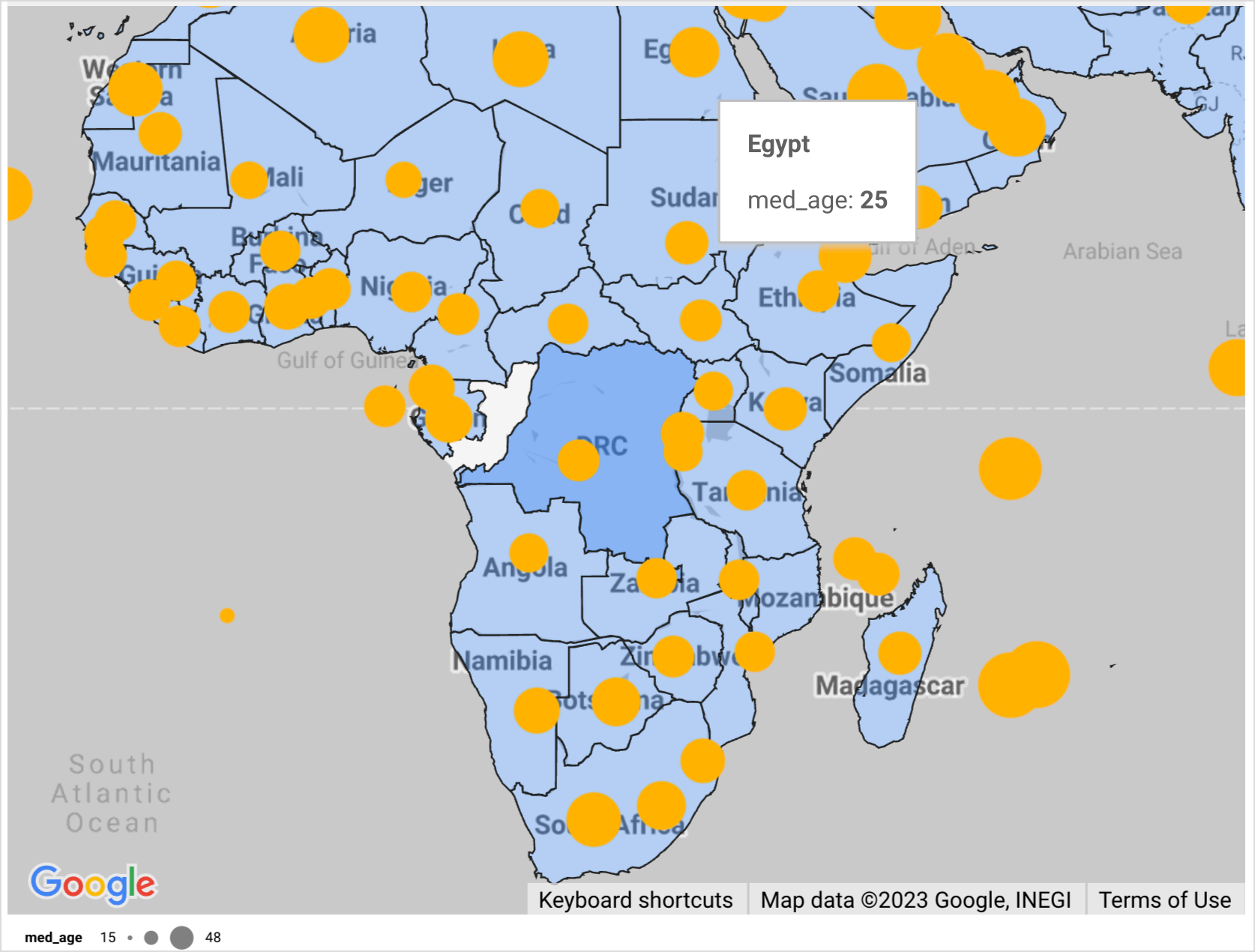
זוהי מפת שילוב שבה מוצגות מדינות עם גיל החציון שלהן, שמוצג כשכבת בועות שמונחת מעל. גודל העיגול מייצג את חציון הגילים, ועיגולים גדולים יותר מייצגים גילים גבוהים יותר.
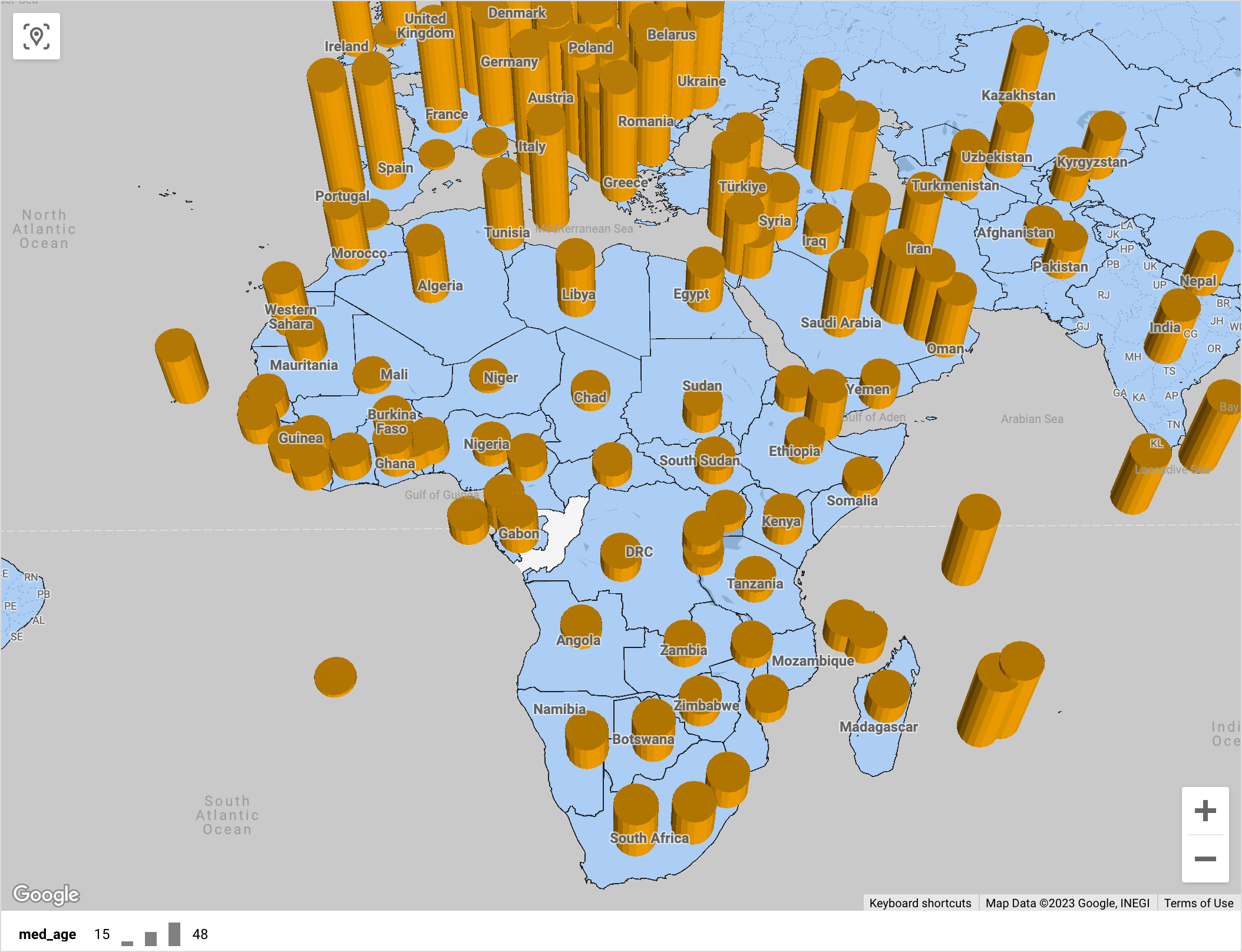
מאפיין הסגנון הצגה בתצוגת תלת-ממד זמין במאפיין הסגנון שכבת הרקע במפות משולבות. כשהמאפיין הזה מופעל, אפשר להטות את פרספקטיבת המפה באופן ידני כדי להדגיש את ההבדל היחסי בגובה הבועות. דוגמה לאותה מפה עם מאפיין הסגנון הצגה בתצוגת תלת-ממד מופעל:
הגדרת מאפיינים
המאפיינים הבאים של הגדרת המפה זמינים למפות משולבות.
מקור הנתונים
מקור נתונים מספק את החיבור בין הרכיב לבין מערך הנתונים הבסיסי.
- כדי לשנות את מקור הנתונים של התרשים, לוחצים על השם הנוכחי של מקור הנתונים.
- כדי לראות או לערוך את מקור הנתונים, לוחצים על הסמל עריכת מקור נתונים. (כדי לראות את הסמל הזה, צריך לפחות הרשאת צפייה).
- לוחצים על מיזוג נתונים כדי לראות נתונים מכמה מקורות נתונים באותו תרשים. מידע נוסף על מיזוג נתונים
שדות
מגדירים את האפשרויות בקטע Fields כדי להגדיר את נתוני תרשים המפה.
מיקום
בשדה מיקום צריך להגדיר מאפיין שקובע איפה הנתונים יופיעו במפה. שימו לב שהשדה הזה יכול להיות מכל סוג נתונים, כל עוד מפות Google יכולות לבצע גיאו-קוד של הערכים בצורה מתאימה.
מדד נוסף של שכבה
בשדה מדד שכבה נוסף צריך להזין מדד שקובע את השכבה העליונה במפה.
כשהמאפיין Show in 3D view מושבת, השכבה הזו נראית כמו מפת בועות רגילה, שבה קוטר הבועה מציין את קנה המידה של המדד. כשהמאפיין הצגה בתצוגת תלת-ממד מופעל, השכבה הזו מופיעה כעמודות עם קוטר וגובה שווים שמציינים את קנה המידה של המדד.
הסבר קצר
(אופציונלי) בשדה הסבר קצר צריך להזין מימד שמספק הסברים קצרים (תוויות) לנתונים. הוספת תיאור קצר מאפשרת לכם לשנות את התווית שמוצגת כברירת מחדל במאפיין מיקום. לדוגמה, אפשר להגדיר את המיקום במפה לפי הכתובת של החנות, אבל להשתמש בשם החנות בתיאור הכלים.
באפשרות Tooltip צריך להזין ערכים ייחודיים לכל ערך של Location. אם הערכים בתיבת ההסבר כפולים, תוצג הודעת שגיאה:
Warning: Can't show Google Maps
The Tooltip dimension has multiple values for the same location. Choose a Tooltip dimension that has a unique value for each location.
כדי לפתור את השגיאה הזו, צריך להשתמש במימד שיש לו יחס של 1:1 עם המימד מיקום.
מאפיין הצבע
(אופציונלי) מאפיין שמספק את הקטגוריות שמשמשות לצבע של הנתונים הגיאוגרפיים. אם בוחרים באפשרות הזו, אי אפשר להשתמש באפשרות מדד הצבע.
האפשרות מאפיין הצבע מחייבת ערכים ייחודיים לכל ערך של מיקום. אם הערכים של מאפיין הצבע משוכפלים, תוצג הודעת שגיאה:
Warning: Can't show Google Maps
The Color dimension has multiple values for the same location. Choose a Color dimension that has a unique value for each location.
כדי לפתור את השגיאה הזו, צריך להשתמש במימד שיש לו יחס של 1:1 עם המימד מיקום.
אם בוחרים באפשרות הזו, האפשרות מדד הצבע לא זמינה, ואי אפשר לציין צבע למאפיין הסגנון שכבה נוספת.
מדד צבע
(אופציונלי) בשדה מדד הצבע צריך להזין מדד שמספק את הערכים שמשמשים כסולם צבעים לנתונים הגיאוגרפיים. אם תבחרו באפשרות הזו, לא תוכלו להשתמש באפשרות מאפיין הצבע.
מסנן
המסננים מגבילים את הנתונים שמוצגים ברכיב על ידי הכללה או החרגה של הערכים שאתם מציינים. מידע נוסף על מאפיין המסנן
אפשרויות הסינון כוללות:
- שם המסנן: לוחצים על מסנן קיים כדי לערוך אותו. מציבים את העכבר מעל שם המסנן ולוחצים על X כדי למחוק אותו.
- הוספת מסנן: לוחצים על האפשרות הזו כדי ליצור מסנן חדש לתרשים.
מאפיין טווח התאריכים
האפשרות הזו מופיעה אם במקור הנתונים יש מאפיין תקין של תאריך.
המאפיין של טווח התאריכים משמש כבסיס להגבלת טווח התאריכים של התרשים. לדוגמה, זה המאפיין שמשמש אם מגדירים מאפיין של טווח תאריכים לתרשים, או אם מי שצופה בדוח משתמש באמצעי בקרה של טווח תאריכים כדי להגביל את מסגרת הזמן.
מסנן ברירת המחדל של טווח התאריכים
מסנן ברירת המחדל של טווח התאריכים מאפשר להגדיר מסגרת זמן לתרשים ספציפי.
אפשרויות הסינון של טווח התאריכים שמוגדר כברירת המחדל כוללות את האפשרויות הבאות:
- אוטומטי: נעשה שימוש בטווח התאריכים שמוגדר כברירת מחדל, שנקבע לפי מקור הנתונים של התרשים.
- מותאם אישית: מאפשר לבחור טווח תאריכים מותאם אישית לתרשים באמצעות ווידג'ט היומן.
אינטראקציות עם תרשימים
כשהאפשרות סינון צולב מופעלת בתרשים, התרשים הזה מתפקד כמו אמצעי בקרה לסינון. כדי לסנן את הדוח, לוחצים על התרשים או מעבירים את העכבר מעל התרשים. מידע נוסף על סינון צולב
מאפייני סגנון
מאפייני הסגנון הבאים זמינים למפות משולבות.
כותרת התרשים
כדי להוסיף כותרת לתרשים, מפעילים את האפשרות הצגת כותרת. מערכת Data Studio יכולה ליצור כותרת באופן אוטומטי, או שאתם יכולים ליצור כותרת מותאמת אישית לתרשים. אפשר גם להתאים אישית את הסגנון והמיקום של הכותרת.
כדי ש-Data Studio ייצור כותרת שמבוססת על סוג התרשים והשדות שבהם נעשה שימוש בתרשים, מפעילים את האפשרות יצירה אוטומטית. האפשרות הזו מופעלת כברירת מחדל אם האפשרות הצגת שם מופעלת גם היא.
כדי להוסיף כותרת מותאמת אישית לתרשים, מזינים אותה בשדה כותרת. הפעולה הזו תשבית את ההגדרה יצירה אוטומטית.
ההגדרות הבאות של שם התרשים קובעות איך יופיע שם המפה:
- כותרת: מספק שדה טקסט שבו משתמשים בעלי הרשאת עריכה של דוחות יכולים להזין כותרת מותאמת אישית לתרשים.
- משפחת גופנים: הגדרת סוג הגופן של טקסט הכותרת.
- גודל גופן: הגדרת גודל הגופן של טקסט הכותרת.
- צבע גופן: הגדרת צבע הגופן של טקסט הכותרת.
- אפשרויות לעיצוב הגופן: החלת עיצוב מודגש, נטוי או קו תחתון על טקסט הכותרת.
- למעלה: הכותרת של התרשים מוצבת בחלק העליון של התרשים.
- למטה: הכותרת של התרשים מוצבת בתחתית התרשים.
- שמאל מיישר את שם התרשים לצד השמאלי של התרשים.
- מרכז: מרכוז אופקי של כותרת התרשים.
- ימין: מיישר את שם התרשים לצד הימני של התרשים.
שכבת רקע
ההגדרות האלה קובעות את המראה של מפת הבסיס:
- שימוש בגרפיקה וקטורית: מאפשר הטיה וגרפיקה אופטימלית. האפשרות שימוש בגרפיקה וקטורית מופעלת כברירת מחדל עבור מפות משולבות ומפות חיבורים.
- הצגה בתצוגת תלת-ממד: מאפשרת לגרור את המפה ולהטות אותה בתלת-ממד. האפשרות הצגה בתצוגת תלת-ממד זמינה רק במפות משולבות ובמפות של חיבורים, והיא מופעלת כברירת מחדל.
- סוג: הגדרת רקע ברירת המחדל של המפה. אפשרויות התצוגה כוללות מפה, לוויין עם תוויות ולוויין. הסוג לוויין עם תווית זמין רק כשההגדרה שימוש בגרפיקה וקטורית מופעלת.
- סגנון: הגדרת ערכת הצבעים של המפה. להשתמש בערכת הנושא הנוכחית של הדוח או לבחור אחת מערכות הסגנון המוגדרות מראש של המפה. האפשרות סגנון זמינה רק כשבוחרים בסוג מפה. אפשר גם ליצור סגנון מפה בהתאמה אישית.
- כבישים, ציוני דרך, תוויות: משתמשים במחוונים כדי לבחור את רמת פרטי הרקע שיוצגו ברקע של המפה.
סוג השכבה
ההגדרה סוג השכבה קובעת איך המיקומים מוצגים במפה. אפשר להציג מיקומים בפורמטים הבאים:
- בועות
- אזורים שמולאו
- מפת קו
- מפת החיבורים
- מפה משולבת
- מפת חום
אזור התצוגה שמוגדר כברירת מחדל
המאפיין קובע את מיקום ברירת המחדל של אזור התצוגה או של התמונה המוקטנת במפה.
כדי להגדיר מיקום ברירת מחדל של אזור התצוגה, עוברים למיקום ולרמת הזום הרצויים בתרשים המפה. בקטע Default viewport (אזור התצוגה שמוגדר כברירת מחדל) במאפייני הסגנון, בוחרים באפשרות Set as default view (הגדרה כתצוגת ברירת המחדל) כדי לשמור את המיקום של אזור התצוגה במפה.
כשמעיינים במפה, לוחצים על הסמל איפוס אזור התצוגה בתרשים המפה כדי לחזור לתצוגת ברירת המחדל.
אם תמונה ממוזערת של מפה ותמונה מוקטנת מוצגות בקטע אזור תצוגה שמוגדר כברירת מחדל, סימן שאזור תצוגה שמוגדר כברירת מחדל כבר הוגדר למפה הזו. כדי להגדיר תצוגת ברירת מחדל חדשה, עוברים במפה למיקום החדש שנבחר ולהגדרת הזום, ולוחצים על הגדרת תצוגת ברירת מחדל.
האפשרות Default viewport מתאימה במיוחד לשימוש כשהאפשרות Allow pan and zoom של אמצעי הבקרה של המפה מופעלת.
שכבה נוספת
האפשרויות האלה מגדירות את המראה של נכס ההגדרה מדד נוסף של שכבה:
- ההגדרה של גובה הבועות: קובעת את הגובה היחסי של הבועות, שניתן לראות כשמטים את המפה, כשהמאפיין Show in 3D view מופעל.
- פס הזזה בצורת עיגול: מגדיר את הגודל היחסי של הבועות.
- אטימות: קובעת את רמת האטימות של הבועות.
- צבע שכבה נוסף: מגדיר את הצבע של הבועות.
שכבת אזור מלא
באמצעות האפשרויות האלה מגדירים את המראה של המאפיין מיקום:
- אטימות: מגדיר את האטימות של האזורים המלאים.
- צבע גבול: מגדיר את הצבע של הגבולות של האזור הממולא.
- עובי הגבול: מגדיר את העובי של הגבולות של האזור המלא.
צבעים
ההגדרה Colors מאפשרת לכם לנהל את הצבעים של הבועות או של האזורים המלאים עבור ערכים ספציפיים של השדות Color dimension או Color metric:
- אם הגדרתם את האפשרות מאפיין הצבע במאפייני ההגדרה, הצבעים של האזור המלא ושל שכבת הבועות במפה מנוהלים במאפיין הסגנון צבעים. כדי לעשות זאת, בוחרים באפשרות ניהול צבעים של ערכי מאפיינים.
- אם הגדרתם את האפשרות מדד צבע במאפייני ההגדרה, תוכלו להגדיר סולם צבעים על ידי בחירת ערכי צבע למקסימום (צבע מקסימלי), לאמצע (צבע אמצעי) ולמינימום (צבע מינימלי) של הסולם. אפשר גם לציין צבע שייצג נתונים חסרים (צבע ללא נתונים).
כלים לעריכת המפה
בהגדרות האלה אפשר לבחור אילו אמצעי בקרה של תצוגת המפה האינטראקטיבית יוצגו או יוסתרו:
- הטיה וסיבוב: מאפשרת לגרור את המפה ולהטות אותה בתלת-ממד. האפשרות Allow tilt and rotation זמינה כשהמאפיין Use vector graphics Background Layer מופעל. האפשרות הזו לא זמינה במפות משולבות או במפות של חיבורים.
- אפשרות להזזה ושינוי מרחק התצוגה: מאפשרת לצופים להתאים את תצוגת המפה באמצעות העכבר והמקלדת. גם אם ההגדרה הזזה ושינוי גודל התצוגה מושבתת, המשתמשים עדיין יכולים להטות את המפה אם ההגדרה הטיה וסיבוב מופעלת (או אם ההגדרה הצגה בתצוגת תלת-ממד מופעלת במפות משולבות או במפות של חיבורים).
- הצגת פקד שינוי מרחק התצוגה: הצגת הלחצנים פלוס ו מינוס במפה כדי להתקרב ולהתרחק, בהתאמה.
- הצגת אמצעי הבקרה של Street View: מאפשרת למשתמשים להציג תמונות Street View במיקומים נתמכים.
- הצגת אמצעי בקרה במסך מלא: מאפשרת למשתמשים להציג את המפה במסך מלא.
- הצגת אמצעי בקרה של סוג המפה: מאפשר למשתמשים לעבור בין תצוגת מפה לתצוגת לוויין.
- הצגת אמצעי בקרה של קנה מידה: מאפשרת למשתמשים להציג את קנה המידה של המפה בקילומטרים או במיילים.
Legends
מקרא עוזר לצופים להבין את המפה באמצעות תיאור של הצבעים וגדלי העיגולים שמוצגים בה.
אלה מקראים שזמינים:
- מקרא הגודל מתאר את מדד הגודל במפות בועות ואת מדד העובי במפות קשרים.
- מקרא הצבעים מתאר את מאפיין הצבע או את מדד הצבע. אם במפה מוגדר מאפיין צבע, כל ערך במקרא הצבעים מקבל צבע שונה. אם במפה מוגדר מדד צבע, במקרא הצבעים נעשה שימוש בטווח צבעים.
- מקרא המשקל מתאר את מדד המשקל.
- מקרא העובי מתאר את מדד העובי שמשמש במפת קווים.
- מקרא הגובה מתאר את הגובה של מדד השכבה הנוספת שמשמש במפת שילוב.
לדוגמה, כאן מוצגת מפת בועות שמציגה את הקיבולת של אצטדיוני ספורט בכנסים שונים של כדורסל NCAA:
מאפייני המפה מגדירים את מדד הצבע כ-venue_capacity, שמיוצג במקרא הגודל לפי גודל העיגול, ואת מאפיין הצבע כ-conf_name, שמיוצג במקרא הצבעים לפי צבע העיגול.
בדוגמה אחרת, במפה של ספרד ופורטוגל עם אזורים מוצללים מוצג משך הזמן הממוצע שמשתמש מבלה בדף לפי האזור שלו:
במקרא הצבעים מוצג טווח צבעים של הזמן שמוקדש לדף, על סמך המדד זמן ביקור ממוצע.
רקע וגבול
האפשרויות האלה קובעות את המראה של מאגר הרקע של התרשים:
- רקע: מגדיר את צבע הרקע של התרשים.
- אטימות: הגדרה של אטימות התרשים. אטימות של 100% מסתירה לחלוטין את האובייקטים מאחורי התרשים. אטימות של 0% הופכת את התרשים לבלתי נראה.
- צבע גבול: מגדיר את צבע הגבול של התרשים.
- רדיוס הגבול: מוסיף גבולות מעוגלים לרקע של התרשים. כשהרדיוס הוא 0, לצורת הרקע יש פינות של 90 מעלות. רדיוס גבול של 100° יוצר צורה מעגלית.
- עובי הגבול: מגדיר את עובי קו הגבול של התרשים.
- סגנון הגבול: מגדיר את סגנון קו הגבול של התרשים.
- הוספת צל לגבול: מוסיף צל לגבולות התחתון והימני של התרשים.
כותרת התרשים
כותרת התרשים מאפשרת לצופים לבצע פעולות שונות בתרשים, כמו ייצוא הנתונים, הצגת פירוט או סיכום של הנתונים או מיון התרשים. אפשרויות הכותרת של התרשים כוללות את האפשרויות הבאות:
- כותרת התרשים: קובעת איפה כותרת התרשים תופיע בתרשים. האפשרויות של כותרת התרשים כוללות את האפשרויות הבאות:
- לא להציג: אפשרויות הכותרת לא יופיעו אף פעם. חשוב לזכור שמשתמשים עם הרשאת צפייה בדוח תמיד יכולים לגשת לאפשרויות האלה באמצעות קליק ימני על התרשים.
- הצגה תמיד: אפשרויות הכותרת מופיעות תמיד.
- הצגה בהעברת העכבר (ברירת מחדל): שלוש נקודות אנכיות מופיעות כשמחזיקים את הסמן מעל כותרת התרשים. כדי לגשת לאפשרויות של הכותרת, לוחצים על האפשרויות האלה.
- צבע הגופן של הכותרת: מגדיר את הצבע של אפשרויות הכותרת בתרשים.
איפוס לעיצוב הדוח
לוחצים על איפוס לעיצוב הדוח כדי לאפס את הגדרות התרשים להגדרות העיצוב של הדוח.
יצירת סגנון מפה בהתאמה אישית במפות Google
סגנון מפה ב-Google Maps מאפשר לכם להתאים אישית את הנראות והמראה של חלק מתכונות המפה. יש כמה דרכים ליצור סגנון מותאם אישית במפות Google:
ייבוא סגנון מפה באמצעות JSON
יוצרים קובץ JSON למפה באמצעות אשף הסגנונות של Google Maps Platform:
- בתפריט הנפתח סגנון של הגדרת הסגנון שכבת הרקע, בוחרים באפשרות עריכת JSON.
- בתיבת הדו-שיח Import map ID, בוחרים באפשרות Google Maps Platform Styling Wizard, ואז בוחרים באפשרות Use the legacy JSON styling wizard בתיבת הדו-שיח של ההתראה.
- התאמה אישית של התכונות והעיצוב של סגנון המפה. לוחצים על סיום.
- כדי להשתמש בסגנון JSON הזה, בוחרים באפשרות העתקת JSON בתיבת הדו-שיח שימוש בסגנון JSON.
- חוזרים לתיבת הדו-שיח Import map style (ייבוא סגנון מפה) ב-Data Studio ומדביקים את ה-JSON שהעתקתם בבלוק הקוד.
- לוחצים על ייבוא.
סגנון המפה החדש יוחל על המפה. הוא יופיע בתפריט הנפתח סגנון בתור בהתאמה אישית.
יצירה וייבוא של מזהה מפה
לפני שיוצרים ומייבאים מזהה מפה, צריך קודם ליצור סגנון מפה חדש ומזהה מפה ב- Google Cloud Console. כדי ליצור מזהה מפה ב- Google Cloud Console, צריך להיות לכם תפקיד שכולל את ההרשאה mapsadmin.clientMaps.list ב Google Cloud פרויקט.
כדי ליצור ולייבא סגנון מפה, פועלים לפי השלבים הבאים:
- בתפריט הנפתח סגנון של הגדרת הסגנון שכבת הרקע, בוחרים באפשרות עריכת מזהה מפה מותאם אישית.
- בתיבת הדו-שיח ייבוא מזהה מפה, בוחרים באפשרות פלטפורמת מפות Google.
- בדף Map management במסוף Google Cloud , לוחצים על Create map ID.
- בתיבת הדו-שיח Create map ID, מזינים או בוחרים את הפרטים הבאים, לפי הצורך:
- בשדה שם, מזינים שם לסגנון המפה החדש. השם הזה יופיע כאפשרות בתפריט הנפתח סגנון בהגדרות המפה של Data Studio.
- אופציונלי: בשדה תיאור, מזינים תיאור לסגנון המפה.
- בתפריט הנפתח Map type (סוג המפה), בוחרים באפשרות JavaScript. אחר כך בוחרים באפשרות וקטור. אופציונלי: מפעילים את האפשרות 'משבצות' או 'סיבוב' לסגנון המפה.
- לוחצים על שמירה.
- בדף ניהול מפות, מעתיקים את מזהה המפה.
- חוזרים ל-Data Studio. בתיבת הדו-שיח Import map ID (ייבוא מזהה המפה), מדביקים את מזהה המפה שהועתק בשדה Paste Map ID here (הדבקת מזהה המפה כאן).
- לוחצים על ייבוא.
סגנון המפה החדש יוחל על המפה. הוא יופיע בתפריט הנפתח סגנון בתור בהתאמה אישית.
מקורות מידע שקשורים לנושא
- סוגי תרשימים ב-Data Studio
- תאריכים ושעות
- מידע על נכסי מסננים
- המחשה חזותית של מצולעים ב-BigQuery
GEOGRAPHYבאמצעות Data Studio