


地理图表可直观呈现某个度量在不同地理区域的变化情况。数据洞察地理图表基于 Google 的 GeoChart 可视化图表。
数据洞察中的地理图表
数据洞察地理位置图表需要您提供以下信息:
- 地理位置维度,例如国家/地区、城市或区域。
- 指标,例如会话数、售出商品数量或人口。
- 地图的缩放区域。
详细了解地理位置维度。
缩放区域
缩放区域决定了地图显示的世界范围。它还可以限制地理位置图表显示的数据。例如,选择“城市”维度并将缩放区域设置为德国 (DE) 会将地理位置图表限制为仅显示德国的城市。地图本身也会放大以聚焦于德国。
地理图表示例
这些示例从 Google Analytics 数据源获取数据。
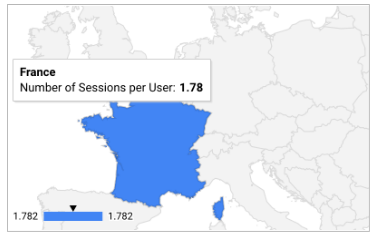
示例 1:将地图显示范围限制为特定国家/地区(法国)
第 1 步:设置尺寸和可见区域
- 维度:国家/地区
- 指标:每位用户的会话数
- 重点关注区域:西欧
第 2 步:过滤“国家/地区”维度,使其仅包含法国。
- 维度:国家/地区
- 匹配类型:完全一致
- 表达式:法国
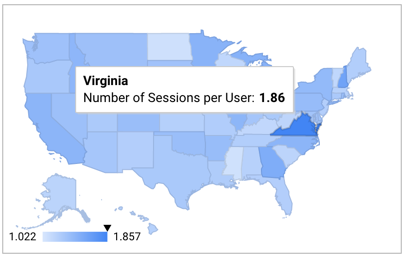
示例 2:显示美国州地图
第 1 步:设置尺寸和可见区域
- 维度:区域
- 指标:每位用户的会话数
- 可见区域:美国
第 2 步:过滤“国家/地区”维度,使其仅包含美国
- 维度:国家/地区
- 匹配类型:完全一致
- 表达式:美国
地理图表限制
地理位置图表包含前 5,000 行数据,除非字段类型另有说明。图表数据会根据所选指标按降序排序。
地理函数
数据洞察提供了许多地理位置函数,可用于处理和转换数据源中的地理位置信息。
如需详细了解这些函数,请查看 数据洞察函数列表,并按地理位置类型过滤函数。
添加图表
添加新图表或选择现有图表。然后,使用属性面板配置图表的设置标签页和样式标签页属性,以分别设置图表数据和样式。
设置图表数据
属性面板的设置标签页中的选项用于确定图表数据的组织和显示方式。
数据源
数据源提供组件与底层数据集之间的连接。
- 如需更改图表的数据源,请点击当前数据源名称。
- 如需查看或修改数据源,请点击
 修改数据源图标。(您必须至少拥有查看者权限才能看到此图标。)
 - 点击混合数据,即可在同一图表中查看来自多个数据源的数据。详细了解数据混合。
地理位置维度
维度是数据类别。维度值(维度包含的数据)是类别的名称、说明或其他特征。
必须提供一个有效的地理位置维度。如需了解详情,请参阅地理位置维度参考。
展开细目
此选项会显示在支持它的图表上。
下钻功能可让观看者在图表中查看更多详细信息。开启下钻开关后,您添加的每个维度都会成为您可以下钻的另一个详细信息级别。详细了解图表下钻。
指标
指标用于衡量维度中包含的内容,并为图表提供数值比例和数据系列。
指标是来自底层数据集的汇总,或者是隐式或显式应用聚合函数(例如 COUNT()、SUM() 或 AVG())的结果。指标本身没有定义的值集,因此您无法像使用维度那样按指标进行分组。
必须选择任意一个可用的指标。系统会在地图上显示您的数据,并使用颜色渐变来表示相对值,颜色强度越高的渐变表示的值越高,反之亦然。您可以使用“样式”标签页更改地图的颜色。
可选指标
您可以添加可选指标,方法是:开启可选指标开关,然后从添加指标字段选择器中选择指标。您还可以点击数据面板上的字段列表中的指标,然后将其放置在可选指标选择器中。
指标滑块
开启指标滑块开关,以便向图表中添加指标滑块。
过滤
过滤条件通过包含或排除您指定的值来限制组件中显示的数据。详细了解过滤条件属性。
过滤选项包括:
- 过滤条件名称:点击现有过滤条件可对其进行修改。将鼠标悬停在过滤条件名称上,然后点击 X 可将其删除。
- 添加过滤条件:点击此选项可为图表创建新的过滤条件。
日期范围维度
如果数据源包含有效的日期维度,系统会显示此选项。
日期范围维度用作限制图表日期范围的基础。例如,如果您为图表设置了日期范围属性,或者报告查看者使用日期范围控件来限制时间范围,则系统会使用此维度。
默认日期范围过滤条件
借助默认的日期范围过滤条件,您可以为单个图表设置时间范围。
默认日期范围过滤条件选项包括:
- 自动:使用默认日期范围,该范围由图表的数据源决定。
- 自定义:您可以使用日历微件为图表选择自定义日期范围。
缩放区域
缩放区域会将地图显示限制为所选区域。可供选择的选项取决于用于指定图表的地理位置字段类型的范围。例如,当您选择“大洲”地理位置字段作为地理位置维度时,“世界”是唯一可用的选项。另一方面,当您直观呈现城市地理位置维度时,可以将缩放区域限制为世界、大洲、次大陆、国家/地区或区域。
图表互动
当图表启用交叉过滤选项后,该图表会充当过滤控件。您可以通过点击或在图表上拖动鼠标来过滤报告。详细了解交叉过滤。
设置图表样式
样式标签页中的选项用于控制图表的整体呈现方式和外观。
图表标题
开启显示标题开关,为图表添加标题。数据洞察可以自动生成标题,您也可以为图表创建自定义标题。您还可以自定义标题的样式和位置。
自动生成
此选项默认处于启用状态。启用自动生成后,数据洞察会根据图表类型和图表中使用的字段生成标题。如果您更改图表类型或更改图表中使用的字段,系统会自动更新生成的标题。
如需向图表添加自定义标题,请在标题字段中输入标题。此操作将关闭自动生成设置。
标题选项
启用显示标题设置后,您可以使用以下标题选项:
- 标题:提供一个文本字段,报告编辑者可以在其中输入图表的自定义标题。
- 字体系列:设置标题文字的字体类型。
- 字体大小:设置标题文字的字体大小。
- 字体颜色:设置标题文字的字体颜色。
- 字体样式选项:为标题文字应用粗体、斜体或下划线样式。
- 顶部:将图表标题放置在图表顶部。
- 底部:将图表标题放置在图表底部。
- 左侧:将图表标题与图表的左侧对齐。
- 居中:将图表标题水平居中。
- 右侧:将图表标题与图表的右侧对齐。
地理图表
这些属性用于控制图表元素的外观:
- 最大颜色值:设置数据范围中最高值的颜色。通常,这应该是图表中最深的颜色。
- 中间颜色值:设置数据范围中中间值的颜色。通常,这应为中等深浅的颜色。
- 最小颜色值:设置数据范围中最低值的颜色。通常,这应该是图表中最浅的颜色。
- 无数据值:设置不在数据范围内的值的颜色。
- 显示图例:启用后,显示指标图例。
字体
设置图表中标签的字体类型。
背景和边框
这些选项用于控制图表背景容器的外观:
- 背景:设置图表背景颜色。
- 不透明度:设置图表的不透明度。100% 的不透明度会完全隐藏图表后面的对象。0% 的不透明度会使图表不可见。
- 边框颜色:设置图表边框颜色。
- 边框圆角:为图表背景添加圆角边框。当半径为 0 时,背景形状具有 90° 的角。边框半径为 100° 时,会生成圆形。
- 边框粗细:设置图表边框线的粗细。
- 边框样式:设置图表边框线样式。
- 添加边框阴影:为图表的下边框和右边框添加阴影。
图表标题
借助图表标题,查看者可以对图表执行各种操作,例如导出数据、向上或向下钻取,或对图表进行排序。图表标题选项包括:
- 图表标题:控制图表标题在图表中的显示位置。图表标题选项包括以下各项:
- 不显示:系统永远不会显示标题选项。请注意,报告查看者始终可以通过右键点击图表来访问这些选项。
- 始终显示:始终显示标题选项。
- 悬停时显示(默认):当您将指针悬停在图表标题上时,系统会显示三个竖点。点击这些选项即可访问标题选项。
- 标题字体颜色:设置图表标题选项的颜色。
重置为报告主题
点击重置为报告主题,将图表设置重置为报告主题设置。