


Diagram geografis memberikan cara untuk memvisualisasikan variasi pengukuran di sebuah area geografis. Diagram geografis Data Studio didasarkan pada visualisasi GeoChart Google.
Diagram geografis di Data Studio
Diagram geografis Data Studio mengharuskan Anda memberikan informasi berikut:
- Dimensi geografis, seperti Negara, Kota, atau Wilayah.
- Metrik, seperti Sesi, Unit Terjual, atau Populasi.
- Area zoom peta.
Pelajari dimensi geografis lebih lanjut.
Area zoom
Area zoom menentukan seberapa luas wilayah dunia yang ditampilkan di peta. Area zoom juga dapat membatasi data yang ditampilkan oleh Diagram geografis. Misalnya, memilih dimensi Kota dan menetapkan area zoom ke Jerman (DE) akan membatasi Diagram geografis untuk hanya menampilkan kota-kota di Jerman. Peta itu sendiri akan diperbesar untuk berfokus pada Jerman.
Contoh Diagram geografis
Contoh ini mendapatkan datanya dari sumber data Google Analytics.
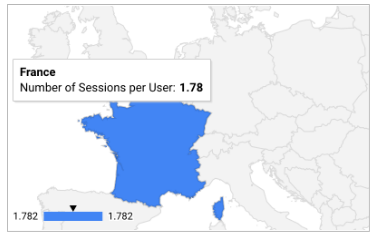
Contoh 1: Membatasi tampilan peta ke negara tertentu (Prancis)
Langkah 1: Tetapkan dimensi dan area yang terlihat
- Dimensi: Negara
- Metrik: Jumlah Sesi per Pengguna
- Area Zoom: Eropa Barat
Langkah 2: Filter dimensi negara untuk hanya menyertakan Prancis.
- Dimensi: Negara
- Jenis Pencocokan: Sama dengan
- Ekspresi: Prancis
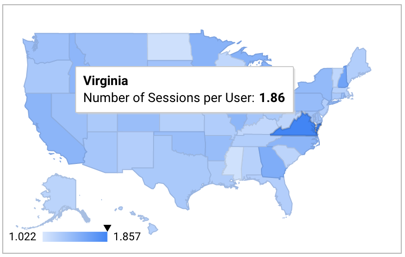
Contoh 2: Menampilkan peta negara bagian AS
Langkah 1: Tetapkan dimensi dan area yang terlihat
- Dimensi: Wilayah
- Metrik: Jumlah Sesi per Pengguna
- Area Terlihat: AS
Langkah 2: Filter dimensi negara untuk hanya menyertakan Amerika Serikat
- Dimensi: Negara
- Jenis Pencocokan: Sama dengan
- Ekspresi: Amerika Serikat
Batasan Diagram geografis
Diagram geografis mencakup 5.000 baris data pertama, kecuali jika disebutkan lain untuk jenis kolom. Data diagram diurutkan secara menurun berdasarkan metrik yang dipilih.
Fungsi geografis
Data Studio menyediakan sejumlah fungsi geografis yang dapat digunakan untuk mengelola dan mentransformasikan informasi geografis dalam sumber data Anda.
Untuk mempelajari fungsi ini lebih lanjut, lihat daftar fungsi Data Studio dan filter fungsi berdasarkan jenis Geografis.
Menambahkan diagram
Tambahkan diagram baru atau pilih diagram yang sudah ada. Kemudian, gunakan panel Properti untuk mengonfigurasi properti tab Penyiapan dan tab Gaya diagram guna menyiapkan data diagram dan menata gaya diagram.
Menyiapkan data diagram
Opsi di tab Penyiapan panel Properti menentukan cara data diagram diatur dan ditampilkan.
Sumber data
Sumber data menghubungkan komponen dengan set data pokok.
- Untuk mengubah sumber data diagram, klik nama sumber data yang aktif.
- Untuk melihat atau mengedit sumber data, klik ikon
 Edit sumber data. (Anda harus memiliki setidaknya Izin pelihat untuk melihat ikon ini.)
 - Klik Gabungkan data untuk melihat data dari beberapa sumber data dalam diagram yang sama. Pelajari penggabungan data lebih lanjut.
Dimensi geografis
Dimensi adalah kategori data. Nilai dimensi (data yang terdapat dalam dimensi) adalah nama, deskripsi, atau karakteristik lain dari suatu kategori.
Diperlukan satu dimensi geografis yang valid. Lihat Referensi dimensi geografis untuk mengetahui informasi selengkapnya.
Lihat perincian
Opsi ini muncul di diagram yang mendukungnya.
Fitur lihat perincian memberi pelihat cara untuk menampilkan tingkat detail tambahan dalam diagram. Saat Anda mengaktifkan tombol Lihat perincian, setiap dimensi yang Anda tambahkan akan menjadi tingkat detail lain yang dapat dilihat perinciannya. Pelajari lebih lanjut fitur lihat perincian diagram.
Metrik
Metrik mengukur hal-hal yang terdapat dalam dimensi dan memberikan skala numerik dan deret data untuk diagram.
Metrik adalah agregasi yang diambil dari set data pokoknya, atau yang merupakan hasil penerapan fungsi agregasi secara implisit atau eksplisit, seperti COUNT(), SUM(), atau AVG(). Metrik itu sendiri tidak memiliki nilai yang tetap, sehingga Anda tidak dapat mengelompokkan menurut metrik seperti yang bisa Anda lakukan dengan dimensi.
Pelajari agregasi lebih lanjut.
Diperlukan satu metrik yang tersedia. Data Anda akan ditampilkan di peta menggunakan gradasi warna untuk mengindikasikan nilai relatif, dengan gradien warna intensitas lebih tinggi yang mewakili nilai lebih tinggi daripada warna intensitas lebih rendah. Anda dapat mengubah warna peta menggunakan tab GAYA.
Metrik opsional
Anda dapat menambahkan metrik opsional dengan mengaktifkan tombol Metrik opsional dan memilih metrik dari pemilih kolom Tambahkan metrik. Anda juga dapat mengklik metrik dari daftar kolom di panel Data dan menempatkannya di pemilih Metrik opsional.
Penggeser metrik
Aktifkan tombol Penggeser metrik untuk menambahkan penggeser metrik ke diagram.
Filter
Filter membatasi data yang ditampilkan di komponen dengan menyertakan atau mengecualikan nilai yang Anda tentukan. Pelajari properti filter lebih lanjut.
Opsi filter mencakup hal berikut:
- Nama filter: Klik filter yang ada untuk mengeditnya. Arahkan kursor mouse ke atas nama filter dan klik X untuk menghapusnya.
- Tambahkan filter: Klik opsi ini untuk membuat filter baru untuk diagram.
Dimensi rentang tanggal
Opsi ini muncul jika sumber data Anda memiliki dimensi tanggal yang valid.
Dimensi rentang tanggal digunakan sebagai dasar untuk membatasi rentang tanggal diagram. Misalnya, dimensi ini digunakan jika Anda menetapkan properti rentang tanggal untuk diagram atau jika pelihat laporan menggunakan kontrol rentang tanggal untuk membatasi jangka waktu.
Filter rentang tanggal default
Filter rentang tanggal default memungkinkan Anda menentukan jangka waktu untuk tiap-tiap diagram.
Opsi filter rentang tanggal default mencakup hal berikut:
- Otomatis: Menggunakan rentang tanggal default, yang ditentukan oleh sumber data diagram.
- Kustom: Memungkinkan Anda menggunakan widget kalender untuk memilih rentang tanggal kustom untuk diagram.
Pelajari lebih lanjut cara menggunakan tanggal dan waktu.
Area zoom
Area zoom membatasi tampilan peta ke area yang dipilih. Pilihan yang tersedia bergantung pada cakupan jenis kolom geografis yang digunakan untuk sebuah diagram. Misalnya, jika Anda memilih kolom geografis benua sebagai Dimensi geografis, Dunia adalah satu-satunya opsi yang tersedia. Namun, saat Anda memvisualisasikan dimensi geografis kota, Anda dapat membatasi Area zoom ke Dunia, Benua, Subbenua, Negara, atau Wilayah.
Interaksi diagram
Saat opsi Filter silang diaktifkan pada diagram, diagram tersebut berfungsi seperti kontrol filter. Anda dapat memfilter laporan dengan mengklik atau menggeser kursor mouse di diagram. Pelajari filter silang lebih lanjut.
Menata gaya diagram
Opsi di tab Gaya mengontrol keseluruhan presentasi dan tampilan diagram.
Judul diagram
Aktifkan tombol Tampilkan judul untuk menambahkan judul ke diagram. Data Studio dapat otomatis membuat judul, atau Anda dapat membuat judul kustom untuk diagram. Anda juga dapat menyesuaikan gaya dan penempatan judul.
Buat otomatis
Opsi ini diaktifkan secara default. Jika Buat otomatis diaktifkan, Data Studio akan membuat judul yang didasarkan pada jenis diagram dan kolom yang digunakan dalam diagram. Judul yang dibuat otomatis akan diperbarui jika Anda mengubah jenis diagram atau membuat perubahan pada kolom yang digunakan dalam diagram.
Untuk menambahkan judul kustom ke diagram, masukkan judul ke kolom Judul. Tindakan ini akan menonaktifkan setelan Buat otomatis.
Opsi judul
Jika setelan Tampilkan judul diaktifkan, Anda dapat menggunakan opsi judul berikut:
- Judul: Menyediakan kolom teks tempat editor laporan dapat memasukkan judul kustom untuk diagram.
- Jenis font: Menetapkan jenis font untuk teks judul.
- Ukuran font: Menetapkan ukuran font untuk teks judul.
- Warna font: Menetapkan warna font untuk teks judul.
- Opsi gaya font: Menerapkan gaya visual tebal, miring, atau garis bawah pada teks judul.
- Atas: Menempatkan judul diagram di bagian atas diagram.
- Bawah: Menempatkan judul diagram di bagian bawah diagram.
- Kiri: Menyejajarkan judul diagram dengan sisi kiri diagram.
- Tengah: Memusatkan judul diagram secara horizontal.
- Kanan: Menyejajarkan judul diagram dengan sisi kanan diagram.
Diagram geografis
Properti ini mengontrol tampilan elemen diagram:
- Nilai warna maks: Menetapkan warna untuk nilai tertinggi dalam rentang data. Biasanya, warna ini harus menjadi warna tergelap dalam diagram.
- Nilai warna tengah: Menetapkan warna untuk nilai median dalam rentang data. Biasanya, warna ini harus menjadi warna sedang.
- Nilai warna min: Menetapkan warna untuk nilai terendah dalam rentang data. Biasanya, warna ini harus menjadi warna tercerah dalam diagram.
- Nilai tanpa data: Menetapkan warna untuk nilai yang tidak berada dalam rentang data.
- Tampilkan legenda: Jika diaktifkan, legenda metrik akan ditampilkan.
Font
Menetapkan jenis font untuk label dalam diagram.
Latar belakang dan batas
Opsi ini mengontrol tampilan penampung latar belakang diagram:
- Latar belakang: Menetapkan warna latar belakang diagram.
- Opasitas: Menetapkan opasitas diagram. Opasitas 100% menyembunyikan objek sepenuhnya di balik diagram. Opasitas 0% menjadikan diagram tak terlihat.
- Warna batas: Menetapkan warna batas diagram.
- Radius batas: Menambahkan batas lengkung ke latar belakang diagram. Jika radius 0, bentuk background memiliki sudut 90°. Radius batas 100° menghasilkan bentuk lingkaran.
- Ketebalan batas: Menetapkan ketebalan garis batas diagram.
- Gaya batas: Menetapkan gaya garis batas diagram.
- Tambahkan bayangan batas: Menambahkan bayangan ke batas bawah dan kanan diagram.
Header diagram
Header diagram memungkinkan pelihat melakukan berbagai tindakan pada diagram, seperti mengekspor data, melihat tampilan lebih luas atau lebih sempit, atau mengurutkan diagram. Opsi header diagram mencakup hal berikut:
- Header diagram: Mengontrol tempat header diagram muncul di diagram. Opsi Header diagram mencakup hal berikut:
- Jangan tampilkan: Opsi header tidak pernah muncul. Perhatikan bahwa pelihat laporan dapat mengakses opsi kapan saja dengan mengklik kanan diagram.
- Selalu tampilkan: Opsi header selalu muncul.
- Tampilkan saat kursor diarahkan (default): Tiga titik vertikal muncul saat Anda mengarahkan kursor ke header diagram. Klik titik ini untuk mengakses opsi header.
- Warna font header: Menetapkan warna opsi header diagram.
Reset ke tema laporan
Klik Reset ke tema laporan untuk mereset setelan diagram ke setelan tema laporan.