


借助漏斗图,报告创建者 可以直观呈现指标在顺序流程中随事件的变化情况。例如,漏斗图可以有效地直观呈现销售管道中的潜在客户阶段、营销活动互动情况或访问者在网站上的移动情况。
当流程中的第一阶段最大(例如 100%),并且每个后续阶段都从该阶段开始递减时,漏斗图通常最有效。漏斗图通过改变每个条形的宽度来显示每个类别的值;值越大,条形越宽;值越小,条形越窄。
此外,当您选择倒三角形漏斗样式选项时,还可以选择通过改变每个条形的高度来显示每个类别的值。
要求
漏斗图需要在属性 面板的设置 标签页中包含以下字段:
- 维度 :一个维度,其值可为漏斗图中的每个步骤或事件提供标签,让您能够了解每个事件之间的差异。
- 指标 :一个指标,用于衡量维度中包含的事件,并确定漏斗图中每个事件的宽度和位置。
- 排序 字段:一个字段,将作为对漏斗图中的事件进行排序的基础。
注意事项
关于数据洞察中的漏斗图,您需要了解以下几点:
- 报告创建者可以按设置的指标以升序或降序对漏斗图进行排序。这样,报告创建者就可以以不同的方式显示指标的变化情况。如果您选择按指标以外的其他内容(设置的维度或维度标签)进行排序,则漏斗图可以按字母顺序排序,而不是按数值排序。
- 即使**条形标签位置** 样式选项设置为**内部**,数据标签也会自动显示在条形内部或外部(具体取决于条形的宽度是否能容纳文本)。
- 您可以将指针悬停在漏斗图中的条形上,以访问工具提示,其中会显示有关条形值的更多详细信息。
漏斗图示例
您可以将漏斗图配置为以多种不同的方式显示数据。本部分包含以下漏斗样式选项的示例:
这些漏斗样式选项位于图表的属性面板的样式标签页中。
平滑条形
平滑条形选项会将漏斗图数据显示为相互连接的平滑边缘条形。每个条形的宽度因其值而异。值越大,条形越宽;值越小,条形越窄。平滑条形漏斗不一定会汇聚到一点。
例如,漏斗图直观呈现维度网站事件 和指标事件数 ,以跟踪有多少网站访问者进行了购买。平滑条形漏斗图会显示按事件数 指标以降序排序的以下事件名称,以及相对于上一个 数据标签:
- 查看商品 (100% )
- 添加到购物车 (63.45%)
- 购买 (44.77%)
- 注册账号 (13%)
- 取消订单 (0.53%)
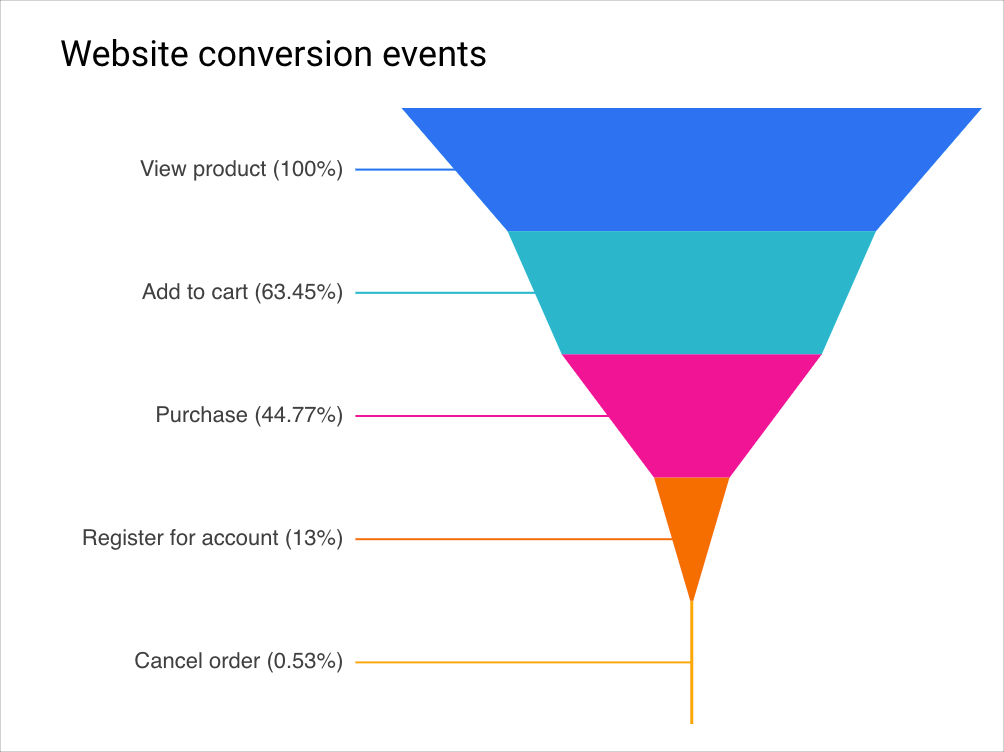
每个条形的顶部宽度与上一个条形的最小宽度相同,这样用户就可以快速比较每个事件类别的值之间的对应关系。
阶梯条形
阶梯条形选项会将漏斗图数据显示为阶梯条形,其中每个条形的宽度因其值而异。值越大,条形越宽;值越小,条形越窄。
例如,漏斗图直观呈现维度网站事件 和指标事件数 ,以跟踪有多少网站访问者进行了购买。阶梯条形漏斗图会显示按事件数 指标以降序排序的以下事件名称,以及相对于上一个 数据标签:
- 查看商品 (100% )
- 添加到购物车 (63.45%)
- 购买 (44.77%)
- 注册账号 (13%)
- 取消订单 (0.53%)
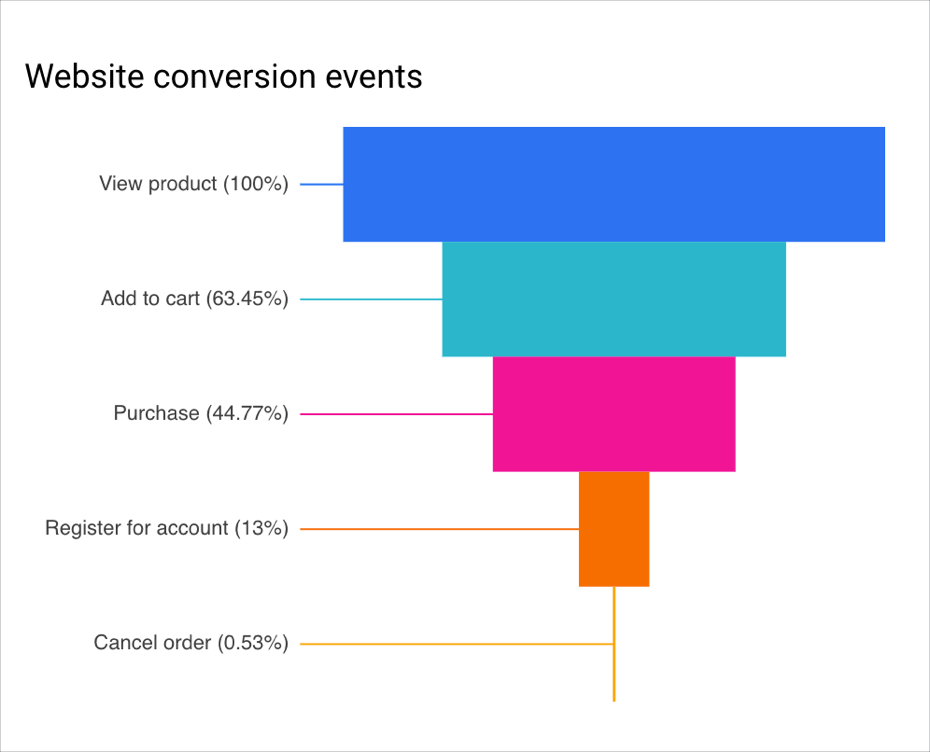
每个事件类别的条形都与前面的条形清晰地显示在一起,这样更能代表漏斗图中显示的数据。
倒三角形
倒三角形选项会将漏斗图数据以更统一的三角形形状显示,底部有一个点,其中三角形中每个值的宽度和顺序因其值而异。指标值较高的事件会显示在较宽的部分,位于三角形的底部或更靠近底部的位置。
例如,漏斗图直观呈现维度网站事件 和指标事件数 ,以跟踪有多少网站访问者进行了购买。倒三角形漏斗图会显示按事件数 指标以降序排序的以下事件名称,以及相对于上一个 数据标签:
- 查看商品 (100% )
- 添加到购物车 (63.45%)
- 购买 (44.77%)
- 注册账号 (13%)
- 取消订单 (0.53%)
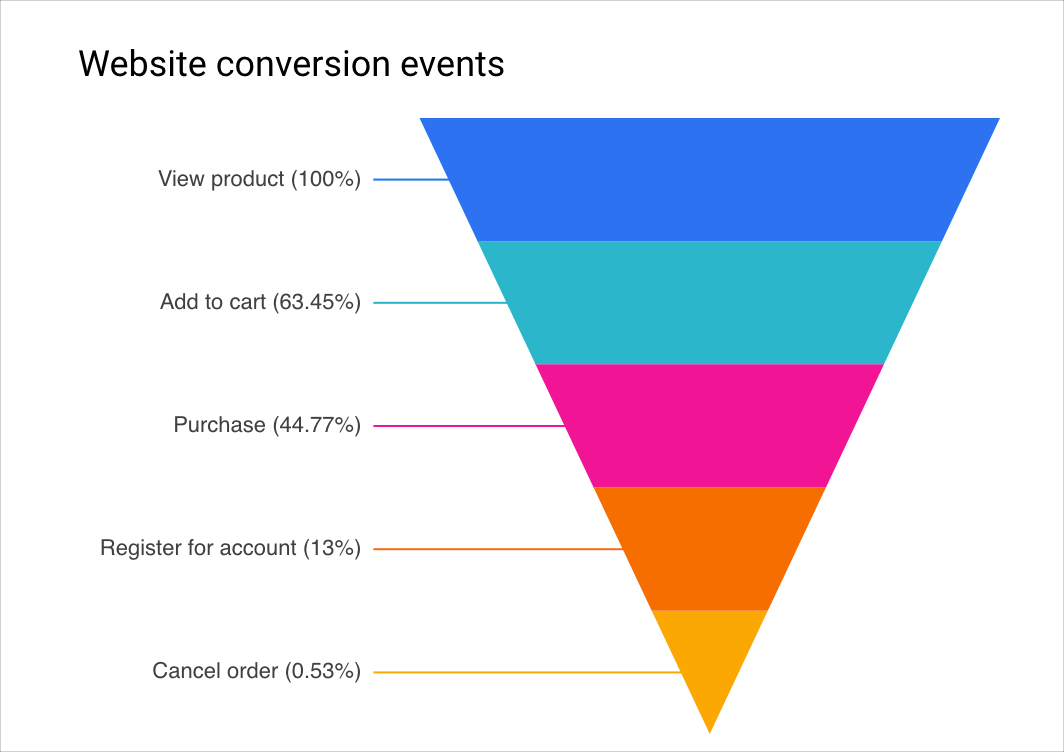
或者,您也可以在样式 标签页中启用使用比例高度 选项,以通过改变每个条形的高度来显示值。值越大,条形越高;值越小,条形越矮。
漏斗数据以更简洁、更统一的形状呈现,这样用户就可以快速确定事件数最多和最少的事件类别。
添加图表
添加新图表或选择现有图表。然后,使用属性 面板配置图表的设置 标签页和样式 标签页属性,以分别设置图表数据和设置图表样式。
设置图表数据
属性 面板的设置 标签页中的选项决定了图表数据的组织和显示方式。
数据源
数据源提供组件与底层数据集之间的连接。
- 如需更改图表的数据源,请点击当前数据源名称。
- 如需查看或修改数据源,请点击
 修改数据源 图标。(您必须至少拥有查看者权限才能看到此图标。)
 - 点击混合数据 ,即可在同一图表中查看来自多个数据源的数据。详细了解数据混合。
维度
维度是数据类别。维度值(维度包含的数据)是类别的名称、说明或其他特征。
维度为漏斗图条形提供标签。
指标
指标用于衡量维度中包含的内容,并为图表提供数值比例和数据系列。
指标是来自底层数据集的聚合,或者是隐式或显式应用聚合函数(例如 COUNT()、SUM() 或 AVG())的结果。指标本身没有定义的值集,因此您无法像使用维度那样按指标进行分组。
过滤条件
过滤条件通过包含或排除您指定的值来限制组件中显示的数据。详细了解过滤条件属性。
过滤条件选项包括:
- 过滤条件名称 :点击现有过滤条件即可对其进行修改。将鼠标悬停在过滤条件名称上,然后点击 X 即可将其删除。
- 添加过滤条件 :点击此选项可为图表创建新的过滤条件。
日期范围维度
如果您的数据源具有有效的日期维度,则会显示此选项。
日期范围维度用作限制图表日期范围的基础。例如,如果您为图表设置了日期范围属性,或者报告查看者使用日期范围控件来限制时间范围,则会使用此维度。
对于漏斗图,此字段是可选字段。
默认日期范围过滤条件
借助默认日期范围过滤条件,您可以为单个图表设置时间范围。
默认日期范围过滤条件选项包括:
- 自动 :使用默认日期范围,该范围由图表的数据源确定。
- 自定义 :让您可以使用日历微件为图表选择自定义日期范围。
排序
借助排序 字段,您可以选择一个维度,以便按升序 或降序 对漏斗图中的条形进行排序。
默认情况下,设置为指标 的字段也将是排序 字段。
图表互动
借助交叉过滤 ,报告查看者可以与一个图表互动,并将该互动作为过滤条件应用于报告中的其他图表。为图表启用交叉过滤后,您可以通过点击图表中的一个或多个维度值来过滤报告。详细了解交叉过滤。
设置图表样式
样式 标签页中的选项用于控制图表的整体呈现方式和外观。
图表标题
开启显示标题 开关,即可为图表添加标题。数据洞察可以自动生成标题,您也可以为图表创建自定义标题。您还可以自定义标题的样式和位置。
自动生成
此选项默认处于启用状态。启用自动生成 后,数据洞察会根据图表类型和图表中使用的字段生成标题。如果您更改图表类型或更改图表中使用的字段,系统会自动更新自动生成的标题。
如需为图表添加自定义标题,请在标题 字段中输入标题。这会关闭自动生成 设置。
标题选项
启用显示标题 设置后,您可以使用以下标题选项:
- 标题 :提供一个文本字段,供报告编辑者为图表输入自定义标题。
- 字体系列 :设置标题文本的字体类型。
- 字体大小 :设置标题文本的字体大小。
- 字体颜色 :设置标题文本的字体颜色。
- 字体样式选项 :为标题文本应用粗体、斜体或下划线样式。
- 顶部 :将图表标题放置在图表的顶部。
- 底部 :将图表标题放置在图表的底部。
- 左侧 :将图表标题与图表的左侧对齐。
- 居中 :将图表标题水平居中。
- 右侧 :将图表标题与图表的右侧对齐。
漏斗图
借助漏斗形状 设置,您可以选择如何显示漏斗图数据。选项包括:
- 平滑条形 :将漏斗图数据显示为相互连接的平滑边缘条形。每个条形的宽度因其值而异。值越大,条形越宽;值越小,条形越窄。平滑条形漏斗不一定会汇聚到一点。请参阅本页上的平滑条形示例。
- 阶梯条形 :将漏斗图数据显示为阶梯条形,其中每个条形的宽度因其值而异。值越大,条形越宽;值越小,条形越窄。请参阅本页上的阶梯条形示例。。
- 倒三角形 :以更统一的形状显示漏斗图数据,其中三角形中每个值的宽度和顺序因其值而异。请参阅本页上的倒三角形示例。。
- 使用比例高度 :启用后,按高度显示倒三角形漏斗图数据。值越大,条形越高;值越小,条形越矮。开启开关即可启用或停用使用比例高度 设置。只有在选择倒三角形 选项后,此设置才可用。
- 显示数据标签 :启用后,显示数据标签 会显示漏斗图中每个条形的标签。开启开关即可启用或停用显示数据标签 设置。
如需详细了解每种漏斗形状的显示方式,请参阅本页上的漏斗图示例部分。
数据标签
本部分用于控制漏斗图条形的数据标签的呈现方式。开启显示数据标签 设置即可看到以下选项:
- 将数据标签显示为 :设置标签的显示方式。选项包括数字、百分比或数字 + 百分比。
- 百分比类型 :选择百分比 或数字 + 百分比 数据标签类型后,您可以选择要显示的百分比。选项包括:
- 相对于最大值的百分比 :将条形的值与图表中的最大值进行比较。
- 相对于上一个的百分比 :将条形的值与图表中的上一个条形进行比较。
- 显示维度 :显示漏斗图中每个条形的维度值。开启开关即可启用或停用此设置。
- 显示指标 :显示漏斗图中每个条形的指标值。开启开关即可启用或停用此设置。
- 精简数字 :对数字进行四舍五入并显示单位指示符。例如,553,939 会变为 553.9K。只有在将数据标签显示为 设置为数字 时,此选项才可用。
- 小数精度 :设置指标值中显示的小数位数。只有在将数据标签显示为 设置为数字 时,此选项才可用。如果将数据标签显示为 设置为百分比 ,则小数精度始终为 2。
- 字体系列 :设置标签文本的字体类型。
- 字体大小 :设置标签文本的字体大小。
- 字体颜色 :设置标签文本的颜色。
- 字体样式选项 :为标签文本应用粗体或斜体样式。
条形标签位置 :设置标签相对于条形的位置。选项包括内部 或外部 。
背景颜色 :为标签文本设置背景颜色。
标签不透明度 :对于具有自定义背景颜色的标签,此设置用于调整标签文本背景的不透明度。不透明度为 100% 时,背景为实色;不透明度为 0% 时,背景完全透明。
标签边框半径 :对于具有自定义背景颜色的标签,此设置用于为图表背景添加圆角边框。请选择一个介于 0 像素(90° 角)到 20 像素(最大圆角)之间的值。
颜色指定方式
这些选项用于控制漏斗图的颜色:
- 单色 :选择此选项后,数据系列将以单色的阴影显示。否则,图表将根据您的报告主题以多种颜色显示。您可以使用颜色选择器设置特定颜色。
- 条形顺序 :使用当前主题根据数据在图表中的位置为数据着色。此选项强调数据的排名,而不是数据的身份。您可以点击每个色样,为每个色样位置指定颜色。(顺序从左上角的色样到右侧的色样。)
- 维度值 :此选项使用维度值色表中指定的颜色为图表中的每个维度值着色。此选项可确保您的数据使用一致的颜色,无论该数据在图表中的位置如何。
条形边框颜色
借助条形边框颜色 设置,您可以更改漏斗图中条形的轮廓颜色。您还可以从主题菜单的布局标签页中为报告中的所有图表指定条形边框颜色。
背景和边框
这些选项用于控制图表背景容器的外观:
- 背景 :设置图表背景颜色。
- 不透明度 :设置图表不透明度。不透明度为 100% 时,图表后面的对象会被完全隐藏。不透明度为 0% 时,图表不可见。
- 边框颜色 :设置图表边框颜色。
- 边框半径 :为图表背景添加圆角边框。当半径为 0 时,背景形状具有 90° 角。边框半径为 100° 时,会生成圆形。
- 边框粗细 :设置图表边框线的粗细。
- 边框样式 :设置图表边框线的样式。
- 添加边框阴影 :为图表的下边框和右边框添加阴影。
图表标题
借助图表标题,查看者可以对图表执行各种操作,例如导出数据、向上或向下钻取,或对图表进行排序。图表标题选项包括:
- 图表标题 :控制图表标题在图表中的显示位置。图表标题 选项包括:
- 不显示 :标题选项永远不会显示。请注意,报告查看者始终可以通过右键点击图表来访问这些选项。
- 始终显示 :标题选项始终显示。
- 悬停时显示(默认) :当您将指针悬停在图表标题上时,系统会显示三个垂直点。点击这些点即可访问标题选项。
- 标题字体颜色 :设置图表标题选项的颜色。
重置为报告主题
点击重置为报告主题 ,即可将图表设置重置为报告主题设置。