


맞춤 값 형식 지정을 사용하면 측정기준, 측정항목, 계산된 필드 값이 차트에 표시되는 방식을 지정할 수 있습니다.
맞춤 값 형식 지정은 다음과 같은 사용 사례에서 유용할 수 있습니다.
- 날짜와 숫자 값이 차트 및 도움말에 표시되는 방식을 빠르게 변경하려는 경우
- 데이터 유형 변경으로 가능하지 않은 특정 방식으로 값을 표시해야 하는 경우
- 차트 및 도움말에서 보고서 보기 권한 사용자를 위해 값에 대한 추가 문맥을 제공하려는 경우
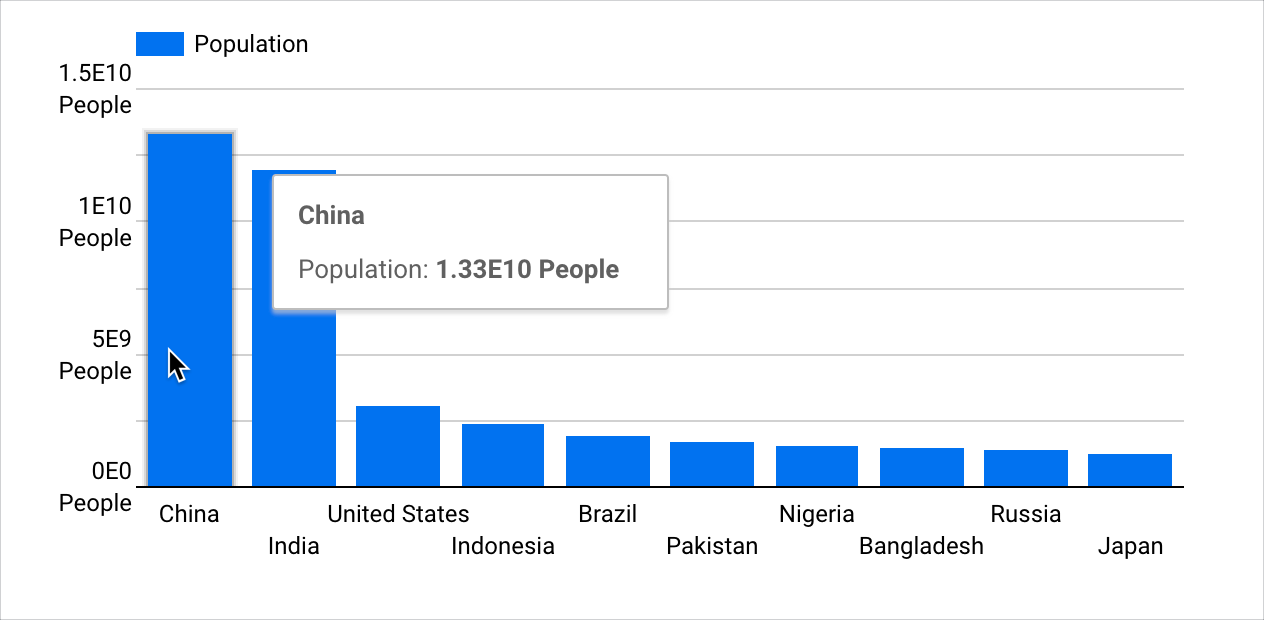
예를 들어 큰 값을 지수로 표시하고 값에 텍스트를 추가할 수 있습니다. 다음 열 차트는 국가별로 그룹화된 인구를 보여줍니다. 맞춤 형식을 사용하여 큰 값을 지수 및 '명'이라는 텍스트로 표시하고 보고서 보기 권한 사용자에게 추가 문맥을 제공할 수 있습니다.
이 페이지에서는 맞춤 값 형식 지정에 대해 간략히 설명합니다. 여기에는 다음 섹션이 포함되어 있습니다.
요구사항
차트에서 맞춤 값 형식 지정을 사용하려면 다음 요구사항을 충족해야 합니다.
- 데이터 소스에서 보고서에서 필드 수정을 사용 설정해야 합니다.
- 보고서 수정 권한이 있어야 합니다.
- 측정기준, 측정항목 또는 계산된 필드가 숫자 또는 날짜 및 시간 데이터 유형이어야 합니다.
차트별 맞춤 값 형식 지정 추가 또는 수정하기
측정기준, 측정항목 또는 계산된 필드에 맞춤 값 형식 지정을 적용할 수 있습니다.
측정기준 및 측정항목에 대한 차트별 맞춤 값 형식 지정 추가 또는 수정하기
차트의 측정기준 또는 측정항목 값에 값 형식을 추가하려면 다음 단계를 따르세요.
보고서를 작성하거나 수정합니다.
새 차트를 추가하거나 기존 차트를 선택합니다.
속성 패널의 설정 탭에서 필드의 데이터 유형 아이콘을 클릭하여 필드의 수정 메뉴를 엽니다.
표시 형식 드롭다운 메뉴에서 값 형식 옵션을 선택합니다. 맞춤 형식을 지정하려면 맞춤 값 형식을 선택하여 맞춤 숫자 형식 메뉴를 엽니다.
맞춤 값 형식을 입력합니다. 사전 정의된 형식 옵션을 선택하거나 맞춤 날짜 형식 또는 맞춤 숫자 형식 대화상자에 표시된 옵션을 사용하여 직접 만들 수 있습니다.
맞춤 숫자 형식 텍스트 필드 아래에 값 형식의 미리보기가 표시됩니다.
맞춤 형식을 선택하거나 입력한 후 적용을 클릭합니다.
필드의 수정 메뉴 외부를 클릭하고 차트 설정 속성으로 돌아갑니다.
필드의 맞춤 값 형식 지정을 수정하려면 3~7단계를 반복합니다.
계산된 필드에 대한 차트별 맞춤 값 형식 지정 추가 또는 수정하기
차트의 계산된 필드 값에 맞춤 값 형식을 추가하려면 다음 단계를 따르세요.
보고서를 작성하거나 수정합니다.
새 차트를 추가하거나 기존 차트를 선택합니다.
속성 패널의 설정 탭에서 계산된 필드를 만듭니다. 또는 계산된 필드 이름 위로 마우스를 가져간 후 필드의 데이터 유형 아이콘을 클릭하여 기존의 계산된 필드를 수정할 수 있습니다.
새 측정기준 유형의 계산된 필드를 만드는 경우 원하는 표현식을 입력한 후 적용을 클릭합니다. 계산된 필드 편집기는 적용을 클릭할 때까지 필드 유형을 감지하지 않습니다.
표시 형식 드롭다운 메뉴에서 값 형식 옵션을 선택합니다. 맞춤 형식을 지정하려면 맞춤 값 형식을 선택하여 맞춤 숫자 형식 메뉴를 엽니다.
맞춤 값 형식을 입력합니다. 사전 정의된 형식 옵션을 선택하거나 맞춤 날짜 형식 또는 맞춤 숫자 형식 대화상자에 표시된 옵션을 사용하여 직접 만들 수 있습니다.
맞춤 숫자 형식 텍스트 필드 아래에 값 형식의 미리보기가 표시됩니다.
맞춤 형식을 선택하거나 입력한 후 적용을 클릭합니다.
계산된 필드의 수정 메뉴 외부를 클릭하고 차트 설정 속성으로 돌아갑니다.
계산된 필드의 맞춤 값 형식 지정을 수정하려면 3~7단계를 반복합니다.
맞춤 날짜 형식 문자열
다음 표에는 맞춤 날짜 또는 날짜 및 시간 형식을 만드는 데 사용할 수 있는 일반적인 구문 문자가 나와 있습니다.
| 문자열 형식 | 설명 | 예 (2025년 4월 8일 화요일 15시 5분 9초) |
|---|---|---|
| 일 | ||
d |
앞에 0이 없는 날짜입니다. | 8 |
dd |
앞에 0이 있는 월중 일입니다. | 08 |
E |
요일(세 글자 약어) | 화 |
EEEE |
요일(전체 이름) | 화요일 |
| 월 | ||
M |
앞에 0이 없는 월입니다. | 4 |
MM |
1년 중 월(앞에 0 표시) | 04 |
MMM |
세 글자 월 약어입니다. | 4월 |
MMMM |
전체 월 이름입니다. | 4월 |
MMMMM |
월의 첫 글자입니다. | A |
| 연도 | ||
y, yyy 또는 yyyy |
4자리 연도 | 2025 |
yy |
2자리 연도입니다. | 25 |
| 시간 형식 | ||
h |
시간 (1~12), 앞에 0이 없음 | 3 |
hh |
시간 (1~12), 앞에 0이 붙습니다. | 03 |
H |
시간 (0~23)입니다. | 15 |
m |
분을 앞에 0이 없는 숫자로 표시합니다. | 5 |
mm |
분을 앞에 0이 있는 숫자로 표시합니다. | 05 |
s |
초(앞에 0 없음) | 9 |
ss |
초(앞에 0 표시) | 09 |
a |
오전/오후 마커입니다. | PM |
z |
시간대입니다. 데이터 스튜디오 보고서는 UTC 시간대만 사용합니다. | UTC |
날짜 형식 예
다음 표에는 결합된 맞춤 날짜 형식의 예가 나와 있습니다.
| 문자열 형식 | 설명 | 출력 예시 |
|---|---|---|
yyyy-MM-dd |
ISO 날짜 형식입니다. | 2025-04-08 |
MM/dd/yyyy |
일반적인 미국 날짜 형식입니다. | 2025년 4월 8일 |
d MMMM yy |
일, 월 이름, 2자리 연도 | 4월 25일 |
E, MMM dd, yyyy |
약어로 된 요일 이름, 월, 일, 연도입니다. | 2025년 4월 8일 화요일 |
EEEE, MMMM d, y, h:mm:ss a |
긴 요일 이름, 긴 월 이름, 일 번호, 연도, AM/PM 표시가 있는 전체 시간 | 2025년 4월 8일 화요일, 오후 3시 5분 9초 |
맞춤 숫자 형식 문자열
다음 표에는 맞춤 숫자 형식을 만드는 데 사용할 수 있는 일반적인 구문 문자가 나와 있습니다.
| 문자 기반이란 | 설명 | 예 (입력 12345.670의 경우) |
|---|---|---|
| 0 | 숫자의 자릿수입니다. 결과에 0이 표시됩니다. | |
| # | 숫자의 자릿수입니다. 중요하지 않은 0은 결과에 표시되지 않습니다. | |
| . |
어떠한 추가 비용도 없습니다. 소수 구분자로 숫자의 형식을 지정합니다. 데이터 스튜디오 언어에 따라 모든 숫자 값에 대해 소수 구분자로 사용되는 문자가 결정됩니다. |
|
| , | 쉼표입니다. 숫자에 천 단위 구분 기호를 지정합니다. 데이터 스튜디오 언어에 따라 모든 숫자 값에 대해 천 단위 구분자로 사용되는 문자가 결정됩니다. |
|
| ; | 세미콜론 양수와 음수의 형식을 구분합니다. | |
| % | 숫자를 백분율로 형식화합니다. | |
| E | 숫자를 지수 형식으로 지정합니다. | |
| 'text' | 숫자 앞이나 뒤에 텍스트를 추가합니다. 표시할 텍스트를 따옴표를 포함하거나 제외하여 입력합니다. |
숫자 형식 예
다음 표에는 맞춤 숫자 형식의 예가 나와 있습니다.
| 예시 입력 | 문자열 형식 | 출력 예시 |
|---|---|---|
| 1235 | #,##0 |
1,235 |
| 1234.57 | #,##0.00 |
1,234.57 |
| 123 | #,##0'%' |
123% |
| 123.46 | #,##0.00'%' |
123.46% |
| 1234.57 | 0.##E0 |
1.23E3 |
| -1234 | #,##0;(#,##0) |
(1,234) |
| -1234.57 | #,##0.00;(#,##0.00) |
(1,234.57) |
맞춤 값 형식 지정에 대해 알아야 할 사항
축약 번호 설정이 사용 설정된 경우 차트 값에 적용되는 맞춤 형식은 사용 중지됩니다. 축약 번호 설정은 차트의 속성 패널에 있는 스타일 탭에서 데이터 라벨 표시 옵션이 켜진 경우 사용할 수 있습니다.
마찬가지로 차트 값에 맞춤 형식이 적용되면 축약 번호 설정은 사용 중지됩니다.
차트별 값 형식 지정은 값이 적용된 차트에만 존재합니다. 차트별 값 형식 지정을 직접 재사용할 수는 없습니다.
대신 맞춤 값 형식 지정을 사용하는 차트를 복사할 수 있습니다. 사본에는 원본에 정의된 맞춤 값 형식 지정이 포함됩니다.
데이터 스튜디오에서는 맞춤 값 형식 지정의 조건부 표현식을 지원하지 않습니다.