


报告可以请求访问报告查看者的电子邮件地址的权限,以便向该查看者展示个性化数据。当用户同意与该报告分享其电子邮件地址时,底层数据源可以使用该地址仅返回与该电子邮件地址关联的数据。这称为“行级数据安全性”。
电子邮件过滤条件示例
这些示例使用基于 Google 表格的数据源来展示电子邮件过滤的工作原理。
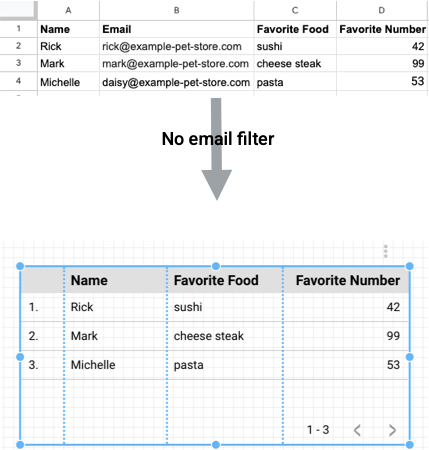
示例 1
在此示例中,数据源未经过滤。所有数据都会显示在数据洞察报告中。
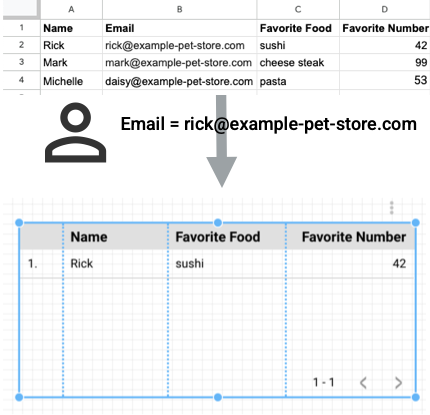
示例 2
在此示例中,数据源具有电子邮件过滤条件。Rick 已登录,因此当他查看基于经过滤的数据源的报告时,只会看到自己的数据。
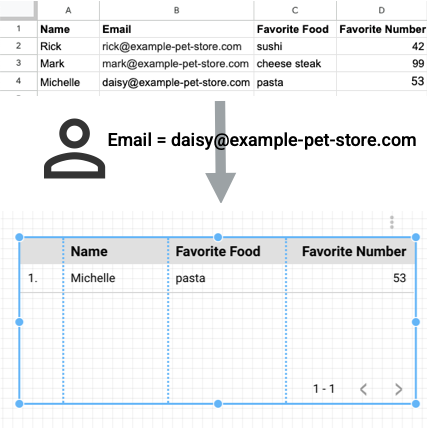
示例 3
当 Michelle 登录并查看同一报告时,她只会看到自己的数据,如示例 3 所示。
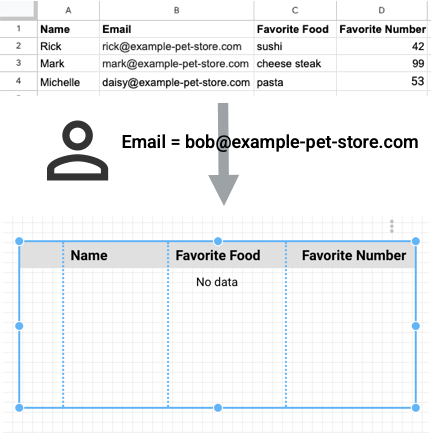
示例 4
在最后一个示例中,Bob 登录并查看报告。他的电子邮件地址 (bob@example-pet-store.com) 没有对应的数据,因此数据洞察图表为空。
面向查看者
当您查看包含使用行级数据安全性的数据源的报告时,基于该数据源的所有组件都会要求您允许它们使用您的电子邮件地址。
如果您同意
报告中基于请求您提供电子邮件地址的数据源的所有组件都能够显示与您相关的数据。您可以随时撤销同意。
如果您不同意
报告中基于请求您提供电子邮件地址的数据源的所有组件都只会显示同意请求,而不会显示任何数据。
面向编辑者
任何类型的数据源都可以按电子邮件地址进行过滤。如果您的数据位于 BigQuery 中,您还可以在自定义查询中使用电子邮件地址参数按电子邮件地址进行过滤。
如需使用按电子邮件地址过滤,您的底层数据必须包含一个字段,用于存储报告查看者的电子邮件地址。然后,您可以在使用该字段的数据源中创建电子邮件过滤条件。之后,数据洞察 就可以返回包含已登录用户的电子邮件地址的数据行。
例如,假设您有一个电子表格,用于记录公司销售代表的业绩。电子表格中的每一行都包含一位销售代表的电子邮件地址。您可以在连接到该电子表格的数据源中启用电子邮件过滤。当已登录的查看者首次查看基于该数据源的报告时,系统会提示他们同意让该报告访问其电子邮件地址。然后,数据源可以查询包含该地址的记录。系统只会显示匹配的记录,确保查看者只会看到他们应该看到的数据。
创建电子邮件过滤条件
- 修改数据源。
- 点击按电子邮件地址过滤 。
- 选中按查看者的电子邮件地址过滤数据 复选框。
- 选择数据源中包含查看者电子邮件地址的字段。
- 如需返回到数据源编辑器,请点击所有字段 。
停止按电子邮件地址过滤
- 修改数据源。
- 点击按电子邮件地址过滤 。
- 清除按查看者的电子邮件地址过滤数据 复选框。
在 BigQuery 中按电子邮件地址过滤
在 BigQuery 数据源中,您可以在自定义查询中使用 @DS_USER_EMAIL 参数按电子邮件地址进行过滤。例如:
Select * from Sales WHERE sales-rep-email =@DS_USER_EMAIL;
这样,您就可以更灵活地使用过滤条件。详细了解 BigQuery 参数。
在定期生成的报告发送中按电子邮件地址过滤
您可以在通过定时发送的邮件和 Google Chat 发送的报告中添加电子邮件地址过滤条件。当该报告中的一个或多个数据源启用了电子邮件过滤时,您在创建或修改预定时间时会看到按收件人的电子邮件地址过滤传送的报告数据 选项。
撤销对您的电子邮件地址的访问权限
如需停止向请求您提供电子邮件地址的报告提供您的电子邮件地址,您可以按照以下步骤撤销同意:
- 登录数据洞察。
- 点击右上角的设置
 。
。 - 在左侧,选择撤销同意 。接下来,在撤销用户电子邮件地址 下,点击全部撤销 。
撤销同意后,您需要再次授予同意,才能在报告中看到个性化数据。
按电子邮件地址过滤的限制
- 您的底层数据集必须包含将访问您的报告的查看者的完整电子邮件地址。
- 您的数据中的电子邮件地址的大小写必须与用户账号中的大小写一致。例如,如果用户的账号是“Bob@example-pet-store.com”,但您的数据包含“bob@example-pet-store.com”,则过滤条件将不匹配(Bob 将看不到自己的数据)。
- 查看者必须登录才能查看应用了电子邮件过滤的报告,即使该报告是公开分享的也是如此。
- 查看者必须同意提供自己的电子邮件地址。