


I report possono richiedere l'autorizzazione ad accedere all'indirizzo email del visualizzatore del report in questione per personalizzare i dati che gli vengono mostrati. Quando gli utenti acconsentono a condividere il loro indirizzo email con il report, l'origine dati sottostante può utilizzarlo per restituire solo i dati associati a quell'indirizzo. Questo procedimento è noto come "sicurezza dei dati a livello di riga".
Esempi di filtri email
Questi esempi utilizzano un'origine dati basata su Fogli Google per mostrare il funzionamento dei filtri email.
Esempio 1
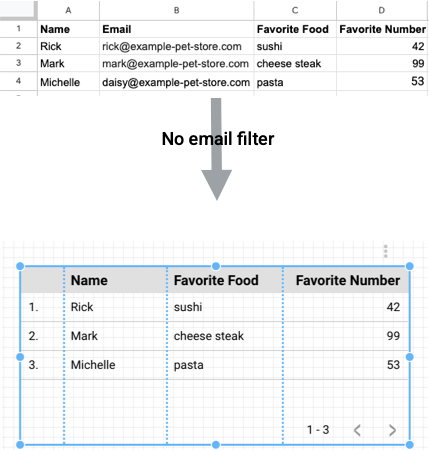
In questo esempio, l'origine dati non è filtrata. Tutti i dati vengono visualizzati nel report di Data Studio.
Esempio 2
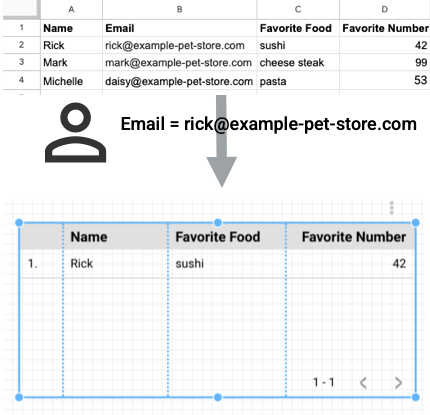
In questo esempio, l'origine dati ha un filtro email. Rick ha eseguito l'accesso, perciò quando visualizza un report basato sull'origine dati filtrata vengono mostrati solo i suoi dati.
Esempio 3
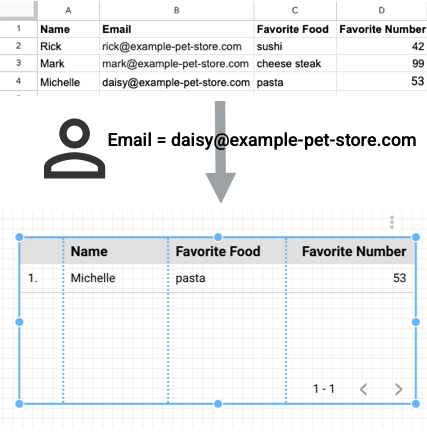
Quando Michelle esegue l'accesso e visualizza lo stesso report, vede solo i suoi dati, come mostrato nell'esempio 3.
Esempio 4
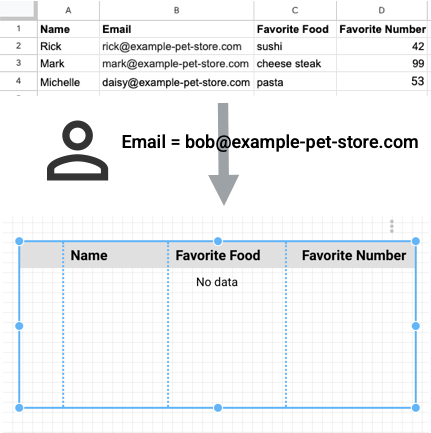
In questo ultimo esempio, Bob esegue l'accesso e visualizza il report. Non ci sono dati per il suo indirizzo email (bob@example-pet-store.com), quindi il grafico di Data Studio è vuoto.
Per i visualizzatori
Quando visualizzi un report che include un'origine dati che utilizza la sicurezza dei dati a livello di riga, tutti i componenti basati su quell'origine ti chiederanno di autorizzare l'utilizzo del tuo indirizzo email.
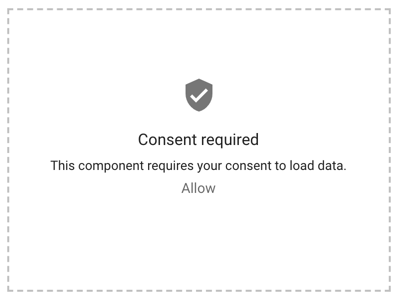
Se acconsenti
Tutti i componenti del report basati sull'origine dati che richiede il tuo indirizzo email potranno mostrare i dati pertinenti per te. Puoi revocare il tuo consenso in qualsiasi momento.
Se non acconsenti
Tutti i componenti del report basati sull'origine dati che richiede il tuo indirizzo email mostreranno solo la richiesta di consenso e non visualizzeranno alcun dato.
Per gli editor
Il filtro per email è disponibile per qualsiasi tipo di origine dati. Se i tuoi dati si trovano in BigQuery, puoi anche utilizzare il parametro email in una query personalizzata per filtrare in base all'indirizzo email.
Per utilizzare il filtro in base all'indirizzo email, i dati sottostanti devono contenere un campo in cui sia archiviato l'indirizzo email dei visualizzatori del report. In seguito, potrai creare un filtro email nell'origine dati che utilizza quel campo. Data Studio può quindi restituire le righe di dati che contengono l'indirizzo email dell'utente che ha eseguito l'accesso.
Supponiamo, ad esempio, di avere un foglio di lavoro che registra il rendimento dei rappresentanti di vendita della tua azienda. Ogni riga del foglio di lavoro contiene l'indirizzo email di uno dei rappresentanti di vendita. Puoi attivare i filtri email nell'origine dati collegata al foglio di lavoro. Quando un visualizzatore che ha eseguito l'accesso visualizza per la prima volta un report basato su quell'origine dati, gli verrà chiesto di dare il consenso per consentire al report di accedere al suo indirizzo email. L'origine dati può quindi eseguire una query per i record che contengono quell'indirizzo. Vengono mostrati solo i record corrispondenti, assicurando che il visualizzatore veda solo i dati che deve vedere.
Crea un filtro email
- Modifica l'origine dati.
- Fai clic su FILTRA PER EMAIL.
- Seleziona la casella di controllo Filtra i dati in base all'email del visualizzatore.
- Seleziona il campo nell'origine dati che contiene gli indirizzi email dei visualizzatori.
- Per tornare all'editor dell'origine dati, fai clic su TUTTI I CAMPI.
Interrompi il filtro per email
- Modifica l'origine dati.
- Fai clic su FILTRA PER EMAIL.
- Deseleziona la casella di controllo Filtra i dati in base all'email del visualizzatore.
Filtra per email in BigQuery
In un'origine dati BigQuery, puoi filtrare in base all'indirizzo email utilizzando il @DS_USER_EMAIL parametro in una query personalizzata. Ad esempio:
Select * from Sales WHERE sales-rep-email =@DS_USER_EMAIL;
In questo modo, i filtri sono più flessibili. Scopri di più sui parametri di Big1Query.
Filtra per email nell'invio dei report pianificati
Puoi includere filtri degli indirizzi email nei report che vengono recapitati tramite email programmata e Google Chat. Quando una o più origini dati nel report hanno i filtri email attivati, vedrai l'opzione Filtra i dati dei report inviati in base all'indirizzo email del destinatario quando crei o modifichi la pianificazione.
Scopri di più sull'invio automatico pianificato dei report.
Revoca l'accesso alla tua email
Per interrompere la fornitura del tuo indirizzo email ai report che lo richiedono, puoi revocare il tuo consenso seguendo questi passaggi:
- Accedi a Data Studio.
- In alto a destra, fai clic su Impostazioni
 .
. - A sinistra, seleziona Revoca consenso. Poi, in Revoca email utente,fai clic su Revoca tutto.
Dopo aver revocato il consenso, dovrai concederlo di nuovo prima di poter visualizzare i dati personalizzati nei report.
Limiti del filtro per email
- Il set di dati sottostante deve contenere l'indirizzo email completo dei visualizzatori che accederanno al report.
- Le maiuscole e le minuscole degli indirizzi email nei dati devono corrispondere a quelle degli account degli utenti. Ad esempio, se l'account di un utente è "Bob@example-pet-store.com", ma i tuoi dati contengono "bob@example-pet-store.com", il filtro non corrisponderà (e Bob non vedrà i suoi dati).
- Per visualizzare un report a cui è stato applicato un filtro email, i visualizzatori devono eseguire l'accesso anche se il report è condiviso pubblicamente.
- I visualizzatori devono acconsentire a fornire il proprio indirizzo email.
Risorse correlate
Utilizzare l'unione di dati per filtrare in base a più indirizzi email per riga.