


Beim Filtern nach E-Mail-Adresse wird die Adresse des angemeldeten Nutzers mit einem Feld in Ihrer Datenquelle verglichen, das gültige E-Mail-Adressen enthält. Dabei wird Zeile für Zeile in Ihren Daten geprüft, ob die E-Mail-Adresse des Nutzers mit der Adresse in der Zeile übereinstimmt.
Gehen Sie von den folgenden Daten aus:
| Daten | |
|---|---|
| alan@example.com | abc |
| mary@example.com | cde |
| alan@example.com | efg |
| mary@example.com | ghi |
Wenn diese Daten nach E-Mail-Adresse gefiltert werden und ein Nutzer mit der Adresse alan@example.com den gefilterten Bericht aufruft, sieht er nur die Daten abc und efg. Wenn ein anderer Nutzer, mary@example.com, denselben Bericht aufruft, sieht er die Daten cde und ghi.
Dieser Ansatz funktioniert, wenn eine 1:1-Beziehung zwischen den Nutzern und den Daten besteht. Was aber, wenn auch der Nutzer manager@example.com die Daten sehen soll? Sie möchten also, dass dieselben Datenzeilen für zahlreiche Personen angezeigt werden (eine m:n-Beziehung).
Da beim Filtern nach E-Mail-Adresse nur eine Adresse pro Zeile verwendet wird, können Sie keine Liste von E-Mail-Adressen in das Feld E-Mail einfügen. Wenn Sie beispielsweise eine Liste von E-Mail-Adressen wie folgt in das Feld E-Mail einfügen, funktioniert das nicht:
| Daten | |
|---|---|
| alan@example.com, manager@example.com, vp@example.com, bigwig@customer.com | abc |
Lösung: Daten zusammenführen
Sie können eine m:n-Beziehung zwischen E-Mail-Adressen und Ihren Daten herstellen. Hierzu führen Sie eine Tabelle mit Adressen mit Ihren Daten zusammen und verwenden dabei ein beliebiges gemeinsames Feld als Join-Schlüssel.
Beispiel für einen Obststand
Sie leiten ein Lebensmittelunternehmen und möchten Ihren Vertriebsmitarbeitern die Leistung an den verschiedenen Obstständen präsentieren, die sie betreuen. Da mehrere Vertriebsmitarbeiter mehrere Stände betreuen können, filtern Sie die Daten so, dass jeder Vertriebsmitarbeiter nur seine eigenen Daten sieht:
Schritt 1: ACL-Tabelle erstellen
In diesem Schritt erstellen Sie eine ACL-Tabelle (Access Control List), die sowohl die E-Mail-Adressen der autorisierten Vertriebsmitarbeiter als auch ein Datenfeld (Name des Obststands) enthält, das beim Zusammenführen als Join-Schlüssel verwendet werden kann.
| Vertriebsmitarbeiter-E-Mail | Join-Schlüssel |
|---|---|
| salesrep1@example.com | Obststand A |
| salesrep2@example.com | Obststand A |
| salesrep1@example.com | Obststand B |
| salesrep2@example.com |
Obststand C |
ACL-Tabelle
Der Nutzer salesrep1@example.com sieht die Daten für die Obststände A und B, der Nutzer salesrep2@example.com hingegen die Daten für die Obststände A und C.
Schritt 2: Datentabelle erstellen
In der Datentabelle wird die Menge an Obst erfasst, die die beiden Vertriebsmitarbeiter zusammengenommen an den jeweiligen Obststand verkauft haben.
| Obststand | Frucht | Vertrieb |
|---|---|---|
| Obststand A | Apple | 50 |
| Obststand A | Banane | 26 |
| Obststand A | Orange | 20 |
| Obststand A | Birne | 93 |
| Obststand B | Apple | 98 |
| Obststand B | Banane | 86 |
| Obststand B | Orange | 7 |
| Obststand B | Birne | 85 |
| Obststand C | Apple | 21 |
| Obststand C | Banane | 61 |
| Obststand C | Orange | 3 |
| Obststand C | Birne | 78 |
Datentabelle
Schritt 3: E-Mail-Filter auf ACL-Tabelle anwenden
So wenden Sie den E-Mail-Filter auf die ACL-Tabelle an:
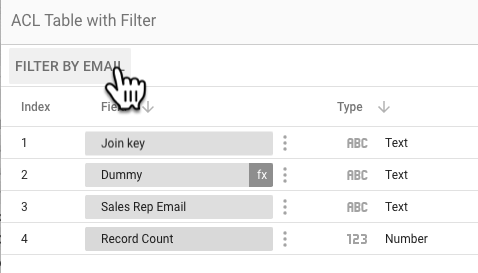
- Öffnen Sie die Datenquelle für die ACL-Tabelle zum Bearbeiten.
- Klicken Sie auf NACH E-MAIL-ADRESSE FILTERN.
- Wählen Sie das Feld Vertriebsmitarbeiter-E-Mail für den Filter aus.
Schritt 4: ACL-Tabelle mit Datentabelle zusammenführen
Führen Sie abschließend die ACL-Tabelle mit der Datentabelle zusammen. Wenn Sie die E-Mail-Adresse des Vertriebsmitarbeiters als Spalte in die Datentabelle einfügen möchten, beginnen Sie mit der ACL-Tabelle und führen dann einen LEFT JOIN mit der Datentabelle durch.
Ohne E-Mail-Filter sehen Sie alle Datensätze für beide Vertriebsmitarbeiter. Wird jedoch beim Zusammenführen der E-Mail-Filter angewendet, sieht jeder der Vertriebsmitarbeiter aufgrund des Filters andere Daten im Bericht. So sieht der Bericht für die einzelnen Vertriebsmitarbeiter aus:
Vertriebsmitarbeiter 1 sieht Folgendes:
| Obststand | Frucht | Vertrieb |
|---|---|---|
| Obststand A | Apple | 50 |
| Obststand A | Banane | 26 |
| Obststand A | Orange | 20 |
| Obststand A | Birne | 93 |
| Obststand B | Apple | 98 |
| Obststand B | Banane | 86 |
| Obststand B | Orange | 7 |
| Obststand B | Birne | 85 |
Vertriebsmitarbeiter 2 sieht Folgendes:
| Obststand | Frucht | Vertrieb |
|---|---|---|
| Obststand A | Apple | 50 |
| Obststand A | Banane | 26 |
| Obststand A | Orange | 20 |
| Obststand A | Birne | 93 |
| Obststand C | Apple | 21 |
| Obststand C | Banane | 61 |
| Obststand C | Orange | 3 |
| Obststand C | Birne | 78 |