


Usa el componente de URL incorporada para mostrar contenido alojado en otros sitios en tus informes. Por ejemplo, puedes incluir videos de YouTube, páginas web y Documentos de Google para crear experiencias multimedia sólidas para tus usuarios.
Cómo incorporar contenido externo
En la barra de herramientas, haz clic en
 URL incorporada.
Aparecerá un marco de contenido en blanco en el recuadro. Muévelo y cámbialo de tamaño según sea necesario.
Arrastra el controlador de rotación que se encuentra en la parte superior del marco para rotarlo.
En el panel Propiedades, selecciona la pestaña CONFIGURACIÓN.
Ingresa la URL del contenido elegido en el campo URL de contenido externo.
Usa la pestaña Estilo para configurar las propiedades de borde y fondo del marco de contenido.
Consulta el informe de muestra
En este informe de muestra, se muestra cómo incorporar un Documento de Google, un video de YouTube y contenido de un sitio web.
Cómo funciona la URL incorporada
El componente de URL incorporada permite que el contenido alojado en otros sitios web aparezca dentro de un cuadro en tu informe. Los usuarios del informe pueden interactuar con ese contenido como si lo vieran en el entorno integrado del contenido: pueden reproducir videos, usar aplicaciones web, aplicar filtros de Data Studio y ver o editar Documentos y Hojas de cálculo de Google, según el tipo de contenido que incorpores. La configuración del tamaño y el estilo del cuadro de contenido se realiza de la misma manera que con otros componentes del informe.
Puedes incorporar prácticamente cualquier contenido al que se pueda acceder con una URL. Sin embargo, el proveedor de ese contenido debe permitir que se incorpore, y el contenido debe ser visible para los usuarios de tu informe. Si intentas incorporar contenido de un sitio bloqueado, el cuadro de contenido incorporado permanecerá en blanco y verás un error en el campo URL de contenido externo.
Tipos de contenido que puedes incorporar
Incorpora un video de YouTube
Para incorporar un video de YouTube en tu informe, copia y pega el vínculo para compartir del video en el campo URL de contenido externo. A continuación, te mostramos cómo obtener el vínculo para compartir:
- Mira el video en YouTube.
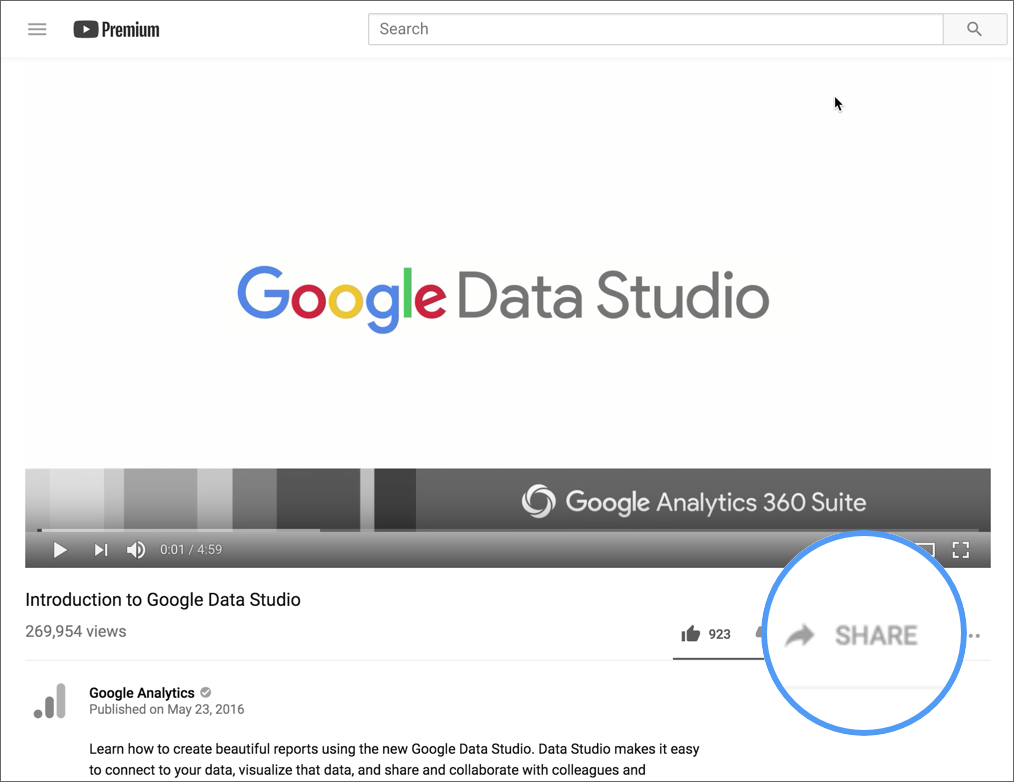
- En la parte inferior derecha, haz clic en Compartir.
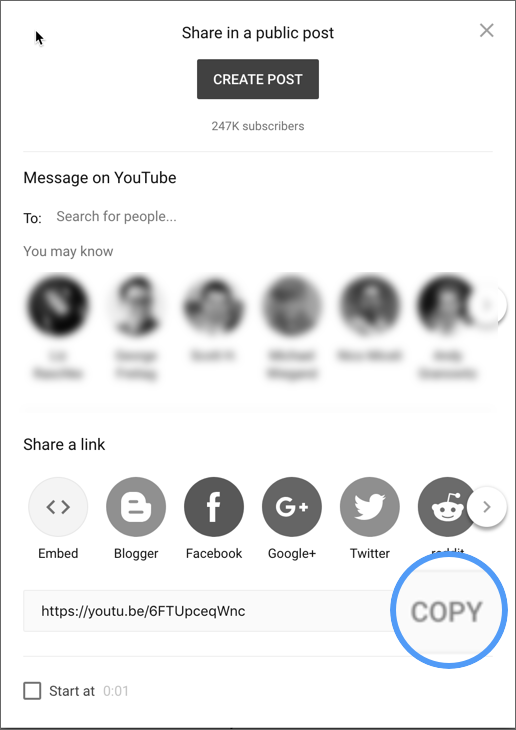
- En la parte inferior derecha, haz clic en COPY.
- En Data Studio, pega este vínculo en el campo URL de contenido externo.
Incorpora un documento de Google Drive
Puedes agregar Documentos, Hojas de cálculo y Presentaciones de Google a tus informes para proporcionar comentarios y narraciones adicionales. Para ello, primero debes compartir el documento de forma pública. Luego, copia y pega la URL del documento en el campo URL de contenido externo.
Incorpora un Calendario de Google público
Sigue las instrucciones del artículo de ayuda Cómo agregar un Calendario de Google en un sitio web para obtener una URL incorporable a tu calendario. Luego, copia y pega esa URL en el campo URL de contenido externo.
Incorpora un informe de Data Studio
Puedes enmarcar un informe de Data Studio en otro informe de Data Studio. El informe que enmarques debe tener habilitada la incorporación, como si lo hicieras en la versión nueva de Google Sites. Luego, puedes usar el vínculo incorporable como la URL de contenido externo.
Incorpora contenido que no sea de Google
Puedes enmarcar contenido de sitios que no sean de Google que te permitan hacerlo. Como medida de seguridad, el marco muestra una notificación a los usuarios cuando colocan el cursor sobre él, en la que se indica que el contenido no proviene de Data Studio. Los usuarios deben otorgar permiso para ver el contenido cada vez que consultan el informe.
Límites de la URL incorporada
- Es posible que algunos sitios web bloqueen la capacidad de incorporar su contenido.
- No se permite la incorporación recursiva: si bien puedes incorporar un informe de Data Studio en sí mismo, no verás el componente de URL incorporada en el informe incorporado.