


Simpan ringkasan laporan Anda dengan mendownloadnya sebagai PDF. Anda kemudian dapat membagikan file secara offline menggunakan email, mencetaknya, mengarsipkannya di disk, atau melakukan hal lainnya yang dapat dilakukan pada file PDF.
Mendownload laporan
Untuk mendownload laporan, ikuti langkah-langkah berikut:
- Lihat atau edit laporan yang ingin Anda download.
- Terapkan penyaringan apa pun yang tersedia dalam laporan, seperti kontrol filter, kontrol rentang tanggal, atau kontrol data.
- Di kanan atas, klik Bagikan, lalu klik Download
 .
.
- Atau, Anda dapat memilih tombol untuk mendownload laporan, jika tersedia.
- Konfigurasikan opsi download.
- Klik DOWNLOAD.
File PDF Anda akan disimpan ke direktori download.
Opsi download
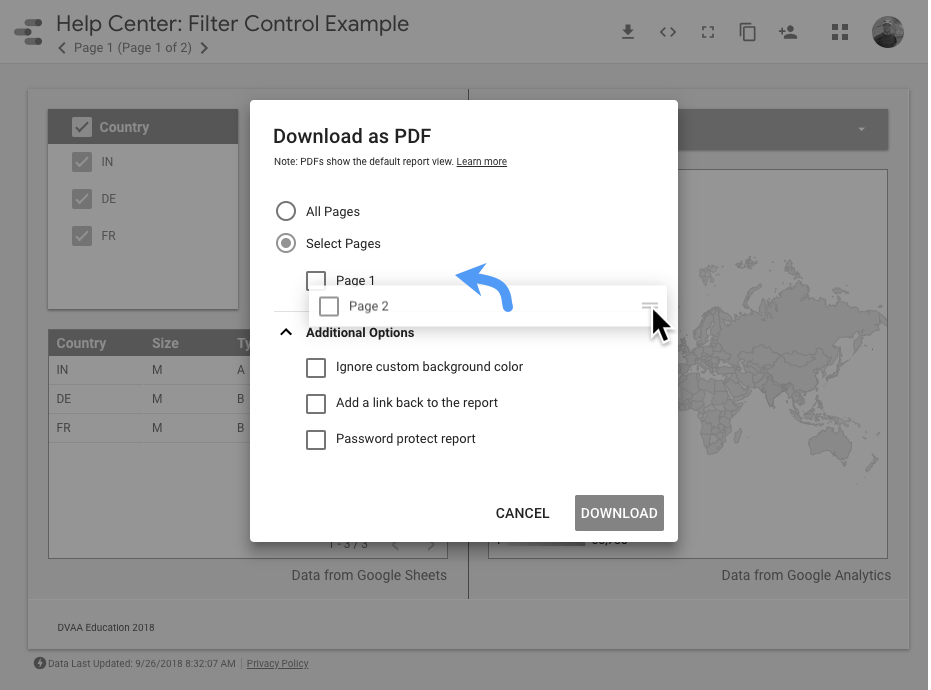
Untuk laporan multi-halaman, Anda dapat mendownload semua halaman dalam laporan, atau halaman yang dipilih. Jika ingin menyusun ulang halaman dalam output PDF, tarik halaman ke dalam urutan yang Anda inginkan. (Tindakan ini tidak akan mengubah urutan halaman dalam laporan, tetapi hanya dalam PDF.)
Mengabaikan warna latar belakang kustom
Menghapus warna latar belakang laporan. Pilih opsi ini untuk memberi PDF Anda latar belakang transparan.
Menambahkan link kembali ke laporan
Menambahkan link "Buka di Data Studio" ke bagian bookmark PDF di penampil PDF, jika penampil PDF Anda mendukung bookmark. Hal ini memungkinkan pelihat melihat laporan Anda secara langsung di Data Studio.
Lindungi laporan dengan sandi
Mengharuskan siapa saja yang melihat PDF untuk memberikan sandi yang Anda tentukan.
Meluaskan tabel untuk menampilkan semua baris (Fitur Pro)
Jika Anda memiliki Data Studio Pro, untuk setiap visualisasi tabel dengan lebih banyak baris daripada yang terlihat dalam laporan, Anda dapat memperluas visualisasi untuk menampilkan hingga 2.000 baris. Diagram dan komponen lain yang berdekatan atau tumpang-tindih dengan visualisasi yang diperluas akan mempertahankan posisinya. Hanya komponen yang berada di bawah visualisasi yang diperluas yang akan dipindahkan ke posisi yang lebih rendah.
Perhatikan batasan berikut saat Anda memperluas visualisasi:
- Anda hanya dapat meluaskan visualisasi tabel dan tabel pivot.
- Anda hanya dapat memperluas visualisasi secara vertikal, bukan horizontal.
- Anda tidak dapat meluaskan komponen tingkat laporan.
- Jika komponen Anda menggunakan latar belakang gradien, batas, atau penumpukan vertikal, PDF mungkin tidak dirender dengan benar.
Menambahkan nomor halaman ke laporan (fitur Pro)
Jika memiliki Data Studio Pro, untuk file PDF dengan beberapa halaman, Anda dapat menampilkan nomor halaman di bagian bawah setiap halaman.
Mencegah orang lain mendownload laporan Anda
Anda dapat mencegah orang lain mendownload laporan Anda sebagai bagian dari opsi berbagi laporan. Pelajari lebih lanjut.
Memecahkan masalah dan memperbaiki masalah download
Bagian ini menjelaskan alasan paling umum yang menyebabkan download gagal, tidak selesai, atau menampilkan error pada diagram yang didownload:
Masalah waktu tunggu habis
Mengekspor laporan Data Studio ke PDF memerlukan resource sistem bersama yang tunduk pada batas waktu tunggu. Saat mendownload laporan kompleks atau laporan multi-halaman, Anda mungkin mengalami satu atau beberapa masalah berikut karena download melebihi batas waktu tunggu:
- Pesan status bar browser mungkin ditutup sebelum download selesai. Tunggu beberapa saat, lalu periksa file PDF di folder download Anda.
- PDF mungkin tidak mencakup semua halaman. Pastikan untuk memeriksa hasil downloadnya sebelum membagikan file PDF.
- PDF mungkin gagal didownload.
- Diagram individual dalam PDF mungkin menampilkan "Error Sistem", tetapi terlihat baik dalam laporan. Error ini dapat terjadi saat diagram tertentu membutuhkan waktu terlalu lama untuk dirender, meskipun data itu sendiri berhasil diambil.
Jika Anda terus melihat download yang gagal atau tidak selesai atau pesan "Error Sistem" pada diagram, coba solusi berikut:
- Download subkumpulan halaman laporan: Coba ekspor hanya halaman penting untuk mengurangi beban.
- Membagi laporan menjadi segmen: Untuk laporan besar, coba buat dua atau beberapa laporan yang lebih kecil (misalnya, membagi laporan 14 halaman menjadi dua laporan 7 halaman). Hal ini mengurangi beban pemrosesan dan membantu memastikan semua diagram dirender dalam batas waktu.
Data BigQuery dilindungi dengan Kontrol Layanan VPC
Dengan Kontrol Layanan VPC, administrator dapat menentukan perimeter keamanan di sekitar sumber daya layanan yang dikelola Google untuk mengontrol komunikasi ke dan di antara beberapa layanan tersebut. Jika sumber data Anda terhubung ke tabel yang dilindungi di BigQuery, PDF akan menampilkan error pada diagram yang menggunakan tabel yang dilindungi.