


创建数据源后,您可以添加、移除和更改字段。
创建新字段
您可以通过以下两种方式在数据源中创建新字段:
- 基于现有维度创建新的“计数”或“不同值的计数”指标。
- 使用计算字段创建更复杂的指标或新维度。
创建“计数”和“不同值的计数”指标
如需统计维度中的值,请按以下步骤操作:
- 修改数据源。
- 点击要统计的字段旁边的
 更多。
更多。 - 点击计数 或不同值的计数 。 新字段会添加到字段列表中,并命名为“[原始字段名称] 的计数(或不同值的计数)”。如果数据源包含大量字段,您可能需要滚动才能看到新字段。
示例:统计每个销售区域的销售代表人数
假设您有一个电子表格,用于跟踪销售人员及其负责的区域:
| 员工 ID | 销售区域 |
|---|---|
| 120134 | 西部 |
| 949304 | 东部 |
| 039443 | 南部 |
| 393930 | 中部 |
| ... | ... |
基于此数据的 Google 表格数据源如下所示:
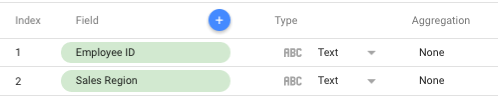
如需了解每个区域有多少销售人员,您可以按照以下步骤创建新指标来统计他们:
- 点击 员工 ID 旁边的 更多 。
- 从菜单中选择不同值的计数 。
系统会创建一个新指标,即不同值的计数员工 ID 。(您可以点击新字段来更改此名称。)您可以像使用任何其他字段一样在可视化图表中用到这个新指标。
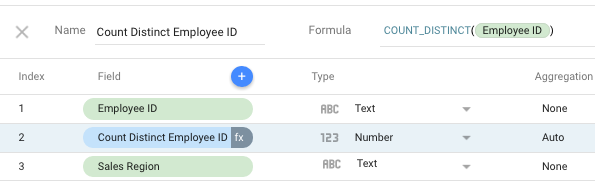
如需修改公式,请点击指标字段末尾的 fx 。
重命名字段
如需重命名字段,请按以下步骤操作:
- 修改数据源。
- 点击要更改的字段的名称。
- 输入新名称。
重命名字段的影响
重命名数据源字段后,新名称将用于以下位置:
- 使用此字段的计算字段(重命名字段不会破坏计算字段)
- 报告中的数据 面板
- 使用此字段的图表
- 例外情况:如果您已在图表中重命名此字段,则该图表会继续使用您在该图表中为其指定的名称。(图表中的字段名称会替换数据源中的字段名称。)
复制字段
如需创建字段的副本,请按以下步骤操作:
- 修改数据源。
- 点击要复制的字段旁边的 更多。
- 点击复制 。
隐藏字段
隐藏字段会停用该字段。如需隐藏字段,请按以下步骤操作:
- 修改数据源。
- 点击要隐藏的字段旁边的 更多 。
- 点击隐藏 。如需取消隐藏字段,请按照相同的步骤操作,然后点击显示 。
隐藏字段的影响
隐藏数据源字段会产生以下影响:
- 该字段在数据源字段列表中显示为灰色。
- 该字段不会显示在报告的属性 面板中。
- 该字段不会显示在报告元数据或数据请求中。
- 使用此字段的图表、过滤条件和计算字段会显示错误。
移除字段
移除字段会将其从数据源中删除。如需移除字段,请按以下步骤操作:
- 修改数据源。
- 点击要移除的字段旁边的 更多。
- 点击移除 。
移除字段的影响
移除数据源字段会产生以下影响:
- 该字段会从数据源字段列表中移除。
- 该字段会从报告的属性 面板中移除。
- 该字段不会显示在报告元数据或数据请求中。
- 使用此字段的图表、过滤条件和计算字段会显示错误。
恢复已移除的字段
如需将已移除的字段重新添加到数据源,请重新连接数据源或刷新数据源字段。