


Nachdem Sie eine Datenquelle erstellt haben, können Sie die Felder hinzufügen, entfernen und ändern.
Neues Feld erstellen
Sie haben zwei Möglichkeiten, neue Felder in einer Datenquelle zu erstellen:
- Erstellen Sie einen neuen Messwert „Anzahl“ oder „Einzeln zählen“ aus einer vorhandenen Dimension.
- Verwenden Sie berechnete Felder, um komplexere Messwerte oder neue Dimensionen zu erstellen.
Messwerte „Anzahl“ und „Einzeln zählen“ erstellen
So zählen Sie Werte in einer Dimension:
- Bearbeiten Sie die Datenquelle.
- Klicken Sie neben dem Feld, das Sie zählen möchten, auf
 Mehr.
Mehr. - Klicken Sie auf Anzahl oder Einzeln zählen. Das neue Feld wird der Liste der Felder hinzugefügt und heißt „Anzahl (bzw. Einzeln zählen) [Originalfeldname]“. Wenn die Datenquelle viele Felder enthält, müssen Sie eventuell scrollen, damit das neue Feld angezeigt wird.
Beispiel: Vertriebsmitarbeiter pro Verkaufsgebiet zählen
Angenommen, Sie erfassen Vertriebsmitarbeiter und ihre Verkaufsgebiete in einer Tabelle:
| Mitarbeiter-ID | Verkaufsgebiet |
|---|---|
| 120134 | Westen |
| 949304 | Osten |
| 039443 | Süden |
| 393930 | Central |
| … | … |
Eine Google Sheets-Datenquelle würde auf Grundlage dieser Daten in etwa so aussehen:
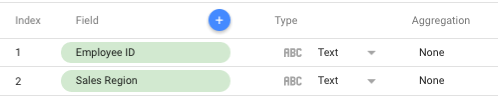
Wenn Sie wissen möchten, wie viele Vertriebsmitarbeiter Sie in jedem Gebiet haben, können Sie einen neuen Messwert erstellen und sie zählen. Gehen Sie dazu folgendermaßen vor:
- Klicken Sie neben Mitarbeiter-ID auf Mehr.
- Wählen Sie im Menü Einzeln zählen aus.
Dadurch wird ein neuer Messwert erstellt: Einzeln zählen „Mitarbeiter-ID“. Sie können diesen Namen ändern, indem Sie auf das neue Feld klicken. Der neue Messwert kann genau wie alle anderen Felder in Visualisierungen verwendet werden.
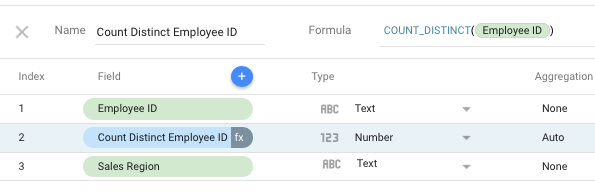
Klicken Sie am Ende des Messwertfelds auf fx , wenn Sie die Formel bearbeiten möchten.
Feld umbenennen
So benennen Sie ein Feld um:
- Bearbeiten Sie die Datenquelle.
- Klicken Sie auf den Namen des Felds, das Sie ändern möchten.
- Geben Sie einen neuen Namen ein.
Auswirkungen der Umbenennung eines Felds
Wenn Sie ein Datenquellenfeld umbenennen, wird der neue Name an den folgenden Stellen verwendet:
- Berechnete Felder, in denen das Feld verwendet wird. Die berechneten Felder funktionieren weiterhin, nur der Name ändert sich.
- Der Bereich Daten in Berichten
- Diagramme, die dieses Feld verwenden
- Ausnahme: Wenn Sie das Feld direkt in einem Diagramm umbenannt haben, wird im Diagramm weiterhin der Name verwendet, den Sie dort angegeben haben. Der Feldname im Diagramm überschreibt den Feldnamen in der Datenquelle.
Feld kopieren
So erstellen Sie eine Kopie eines Felds:
- Bearbeiten Sie die Datenquelle.
- Klicken Sie neben dem Feld, das Sie kopieren möchten, auf Mehr.
- Klicken Sie auf Duplizieren.
Feld ausblenden
Wenn ein Feld ausgeblendet wird, wird es deaktiviert.
So blenden Sie ein Feld aus:
- Bearbeiten Sie die Datenquelle.
- Klicken Sie neben dem Feld, das Sie ausblenden möchten, auf Mehr.
- Klicken Sie auf Ausblenden. Wenn Sie das Feld wieder einblenden möchten, gehen Sie genauso vor und klicken Sie dann auf Einblenden.
Auswirkungen des Ausblendens eines Felds
Das Ausblenden eines Datenquellenfelds hat folgende Auswirkungen:
- Das Feld wird in der Liste der Datenquellenfelder ausgegraut dargestellt.
- Das Feld ist im Bereich Eigenschaften von Berichten nicht mehr zu sehen.
- Das Feld wird nicht in den Metadaten von Berichten oder in Datenanfragen angezeigt.
- Für Diagramme, Filter und berechnete Felder, in denen dieses Feld verwendet wird, wird ein Fehler angezeigt.
Feld entfernen
Wenn Sie ein Feld entfernen, wird es aus der Datenquelle gelöscht.
So entfernen Sie ein Feld:
- Bearbeiten Sie die Datenquelle.
- Klicken Sie neben dem Feld, das Sie entfernen möchten, auf Mehr.
- Klicken Sie auf Entfernen.
Auswirkungen beim Entfernen eines Felds
Das Entfernen eines Datenquellenfelds hat folgende Auswirkungen:
- Das Feld wird aus der Liste der Datenquellenfelder entfernt.
- Das Feld wird aus dem Bereich Eigenschaften von Berichten entfernt.
- Das Feld wird nicht in den Metadaten von Berichten oder in Datenanfragen angezeigt.
- Für Diagramme, Filter und berechnete Felder, in denen dieses Feld verwendet wird, wird ein Fehler angezeigt.
Entferntes Feld wiederherstellen
Wenn Sie entfernte Felder wieder zur Datenquelle hinzufügen möchten, stellen Sie die Verbindung zur Datenquelle wieder her oder aktualisieren Sie die Datenquellenfelder.