


Zusammenführungen können automatisch oder manuell erstellt werden:
Ausgewählte Diagramme automatisch zusammenführen
- Bearbeiten Sie Ihren Bericht.
- Fügen Sie Diagramme mit Daten aus den Datenquellen hinzu, die Sie zusammenführen möchten. Fügen Sie für jedes Diagramm die Felder hinzu, die in die Zusammenführung aufgenommen werden sollen.
- Wählen Sie die Diagramme für die Zusammenführung aus.
- Sie können bis zu fünf Diagramme zusammenführen.
- Klicken Sie mit der rechten Maustaste auf die ausgewählten Diagramme und dann auf Daten zusammenführen.
In Data Studio wird ein Diagramm erstellt, in dem die Felder der ausgewählten Diagramme kombiniert werden. Sie können dieses zusammengeführte Diagramm in Ihren Berichten wie jedes andere Diagramm verwenden.
Beispiel: Verhältnismesswert erstellen
Durch das Zusammenführen von zwei Kurzübersichten wird automatisch ein Verhältnismesswert erstellt. Dabei wird das Diagramm, das Sie zuerst ausgewählt haben, als Zähler verwendet. Das zweite Diagramm ist der Nenner. Wenn Sie z. B. die Messwerte Kosten und Klicks zusammenführen, wird automatisch das Verhältnis von Kosten zu Klicks (Cost-per-Click) berechnet:
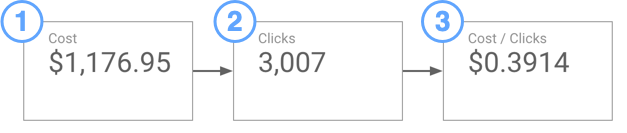
- Kurzübersicht Kosten. Wählen Sie dieses Diagramm zuerst aus.
- Kurzübersicht Klicks. Wählen Sie danach dieses Diagramm aus. Klicken Sie dann mit der rechten Maustaste und wählen Sie Daten zusammenführen aus.
- Zusammengeführte Kurzübersicht Kosten / Klicks. Ändern Sie den Typ in Währung und passen Sie die Dezimalstellen auf 4 Stellen an.
Zusammenführungen manuell erstellen
Es gibt zwei Möglichkeiten, Daten manuell zusammenzuführen:
- Wählen Sie eine Komponente auf der Seite aus und klicken Sie dann rechts im Eigenschaftenbereich unter Datenquelle auf + DATEN ZUSAMMENFÜHREN.
- Öffnen Sie das Menü Ressourcen > Zusammengeführte Datenquellen aus mehreren Tabellen verwalten und klicken Sie links unten auf Zusammenführung hinzufügen.
Zusammenführungen bearbeiten
- Bearbeiten Sie Ihren Bericht.
- Wählen Sie ein Diagramm aus, das auf einer Zusammenführung basiert.
- Klicken Sie auf das Symbol
 Bearbeiten der Datenquelle des Diagramms.
Sie können Zusammenführungen auch bearbeiten, indem Sie auf die Menüoption Ressource > Zusammengeführte Daten verwalten klicken. Suchen Sie die Zusammenführung in der Liste und klicken Sie auf BEARBEITEN.
Tabellen in Zusammenführungen aufnehmen
- Klicken Sie rechts neben der Tabelle, die in der Zusammenführung ganz rechts angezeigt wird, auf Weitere Tabelle verknüpfen.
- Wählen Sie eine Datenquelle aus.
- Fügen Sie der Tabelle Felder hinzu, indem Sie auf Dimension hinzufügen oder Messwert hinzufügen klicken oder die entsprechenden Felder aus der Felder-Auswahlleiste in die Tabelle ziehen. Wenn die Auswahlleiste geschlossen ist, öffnen Sie sie, indem Sie auf den
 Rechtspfeil klicken.
 Wenn Sie ein berechnetes Feld in der Tabelle erstellen möchten, klicken Sie auf Dimension hinzufügen oder Messwert hinzufügen und dann auf + Feld erstellen.
Klicken Sie auf die Join-Konfiguration für die neue Tabelle und die Tabelle auf der linken Seite, um die Zusammenführung der beiden Tabellen einzurichten.
Tabellen verschieben und entfernen
Tabellen, die Sie der Zusammenführung hinzufügen, werden immer rechts angezeigt. So ändern Sie die Reihenfolge der Tabellen in der Zusammenführung:
- Klicken Sie auf das Symbol
 Mehr für die Tabelle, die Sie verschieben möchten.
 - Wählen Sie Nach links/rechts verschieben aus.
So entfernen Sie eine Tabelle aus der Zusammenführung:
- Klicken Sie auf das Symbol Mehr für die Tabelle, die Sie entfernen möchten.
- Klicken Sie auf Entfernen.
Join-Konfigurationen hinzufügen und bearbeiten
Jede Tabelle in der Zusammenführung wird durch eine Reihe übereinstimmender Felder (die Join-Bedingungen) und einen Join-Operator verknüpft. So fügen Sie diese Konfiguration hinzu oder bearbeiten sie:
- Klicken Sie auf das Feld für die Join-Konfiguration zwischen den beiden Tabellen.
- Wählen Sie einen Join-Operator aus.
- Definieren Sie die Join-Bedingung, indem Sie die Dimensionen hinzufügen, die die Daten enthalten, die Sie zusammenführen möchten. Für den Join-Operator „Cross“ wird keine Join-Bedingung verwendet.
- Klicken Sie auf Speichern.
Fehlende Felder in Join-Bedingungen
Wenn die Join-Konfiguration rot umrandet ist oder es in der Join-Bedingung ein rosafarbenes Feld Fehlt gibt, bedeutet dies, dass Ihre Daten in Data Studio nicht mit den ausgewählten Dimensionen zusammengeführt werden können:

Um das Problem zu beheben, fügen Sie das fehlende Feld in die Tabelle ein, bevor Sie die Join-Bedingung konfigurieren. Alternativ können Sie es auch entfernen.
Zeitraum für eine Tabelle in der Zusammenführung festlegen
Sie haben zwei Möglichkeiten, einen Zeitraum für eine Tabelle in der Zusammenführung festzulegen:
- Automatisch: Bei dieser Einstellung wird der Zeitraum des Diagramms verwendet, dessen Daten aus der Zusammenführung stammen.
- Benutzerdefiniert: Hier wählen Sie einen eigenen Zeitraum aus, um den Zeitraum des Diagramms zu überschreiben.
Filter auf eine Tabelle in der Zusammenführung anwenden
Mit einem Filter lassen sich die Daten in Tabellen eingrenzen. Sie können einen neuen Filter erstellen oder einen vorhandenen Filter auf eine Tabelle in der Zusammenführung anwenden. Der Filter sollte dabei auf Feldern basieren, die in der Tabelle bereits vorhanden sind.
Weitere Informationen zu Filtern und Zeiträumen in Zusammenführungen.
Berechnete Felder in einer Zusammenführung erstellen
Die Tabellen in einer Zusammenführung können berechnete Felder enthalten. Dies kann insbesondere nützlich sein, wenn Join-Bedingungen erstellt werden sollen, obwohl die Daten in den Tabellen nicht vollständig kompatibel sind, z. B. wenn Join-Felder unterschiedlich formatierte Datumsangaben enthalten oder die Groß- und Kleinschreibung nicht übereinstimmt.
So fügen Sie ein berechnetes Feld hinzu:
- Wählen Sie eine Tabelle in der Zusammenführung aus.
- Klicken Sie auf Dimension hinzufügen oder Messwert hinzufügen.
- Klicken Sie auf FELD ERSTELLEN.
- Geben Sie im Editorfenster die Formel ein und klicken Sie dann auf ANWENDEN.
Tabelle umbenennen
Klicken Sie auf den aktuellen Tabellennamen und geben Sie einen neuen Namen ein.
Wenn in der Zusammenführung Felder mit identischen Namen enthalten sind, können Sie den Namen der Tabelle, aus der diese Felder stammen, den Listen der verfügbaren Dimensionen und Messwerte entnehmen.
Zusammenführung umbenennen
Wenn Sie eine Zusammenführung umbenennen möchten, klicken Sie auf den aktuellen Namen der Zusammenführung und geben Sie einen neuen Namen ein.
Tabellen neu verbinden
Klicken Sie unter dem Namen der Tabelle auf das Drop-down-Menü und wählen Sie eine neue Datenquelle für die Tabelle aus.
Zusammengeführte Daten verwalten
Über das Menü Ressource > Zusammengeführte Daten verwalten haben Sie die Möglichkeit, auf alle Zusammenführungen zuzugreifen, die im aktuellen Bericht enthalten sind. Auf dieser Seite können Sie Zusammenführungen erstellen bearbeiten, kopieren oder entfernen.