


Wenden Sie erweiterte Zusammenführungstechniken in Data Studio an, um die Abfrageleistung zu optimieren und komplexe analytische Anwendungsfälle zu lösen. Diese Richtlinien helfen Ihnen, die Zeilenanzahl zu verwalten, die Reihenfolge der Tabellenauswertung zu konfigurieren und Datasets aus mehreren Quellen effektiv zu filtern.
Zusammenführungen sollten nur einen Teil der verfügbaren Daten enthalten
Als Best Practice sollten Sie nur die Felder einfügen, die Sie in auf einer Zusammenführung basierenden Diagrammen visualisieren möchten. Das hat folgende Gründe:
- Beim Zusammenführen können sehr große Datasets entstehen, was die Leistung beeinträchtigen und möglicherweise zu höheren Abfragekosten für kostenpflichtige Dienste wie BigQuery führen kann.
- In auf Zusammenführungen basierenden Diagrammen werden alle Zeilen berechnet, auch wenn sie im Diagramm nicht verwendet werden.
- Beispiel: Sie erstellen eine Zusammenführung, die 10 Felder enthält. Anschließend definieren Sie ein Diagramm, in dem nur eines dieser Felder verwendet wird. In Data Studio wird die aus 10 Feldern bestehende Zusammenführung berechnet und dann wird dieses eine Feld in der Ausgabe der Zusammenführung abgefragt, um das Diagramm zu erstellen.
- Eine Neuaggregation erfolgt nur, wenn die Zusammenführung eine Teilmenge der zugrunde liegenden Daten enthält.
Daten zusammenführen und neu aggregieren
Messwerte, die Sie aus der zugrundeliegenden Datenquelle einschließen, werden in einer Zusammenführung zu nicht aggregierten Zahlen. Wenn die Zusammenführung nicht alle Felder der zugrundeliegenden Datenquelle enthält, werden diese Zahlen auf Grundlage der neuen Daten wieder aggregiert. Das kann nützlich sein, wenn Sie eine andere Aggregation auf ein bereits aggregiertes Feld anwenden möchten, z. B. die Berechnung des Durchschnitts der Durchschnitte.
Weitere Informationen finden Sie unter Daten zusammenführen und neu aggregieren.
Zusammenführungen aus einer einzelnen Datenquelle erstellen
Für Zusammenführungen müssen nicht unbedingt verschiedene Datenquellen verwendet werden. Es kann auch nützlich sein, Daten neu zu aggregieren, indem Sie mehrere Tabellen aus derselben Datenquelle zusammenführen.
Angenommen, Sie haben ein Dataset mit Bevölkerungsdaten für die drei größten Bezirke in den bevölkerungsreichsten US-Bundesstaaten, wie in der folgenden Tabelle dargestellt:
| Bundesland |
Landkreis |
Bevölkerung (Schätzung für 2023) |
|---|---|---|
| Kalifornien |
Los Angeles County |
10.014.009 |
| Kalifornien |
San Diego County |
3.298.634 |
| Kalifornien |
Orange County |
3.186.989 |
| Texas |
Harris County |
4.731.145 |
| Texas |
Dallas County |
2.613.539 |
| Texas |
Tarrant County |
2.110.640 |
| New York |
Kings County (Brooklyn) |
2.736.074 |
| New York |
Queens County |
2.405.464 |
| New York |
Bronx County |
1.418.890 |
Angenommen, Sie möchten den prozentualen Anteil der Bevölkerung jedes Bezirks an der Gesamtbevölkerung des Bundesstaates berechnen. Dazu benötigen Sie die Gesamtbevölkerung des Bundesstaates als eigenes Feld. Dieser Messwert ist zwar nicht im Roh-Dataset enthalten, Sie können ihn aber berechnen, indem Sie die Datenquelle für die Bevölkerung mit sich selbst zusammenführen:
- Erstellen Sie eine Datenquelle mit Ihrem Basis-Dataset.
- Fügen Sie Ihrem Bericht ein Diagramm hinzu, das diese Datenquelle verwendet.
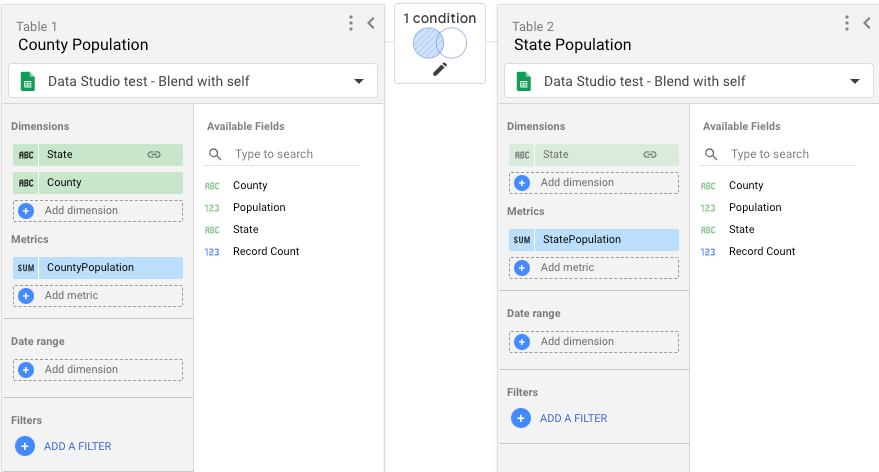
- Erstellen Sie eine Zusammenführung mit zwei Tabellen. Legen Sie für beide Tabellen die Datenquelle fest, die Sie in Schritt 1 erstellt haben.
- Fügen Sie in Tabelle 1 die Spalten State, County und Population hinzu und benennen Sie Population in CountyPopulation um.
- Fügen Sie in Tabelle 2 nur das Feld Population ein und benennen Sie es in StatePopulation um.
- Wählen Sie als Join-Bedingung Left Outer Join aus und verknüpfen Sie State in Tabelle 1 mit State in Tabelle 2.
- Klicken Sie auf Speichern.
- Klicken Sie auf X, um zum Berichtseditor zurückzukehren.
Fügen Sie dem Bericht als Nächstes ein neues Tabellendiagramm hinzu und wählen Sie die neue Zusammenführung als Datenquelle aus:
- Fügen Sie dem Diagramm die Felder State, County, CountyPopulation und StatePopulation hinzu.
- Wenn Sie den Prozentsatz der Bevölkerung des Bundesstaates für jeden Bezirk berechnen möchten, fügen Sie dem Diagramm ein berechnetes Feld hinzu, das Ihre neuen neu aggregierten Daten verwendet:
- Klicken Sie im Eigenschaftenbereich auf Messwert hinzufügen und dann auf Feld hinzufügen.
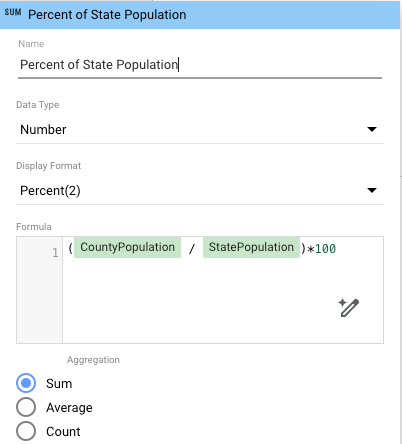
- Geben Sie dem Feld einen Namen, z. B. Prozentualer Anteil der Bevölkerung des Bundesstaats.
- Geben Sie im Feld Formel
(CountyPopulation / StatePopulation)*100ein. - Optional: Legen Sie das Anzeigeformat fest, um die Prozentwerte auf einer bestimmten Ebene anzuzeigen (z. B. Prozent (2) für zwei Dezimalstellen).
Wenn Sie fertig sind, sollte Ihre Tabelle in etwa so aussehen:
| Bundesland |
Landkreis |
CountyPopulation |
StatePopulation |
Prozent der Bevölkerung des Bundesstaates |
|---|---|---|---|---|
| Kalifornien |
Los Angeles County |
10014009 |
16499632 |
60,69 |
| Texas |
Harris County |
4731145 |
9455324 |
50.04 |
| Kalifornien |
San Diego County |
3298634 |
16499632 |
19,99 |
| Kalifornien |
Orange County |
3186989 |
16499632 |
19.32 |
| New York |
Kings County (Brooklyn) |
2736074 |
6560428 |
41,71 |
| Texas |
Dallas County |
2613539 |
9455324 |
27,64 |
| New York |
Queens County |
2405464 |
6560428 |
36,67 |
| Texas |
Tarrant County |
2110640 |
9455324 |
22,32 |
| New York |
Bronx County |
1418890 |
6560428 |
21,63 |
Tabellenreihenfolge in der Zusammenführung
In Data Studio werden Zusammenführungskonfigurationen von links nach rechts ausgewertet. Das Ergebnis jeder Zusammenführung fließt in die nächste Zusammenführung rechts ein. Beispiel: Bei einer Zusammenführung von drei Tabellen führt Data Studio zuerst Tabelle 1 (links) und Tabelle 2 (Mitte) zusammen und dann dieses Ergebnis mit Tabelle 3 (rechts).
Tabellenreihenfolge in automatisch erstellten Zusammenführungen
Wenn Sie mehrere Diagramme zusammenführen, wird in Data Studio für jedes Diagramm eine Tabelle erstellt und mit den Feldern des Diagramms gefüllt. Die Reihenfolge der Tabellen entspricht der Reihenfolge, in der Sie die Diagramme ausgewählt haben: Das erste ausgewählte Diagramm wird zur ersten Tabelle (ganz links), das zweite Diagramm zur zweiten Tabelle usw.
In Data Studio wird außerdem automatisch eine Zusammenführungskonfiguration zwischen den einzelnen Tabellen mit dem Join-Operator Left Outer Join erstellt.
Falls die Standardkonfiguration nicht Ihren Anforderungen entspricht, können Sie die Zusammenführungsbedingungen und ‑operatoren an Ihre Ziele anpassen.
Tabellen werden vor der Zusammenführung erstellt
Die Daten jeder Tabelle in einer Zusammenführung werden abgefragt, bevor sie in der endgültigen Zusammenführung zusammengeführt werden. Zeiträume, Filter und berechnete Felder in einer Tabelle werden auf die Abfrage angewendet, mit der die Tabelle generiert wird, bevor Zusammenführungen ausgeführt werden. Diese Faktoren können sich auf die Daten in den Tabellen der Zusammenführung auswirken und die Ausgabe ändern.
Zusammenführungen können weniger Zeilen enthalten als SQL-Joins
Die Daten jeder Tabelle in einer Zusammenführung werden basierend auf den Dimensionen, die Sie in die Tabelle aufnehmen, gruppiert und aggregiert, bevor sie in der endgültigen Zusammenführung zusammengeführt werden. Wenn die von Ihnen ausgewählten Dimensionen keine eindeutige Kennung für jeden Datensatz enthalten, werden identische Zeilen während dieser Vorgruppierungsphase minimiert, bevor die Tabellen zusammengeführt werden. Diese Zusammenfassung kann zu einer geringeren Zeilenanzahl führen, als wenn Sie eine SQL-Join-Abfrage direkt für dieselben Daten ausführen, da SQL-Joins Zeilen vor der Aggregation unabhängig voneinander auswerten.
Damit Zeilen nicht vorzeitig minimiert werden und die Zusammenführung in Data Studio zu Zeilenanzahlen führt, die denen eines SQL-Joins ähneln, fügen Sie der Dimensionsliste für jede Tabelle im Editor für Zusammenführungen ein Feld mit einer eindeutigen Kennung hinzu (z. B. einen Primärschlüssel oder eine eindeutige Zeilen-ID). Dieses ID-Feld muss nicht in Ihren Diagrammen angezeigt werden. Wenn Sie es in die Zusammenführungskonfiguration aufnehmen, wird jeder Datensatz im Voraggregationsschritt als separate Zeile behandelt.
Zusammenführungen können mehr Zeilen enthalten als die Originaldaten
Möglicherweise sehen Sie in einem zusammengeführten Diagramm mehr Daten als in den Diagrammen, die auf den einzelnen Datenquellen basieren, aus denen die Zusammenführung besteht. Das Ergebnis kann von Ihren Daten und der für die Zusammenführung auswählten Merge-Konfiguration abhängen. Ein Left Outer Join umfasst beispielsweise alle Datensätze aus der linken Tabelle sowie alle Datensätze aus den Tabellen rechts, die in der Join-Bedingung dieselben Werte haben. Falls für die Join-Bedingung mehrere Übereinstimmungen existieren, gibt es in den zusammengeführten Daten eventuell mehr Zeilen als in der Datenquelle links.
Während Joins die Anzahl der Zeilen vervielfachen können (z. B. wenn eine Bedingung mit mehreren Zeilen in verschiedenen Tabellen übereinstimmt oder wenn ein Cross Join verwendet wird), sind Unions in Bezug auf die Zeilenanzahl streng additiv. Da bei einer Union Zeilen vertikal angefügt werden, überschreitet die endgültige Anzahl der zusammengeführten Zeilen nie die Summe der Zeilen in den Quelltabellen. Sie ist niedriger, wenn doppelte Zeilen entfernt werden. Dadurch werden die Risiken einer exponentiellen Zeilenmultiplikation und die damit verbundenen Leistungseinbußen bei Abfragen vermieden, die mit komplexen Joins einhergehen.
Zusammenführungen und explizite Zeiträume und Filter
Die Anzahl der Zeilen in Zusammenführungen lässt sich beschränken, indem Sie einen Zeitraum verwenden oder einen Filter anwenden. Sie können die Zeilen entweder in Diagrammen, die auf einer Zusammenführung basieren, oder in Tabellen, aus denen die Zusammenführung besteht, beschränken. Der Vorgang findet also entweder vor der Zusammenführung oder nach der Zusammenführung statt.
Wenn Sie einen Zeitraum oder Filter auf eine Tabelle in der Zusammenführung anwenden, wird er wirksam, bevor die Daten mit den anderen Tabellen zusammengeführt werden. Zeilen, die außerhalb des Zeitraums liegen oder durch den Filter ausgeschlossen werden, sind für die Zusammenführungsabfrage nicht verfügbar.
Wenn Sie einen Zeitraum oder Filter auf die Daten in einem Diagramm anwenden, das auf einer Zusammenführung basiert, wird er nach dem Erstellen der Zusammenführung wirksam.
Dieser Unterschied kann einen großen Einfluss auf die Ergebnisse in den Diagrammen haben. Das hängt von Ihren Daten ab und davon, wie Sie die Zusammenführung konfiguriert haben.
Zusammenführungen und übernommene Filter
Für Zusammenführungen werden Filter auf Berichts-, Seiten- oder Gruppenebene übernommen, sofern der Filter mit den Daten vor oder nach der Zusammenführung kompatibel ist. Wenn der Filter mit den zugrundeliegenden Datenquellen kompatibel ist, wird er auf die Daten vor der Zusammenführung angewendet. Andernfalls werden die Daten nach der Zusammenführung gefiltert. Wenn der Filter nicht mit den Daten vor oder nach der Zusammenführung kompatibel ist, wird er nicht berücksichtigt.
Weitere Informationen zum Übernehmen von Filtern
Wenn für ein Diagramm, das auf einer Zusammenführung basiert, ein übernommener Filter gilt, werden die Daten in Data Studio in fünf Schritten verarbeitet:
(Pre-blend):
- Schritt 1: Die Daten werden basierend auf den Dimensionen, die im Bereich Daten zusammenführen festgelegt sind, gruppiert und aggregiert.
- Schritt 2: Übernommene Dimensionsfilter und kompatible Messwertfilter werden auf die Datenquellen im Bereich Daten zusammenführen angewendet.
(Blend):
- Schritt 3: Die Daten werden unter Verwendung der angegebenen Zusammenführungskonfiguration zusammengeführt.
(Post-Blend):
- Schritt 4: Die Daten werden basierend auf den Dimensionen des Diagramms gruppiert und zusammengefasst.
- Schritt 5: Messwertfilter werden auf das Diagramm angewendet, wenn sie mit den zusammengeführten Daten kompatibel sind.
Weitere Informationen
- Probleme beim Zusammenführen (Tipps zur Fehlerbehebung)
- Aggregation