


Os modelos permitem visualizar os dados em um relatório finalizado. Use esses relatórios no estado em que se encontram ou personalize-os para atender aos seus requisitos exclusivos. Também é possível criar seus próprios modelos para outras pessoas usarem.
Galeria de modelos
Acesse a Galeria de modelos para ver as opções criadas pelo Google. Você vai encontrar modelos que oferecem suporte aos seguintes produtos:
- BigQuery
- Google Analytics
- Google Ads
- Google Planilhas
- YouTube Analytics
- Search Console
- Display &Video 360
- Search Ads 360
- Apigee
Observação : os modelos do Google estão disponíveis apenas em inglês, mas seus dados vão aparecer no idioma em que foram coletados.
Como funcionam os modelos
Um modelo é um tipo especial de relatório, criado anexando /preview ao URL do documento. Você pode interagir com um modelo usando o modo de leitura, como faria com qualquer relatório. No entanto, antes de modificar ou compartilhar o modelo, copie para um novo relatório clicando em Editar e compartilhar.
Os dados em um modelo vêm de uma fonte de dados compartilhada com você ou de um controle de dados inserido no modelo. Com os controles de dados, é possível selecionar o conjunto de dados que gostaria de usar em um relatório. Se o modelo tiver como base uma fonte de dados compartilhada, substitua esta fonte pela sua. Assim, o relatório fica mais relevante para você.
Ver seus dados em um modelo
Para acessar seus próprios dados em um modelo, substitua a fonte padrão por uma fonte reutilizável a que você tem acesso ou crie uma incorporada. Qual é a diferença?
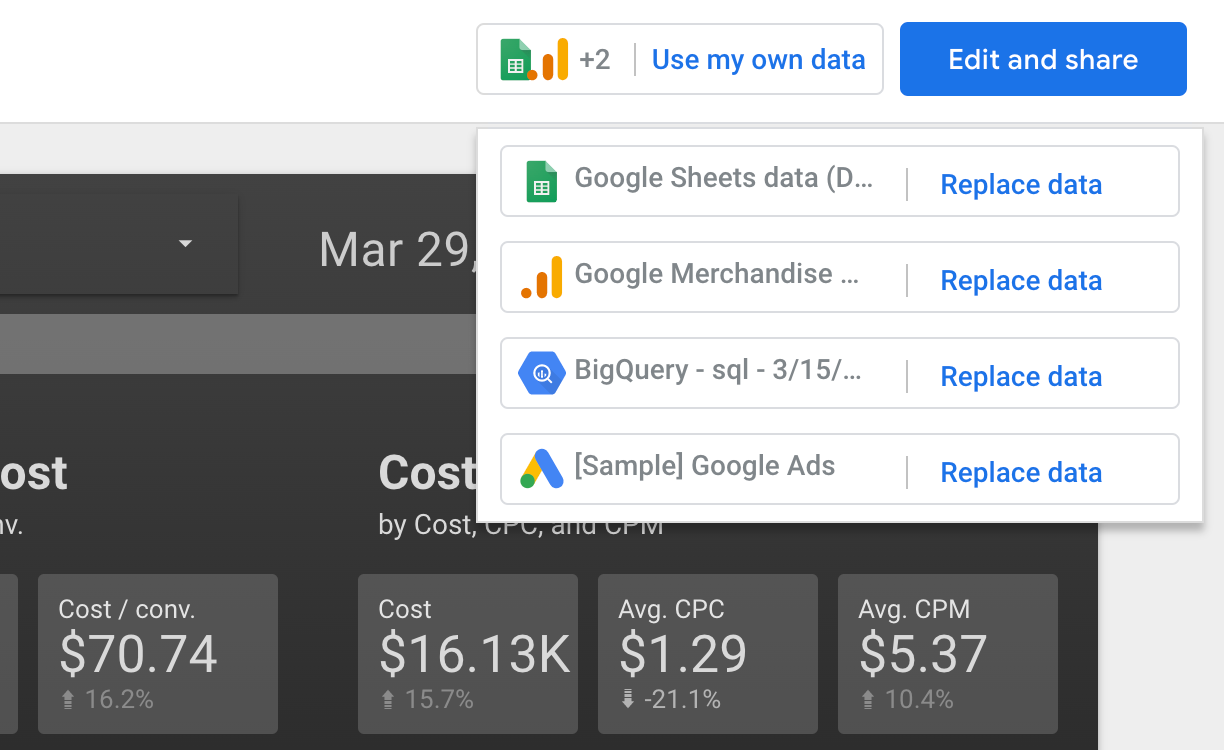
Selecionar uma fonte de dados atual
- Abra um modelo.
- No canto superior direito, clique em Usar meus próprios dados e em Substituir dados.
Observação : se o modelo tiver várias fontes de dados, você vai notar vários botões Substituir dados. Repita as instruções para cada fonte que quiser substituir. - No canto superior esquerdo, clique em
 Adicionar dados ao relatório.
 - À esquerda, clique em Minhas fontes de dados.
- Selecione a fonte e, em seguida, clique em Adicionar no canto inferior direito.
Criar uma fonte de dados
- Abra um modelo.
- No canto superior direito, clique em Usar meus próprios dados.
Observação : se o modelo tiver várias fontes de dados, você vai notar vários botões Substituir dados. Repita as instruções para cada fonte que quiser substituir. - Selecione a configuração da conta ou do projeto para o conjunto de dados que você quer usar e clique em ADICIONAR.
Status da fonte de dados
Um ponto laranja à direita do botão "Adicionar dados" significa que você só tem acesso de visualização à fonte de dados padrão. Se você copiar o modelo para seu próprio relatório, o documento vai apresentar erros. Recomendamos substituir a fonte por uma a que você tem acesso total.
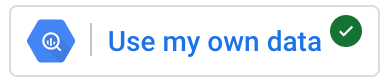
Depois de substituir uma fonte de dados no modelo, um ponto verde à direita do botão "Adicionar dados" significa que você tem acesso total à nova fonte.

Editar e compartilhar um modelo
Você pode salvar um modelo como seu próprio relatório. No canto superior direito, clique em Editar e compartilhar. Em seguida, modifique o relatório e compartilhe com outras pessoas, como faria com qualquer outro documento.
Criar seu próprio modelo
Qualquer relatório no Data Studio pode ser um modelo: basta visualizá-lo e editar o URL na barra de local adicionando " /preview " ao fim dele.
Exemplo :
Este é o URL do relatório "Instruções" do Data Studio, com "/preview" para transformá-lo em um modelo:
https://datastudio.google.com/reporting/0B5FF6JBKbNJxOWItcWo2SVVVeGc/page/DjD/preview
Enviar um modelo para a galeria
Você tem um relatório do Data Studio que gostaria de compartilhar como modelo para outras pessoas usarem? Envie-o à galeria de relatórios.
Recursos relacionados
- Veja relatórios em destaque, outros modelos, conectores de dados e visualizações da comunidade na Galeria de relatórios do Data Studio
- Copiar um relatório
- Adicionar dados a um relatório