


En esta página, se explica cómo configurar Conversational Analytics en Data Studio, incluidos los requisitos de configuración, las fuentes de datos compatibles y cómo conectarse a ellas. Selecciona la pestaña Heredada o la pestaña Nuevo para obtener más información sobre la configuración de cada experiencia.
Descubre cómo y cuándo Gemini para Google Cloud usa tus datos.
Nuevo
Antes de comenzar
Para usar una fuente de datos de BigQuery con Conversational Analytics, debes tener los siguientes roles y permisos de Identity and Access Management (IAM) de BigQuery:
- El permiso de IAM
bigquery.jobs.createen el proyecto de facturación - El rol de IAM
roles/bigquery.dataVieweren el proyecto, el conjunto de datos o la tabla que se está consultando
Para crear, editar, administrar y borrar agentes de datos en Data Studio o BigQuery, debes tener los permisos que se describen en la página de documentación Crea agentes de datos. En esta página, también se describen los roles necesarios para chatear con los agentes de datos que se crean en BigQuery y se comparten en Data Studio.
Para crear conversaciones, debes tener los permisos que se describen en la página de documentación Analiza datos con conversaciones.
Fuentes de datos compatibles
Si bien no puedes crear agentes de datos de Conversational Analytics en Data Studio, puedes chatear con los agentes de datos que se crearon en BigQuery y se publicaron en Data Studio.
Heredada
Antes de comenzar
Para que los usuarios de Data Studio puedan usar Conversational Analytics heredado, se deben cumplir los siguientes requisitos:
- Un administrador debe habilitar Gemini en Data Studio. Durante el período de vista previa, un administrador también debe habilitar las funciones de Verificador de confianza.
- De manera opcional, un administrador debe habilitar el intérprete de código para acceder a estadísticas avanzadas.
Cada usuario debe pertenecer a una suscripción a Data Studio Pro.
Requisitos adicionales de la fuente de datos
Algunas fuentes de datos tienen requisitos adicionales, como los siguientes:
- Para usar Conversational Analytics con una exploración de Looker como fuente de datos, los usuarios deben tener los permisos
gemini_in_lookeryaccess_datapara el modelo subyacente de la exploración. Para usar una fuente de datos de BigQuery con Conversational Analytics, debes tener los siguientes roles y permisos de Identity and Access Management (IAM) de BigQuery:
- El permiso de IAM
bigquery.jobs.createen el proyecto de facturación - El rol de IAM
roles/bigquery.dataVieweren el proyecto, el conjunto de datos o la tabla que se está consultando
- El permiso de IAM
Fuentes de datos compatibles
Conversational Analytics puede conectarse a las siguientes fuentes de datos:
Prácticas recomendadas para configurar una fuente de datos
Configurar una fuente de datos de la manera ideal puede ayudar a Conversational Analytics a proporcionar las respuestas más útiles. Considera seguir estas prácticas recomendadas cuando crees una fuente de datos:
- Puedes excluir los campos que no se deben usar para el análisis por completo u ocultarlos en la fuente de datos.
- Se pueden agregar o editar descripciones de campos para dar contexto a Conversational Analytics.
- Si ves resultados inesperados, revisa tu fuente de datos y confirma que los tipos de campos y la configuración de agregación predeterminada sean correctos.
Conéctate a los datos
Puedes iniciar una conversación con las siguientes fuentes de datos cuando usas Conversational Analytics:
- Una exploración de Looker
- Un agente de datos creado con una exploración de Looker
- Una tabla de BigQuery
Conéctate a los datos de Looker
Para usar una exploración de Looker Explores como fuente de datos en Conversational Analytics, sigue estos pasos:
- En Conversational Analytics, en la página Chatea con tus datos, selecciona la pestaña Fuentes de datos.
- Selecciona Conéctate a los datos y, luego, Looker en el menú desplegable.
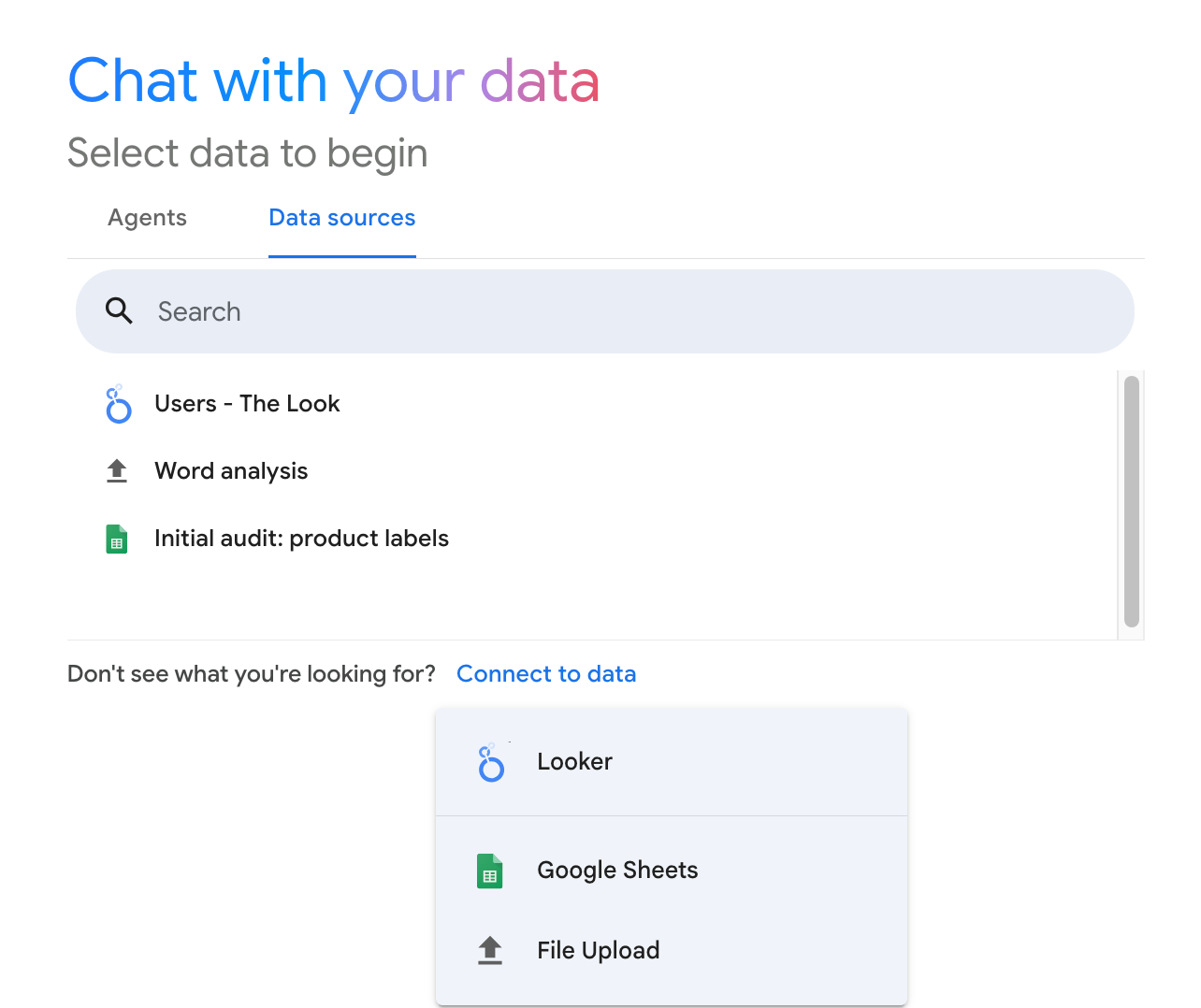
En la sección Conéctate a una instancia de Looker, en el campo Ingresa la URL de la instancia de Looker, ingresa la URL de tu instancia de Looker. Si la URL de la instancia no es válida o no cumple con los requisitos del conector de Looker, Conversational Analytics muestra un mensaje de error.
Si es la primera vez que te conectas a una instancia de Looker, haz clic en Conectar cuenta de Looker.
Si Conversational Analytics muestra la ventana Vincula tu Cuenta de Google y Looker, revisa la información sobre cómo Data Studio accederá a tu cuenta de Looker. Para vincular tus cuentas y continuar, selecciona Aceptar y continuar.
Una vez que te hayas vinculado a una instancia de Looker, selecciona una exploración de la lista y, luego, haz clic en Conectar para iniciar una conversación.
Después de conectarte a una exploración, esta aparecerá en la lista de fuentes de datos disponibles en la página Chatea con tus datos.
Conéctate a un agente de datos
Para chatear con un agente de datos creado con una exploración de Looker, sigue las instrucciones para crear un agente de datos en la página de documentación Agentes de datos en Data Studio.
Conéctate a los datos de BigQuery
Puedes iniciar una conversación directamente con una tabla de BigQuery o con un agente de datos creado con una tabla de BigQuery.
Para usar una tabla de BigQuery como fuente de datos con Conversational Analytics, sigue estos pasos:
- En Conversational Analytics, en la página Chatea con tus datos, selecciona la pestaña Fuentes de datos.
- Selecciona Conéctate a los datos y, luego, BigQuery en el menú desplegable.
- En la ventana Seleccionar datos, selecciona una de las siguientes pestañas para conectarte a un conjunto de datos de BigQuery o explorar conjuntos de datos públicos.
- Proyectos recientes: Muestra los proyectos de BigQuery a los que accediste más recientemente.
- Todos los proyectos: Muestra todos los proyectos de BigQuery a los que tienes acceso.
- Conjuntos de datos públicos: Muestra los conjuntos de datos públicos de BigQuery.
- Ingresa el ID del proyecto: Te permite especificar el ID único del proyecto para un proyecto específico.
- Selecciona un proyecto de BigQuery en la pestaña Proyectos recientes o Todos los proyectos, o ingresa un ID de proyecto en la pestaña Ingresa el ID del proyecto. De manera opcional, usa la barra de búsqueda Buscar proyectos para filtrar la lista. (Si te conectas a un conjunto de datos públicos, continúa con el siguiente paso).
- En la ventana Seleccionar datos, se muestra la pestaña Conjuntos de datos o Conjuntos de datos públicos si te conectas a un conjunto de datos públicos. Selecciona un conjunto de datos de BigQuery. De manera opcional, usa la barra de búsqueda Buscar conjuntos de datos para filtrar la lista.
- En la ventana Seleccionar datos , se muestra la pestaña Tabla. Selecciona la tabla a la que deseas conectarte en la pestaña Tabla. De manera opcional, usa la barra de búsqueda Buscar tablas para filtrar la lista.
- Haz clic en Conectar.
Después de conectarte a una tabla de BigQuery, esta aparecerá en la lista de fuentes de datos disponibles en la página Chatea con tus datos.