


Cette page vous explique comment accéder à Conversational Analytics dans Data Studio, et comment démarrer des conversations avec vos données. Pour savoir comment vous connecter à une source de données, consultez la page de documentation Configurer Conversational Analytics dans Data Studio.
Découvrez comment et quand Gemini pour Google Cloud utilise vos données.
Accéder à Conversational Analytics
Vous pouvez accéder à Conversational Analytics depuis Data Studio de différentes manières :
- Accédez directement à Conversational Analytics.
- Sélectionnez
 Conversational Analytics dans le panneau de navigation de Data Studio.
 - Sélectionnez Conversations dans le menu Créer de Data Studio si vous vous trouvez dans votre espace de travail Sandbox.
- Si des agents de données ont été créés pour votre instance, sélectionnez Source de données dans le menu Créer, puis sélectionnez l'option Discuter avec mes données sur la page Premiers pas.
À propos des conversations
Les ensembles de questions que vous posez sur un ensemble de données sont organisés par conversation. Il peut être utile de diviser le travail en plusieurs conversations pour organiser les pistes de recherche.
L'expérience de conversation diffère entre l'ancienne et la nouvelle version de Conversational Analytics. Sélectionnez l'onglet Ancienne ou Nouvelle pour en savoir plus sur le fonctionnement des conversations pour chaque expérience.
Nouveau
Démarrer une conversation
Toutes les conversations ont lieu avec un agent de données créé dans BigQuery et publié dans Data Studio. Pour démarrer une conversation avec un agent de données, procédez comme suit :
- Accédez à la page Discuter avec vos données.
- Sélectionnez l'agent de données avec lequel vous souhaitez discuter. Si nécessaire, vous pouvez utiliser la barre Rechercher des agents pour affiner votre recherche.
- Pour démarrer la conversation, saisissez votre question et appuyez sur Retour (Mac) ou Entrée (PC).
Pour revenir à la page Discuter avec vos données et discuter avec un autre agent de données, sélectionnez + Nouvelle conversation dans le menu de navigation principal.
Si vous ne disposez pas des autorisations appropriées pour discuter avec l'agent, celui-ci s'affiche sur la page Discuter avec vos données, mais il est libellé Non disponible. Si vous sélectionnez la fiche de l'agent, Data Studio affiche un message indiquant le rôle ou l'autorisation IAM que vous devez obtenir pour le projet de l'agent Google Cloud .
Ancienne
Démarrer une conversation
Pour créer une conversation, procédez comme suit :
- Cliquez sur + Créer une conversation dans Conversational Analytics.
Sélectionnez la source de données que vous souhaitez examiner ou l'agent de données que vous souhaitez utiliser pour votre conversation :
Source de données : pour démarrer une conversation basée sur une source de données existante, sélectionnez le panneau Source de données, puis une source de données. Pour créer une source de données, sélectionnez Se connecter aux données.
Agent de données : pour démarrer une conversation avec un agent de données existant, sélectionnez Agents, puis un agent de données. Pour créer un agent de données, sélectionnez + Créer un agent.
Pour démarrer la conversation, saisissez votre question et appuyez sur Retour (Mac) ou Entrée (PC).
Vous pouvez revenir à la conversation depuis la section Récent.
Discuter avec une source de données Looker
Lorsque vous discutez avec vos données, le panneau Données réductible affiche le nom de l'exploration Looker utilisée par la conversation. Le panneau Données de stockage fournit également les options suivantes :
- Afficher les champs : affichez l'exploration dans Looker dans une nouvelle fenêtre de navigateur en cliquant sur Afficher les champs.
- Nouvelle conversation : démarrez une conversation avec l'exploration Looker utilisée par la conversation actuelle.
Ouvrir dans une exploration Looker
Pour ouvrir les résultats de la requête sous forme d'exploration dans l'instance Looker connectée, cliquez sur Ouvrir dans l'exploration dans les résultats de la requête.
Discuter avec des données BigQuery
Une fois que vous êtes connecté à une source de données BigQuery, vous pouvez poser des questions sur vos données BigQuery.
Lorsque vous discutez avec vos données, le panneau Données réductible affiche le nom de la table BigQuery utilisée par la conversation. Le panneau Données de stockage fournit également les options suivantes :
- Afficher les champs : affichez la table dans BigQuery dans un nouvel onglet de navigateur.
- Nouvelle conversation : démarrez une conversation avec les données BigQuery utilisées par la conversation actuelle.
Poser des questions
Vous pouvez poser des questions pour obtenir des insights à partir de vos données. Vous pouvez utiliser les questions suggérées comme point de départ pour explorer les données et vous familiariser avec Conversational Analytics.
Une fois que vous avez créé une conversation, vous pouvez poser des questions sur les données dans le champ Poser une question de la conversation.
Lorsque vous démarrez une conversation, Conversational Analytics vous suggère quelques questions de départ. Les questions n'ont pas besoin d'être dans un format spécifique ni d'utiliser une syntaxe spécifique. Toutefois, elles doivent être liées à la source de données.
Saisissez votre question en langage naturel dans le champ Poser une question. Sélectionnez un mode de question, puis cliquez sur Envoyer. Une fois votre requête envoyée, vous pouvez annuler la réponse en cliquant sur
Arrêter la réponse. Conversational Analytics arrête l'exécution de la requête et affiche le message suivant : The query was cancelled.
Sélectionner un mode de question
Lorsque vous posez une question, vous pouvez sélectionner le mode de question dans un menu déroulant contenant les options Rapide et Raisonnement. L'interface utilisateur décrit Rapide comme étant destiné à répondre rapidement et Raisonnement comme étant destiné à résoudre des problèmes complexes. Par défaut, Conversational Analytics utilise le mode de question Raisonnement. Conversational Analytics conserve le même mode de question tout au long des conversations multitours, sauf si vous le modifiez manuellement.
Mode rapide
Lorsque vous posez une question en mode Rapide, Conversational Analytics tente de mapper directement votre requête en langage naturel aux paramètres LookML définis dans les modèles LookML qui sous-tendent les explorations de votre conversation. Conversational Analytics est en mesure de répondre rapidement, car il s'appuie sur les définitions régies de votre LookML et n'utilise ni n'affiche aucun type de raisonnement.
Par exemple, une requête telle que "Quel était notre chiffre d'affaires total le mois dernier ?" peut être rapidement traduite en une requête qui sélectionne la mesure total_revenue et filtre le mois précédent.
Sélectionnez le mode Rapide si votre requête demande des faits spécifiques ou des métriques prédéfinies à partir de vos données.
Mode de réflexion
Le mode Raisonnement est destiné aux requêtes analytiques plus complexes qui nécessitent une analyse au-delà des recherches LookML directes. Dans ce mode, l'agent "planifie" son approche, en décidant des outils à utiliser et de la manière de combiner les résultats. Ce mode permet de résoudre des problèmes en plusieurs étapes et d'effectuer des tâches avancées de science des données qui ne sont pas possibles avec une seule requête basée sur SQL.
Sélectionnez le mode Raisonnement lorsque vous posez des questions sur pourquoi vos données, lorsque vous comparez des tendances ou lorsque vous effectuez des requêtes analytiques plus complexes qui peuvent nécessiter plusieurs étapes. Ce mode est également particulièrement utile lorsque vous testez un agent pour comprendre comment il utilise le LookML sous-jacent de ses sources de données.
Comment Conversational Analytics traite vos questions
Conversational Analytics peut reformuler votre question après que vous avez envoyé une requête. La question reformulée s'affiche dans la fenêtre de conversation après votre question d'origine. Par exemple, Conversational Analytics peut reformuler la question "Quelle est la moyenne d'âge des utilisateurs ?" en "Quel est l'âge moyen des utilisateurs ?".
Pendant que Conversational Analytics exécute votre requête, vous pouvez observer son raisonnement et son processus de réflexion. Conversational Analytics peut poser des questions complémentaires pour clarifier les ambiguïtés de la requête d'origine. Par exemple, s'il existe plusieurs champs portant un nom similaire, Conversational Analytics peut vous demander de préciser quel champ est le plus approprié pour traiter votre requête.
Conversations multitours
Conversational Analytics prendra en compte les questions et réponses précédentes lorsque vous poursuivrez la conversation. Vous pouvez reprendre les réponses précédentes et les développer en affinant davantage les résultats ou en modifiant le type de visualisation.
Pour obtenir des conseils supplémentaires sur la création de questions, consultez la section Limites concernant les questions.
Utiliser des graphiques générés dans les rapports
Vous pouvez générer des visualisations de graphiques en posant des questions en langage naturel. Bien que vous ne puissiez pas ajouter directement un graphique à un rapport Data Studio, vous pouvez recréer manuellement la visualisation dans votre rapport.
Pour recréer manuellement un graphique, procédez comme suit :
- Dans votre conversation, recherchez le graphique que vous souhaitez ajouter à un rapport.
- Identifiez les détails du graphique, y compris le type de graphique, les dimensions, les métriques, les filtres, le tri et le style.
- Ouvrez le rapport Data Studio cible.
- Ajoutez un nouveau composant de graphique au rapport.
- Configurez le nouveau composant de graphique pour qu'il corresponde à la source de données et aux paramètres du graphique de votre conversation.
Gérer les requêtes dans une conversation
Lorsque vous discutez avec des données, vous pouvez gérer la conversation en arrêtant une réponse de requête active pendant son exécution ou en supprimant la question la plus récente et sa réponse.
Arrêter une réponse de requête
Pour arrêter l'exécution d'une requête après avoir envoyé un message, cliquez sur
Arrêter la réponse. Conversational Analytics arrête l'exécution de la requête et affiche le message suivant : The query was cancelled.
Supprimer la question la plus récente
Pour supprimer la question la plus récente et sa réponse, procédez comme suit :
- Placez le curseur sur la question la plus récente, puis cliquez sur Supprimer le message.
- Dans la boîte de dialogue Supprimer définitivement le message ?, cliquez sur Supprimer pour supprimer définitivement la question et sa réponse.
Comprendre les résultats et les calculs des requêtes
Lorsque vous posez des questions sur vos données dans Conversational Analytics, la réponse peut inclure une visualisation, un tableau de données ou d'autres détails, en fonction de votre requête spécifique et des données connectées.
En plus de cette réponse à la requête, Conversational Analytics fournit les options suivantes pour comprendre les résultats et les calculs des requêtes :
- Détails sur la façon dont votre requête a été interprétée
- Détails sur la façon dont la réponse a été calculée
- Si disponible, option permettant d'afficher des insights supplémentaires sur la réponse
Déterminer comment votre requête a été interprétée
Pour voir comment Conversational Analytics a raisonné dans votre requête, développez l'option Afficher le raisonnement. Pour masquer son raisonnement, cliquez sur Masquer le raisonnement.
Conversational Analytics analyse chaque requête et réfléchit à la manière de répondre, en utilisant les mots clés de votre requête pour déduire les dimensions, les métriques et les autres paramètres pertinents des ensembles de données associés à la conversation, et en interprétant à partir de votre requête les agrégations qui peuvent être nécessaires. Lorsque vous développez Afficher le raisonnement, Conversational Analytics affiche une explication en texte brut des étapes qu'il a suivies pour interpréter votre requête. L'explication inclut également la durée pendant laquelle Conversational Analytics a réfléchi à la requête.
Suite à son raisonnement, Conversational Analytics génère une réponse, qui peut inclure une demande de clarification concernant votre requête.
Déterminer comment une réponse a été calculée
Pour voir comment Conversational Analytics a trouvé une réponse ou créé une visualisation, cliquez sur Comment cela a-t-il été calculé ? dans les résultats de la requête.
Lorsque vous cliquez sur Comment cela a-t-il été calculé ?, Conversational Analytics affiche les onglets suivants :
Code : affiche la requête SQL qui a été exécutée pour générer le résultat. Si vous connectez Conversational Analytics à une table BigQuery, l'onglet Code affiche le code SQL BigQuery généré.
Texte : fournit une explication en texte brut des étapes suivies par Conversational Analytics pour arriver à la réponse donnée. Cette explication inclut les noms de champs bruts utilisés, les calculs effectués, les filtres appliqués, l'ordre de tri et d'autres détails.
Obtenir des insights supplémentaires
Lorsque Conversational Analytics est en mesure de fournir des insights supplémentaires sur une réponse, un bouton Insights keyboard_arrow_down s'affiche. Cliquez sur Insights keyboard_arrow_down pour afficher des informations supplémentaires sur votre requête. Insights n'analyse que les données renvoyées par votre requête et n'exécute pas de requêtes supplémentaires pour extraire des données supplémentaires. Insights peut être une source utile d'idées pour les questions de suivi afin de poursuivre la conversation.
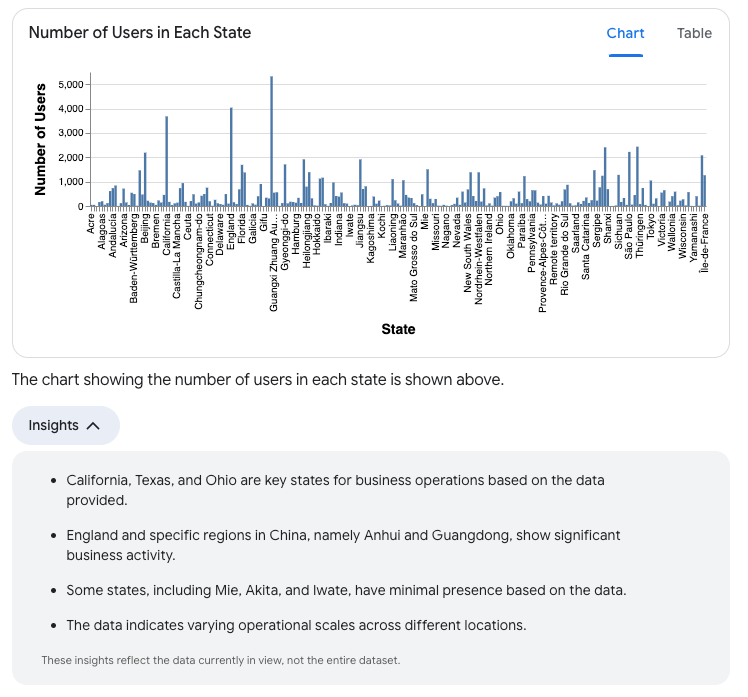
Voici un exemple d'insights qui peuvent être renvoyés par la requête "Combien d'utilisateurs se trouvent dans chaque état ?" :
- Résumé général des zones à volume de données élevé et faible. Exemple :
- "La Californie, le Texas et l'Ohio sont des États clés pour les opérations commerciales, d'après les données fournies."
- "L'Angleterre et certaines régions de Chine, à savoir l'Anhui et le Guangdong, présentent une activité commerciale importante."
- "Certains États, dont Mie, Akita et Iwate, ont une présence minimale d'après les données."
- Évaluation de la variabilité de l'ensemble de données. Par exemple, "Les données indiquent des échelles opérationnelles variables selon les zones géographiques."
Gérer les conversations
Vous pouvez modifier le nom des conversations, les supprimer ou les restaurer à partir du dossier de la corbeille.
Nommer une conversation
Conversational Analytics génère automatiquement un titre de conversation basé sur votre première question et votre première réponse. Pour modifier le nom généré, procédez comme suit :
- Cliquez sur le titre en haut de la page de conversation.
- Saisissez un nouveau nom de conversation.
- Pour enregistrer vos modifications, cliquez ailleurs sur la page ou appuyez sur Retour (Mac) ou Entrée (PC).
Supprimer une conversation
Pour placer une conversation dans la corbeille, ouvrez-la, puis cliquez sur Placer dans la corbeille.
Restaurer ou supprimer définitivement une conversation
Pour restaurer ou supprimer définitivement une conversation de la corbeille, procédez comme suit :
- Dans Conversational Analytics, sélectionnez Corbeille dans le panneau de navigation de gauche pour afficher la liste des conversations qui ont été placées dans la corbeille.
- Dans la section Corbeille, cliquez sur le nom de la conversation que vous souhaitez restaurer ou supprimer définitivement.
- Dans la boîte de dialogue Êtes-vous sûr ?, sélectionnez l'une des options suivantes :
- Annuler : annule l'action.
- Restaurer : restaure la conversation. Vous pouvez accéder à la conversation depuis la section Récent de la programmation dans le menu de navigation de gauche de Conversational Analytics.
- Supprimer définitivement : supprime définitivement la conversation.
Rechercher des conversations
Pour rechercher une conversation spécifique par titre, procédez comme suit :
- Dans la barre de recherche Rechercher dans Conversational Analytics, saisissez votre requête. À mesure que vous saisissez du texte, une liste de conversations dont les titres correspondent à votre requête s'affiche.
- Sélectionnez une conversation dans les résultats de recherche pour l'ouvrir.
Limitations connues
Conversational Analytics présente les limitations connues suivantes :
- Limites concernant les visualisations
- Limites concernant les sources de données
- Limites concernant les questions
Limites concernant les visualisations
Conversational Analytics exploite Vega-lite pour la génération de graphiques de conversation. Les types de graphiques Vega suivants sont entièrement compatibles :
- Graphique en courbes (une ou plusieurs séries)
- Graphique en aires
- Graphique à barres (horizontal, vertical, empilé)
- Nuage de points (un ou plusieurs groupes)
- Graphique à secteurs
Les types de graphiques Vega suivants sont compatibles, mais vous pouvez rencontrer un comportement inattendu lors de leur rendu :
- Maps
- Cartes de densité
- Graphiques avec info-bulles
Les types de graphiques qui n'existent pas dans le catalogue Vega ne sont pas compatibles. Les graphiques qui ne sont pas spécifiés dans cette section sont considérés comme non compatibles.
Limites concernant les sources de données
- Pour les sources de données Looker, les limites suivantes s'appliquent :
- Conversational Analytics ne peut pas définir la valeur d'un filtre uniquement défini à l'aide du paramètre LookML
parameter. - Conversational Analytics peut renvoyer jusqu'à 5 000 lignes par requête.
- Conversational Analytics ne peut pas définir la valeur d'un filtre uniquement défini à l'aide du paramètre LookML
- Pour les sources de données BigQuery, les limites suivantes s'appliquent :
- Vous ne pouvez discuter qu'avec une seule table BigQuery à la fois. Pour discuter avec une autre table BigQuery ou avec un agent de données qui utilise une autre table BigQuery, démarrez une conversation.
- Conversational Analytics n'est pas compatible avec la fonctionnalité Noms de colonnes flexibles de BigQuery.
- Conversational Analytics ne fonctionne pas bien avec les sources de données pour lesquelles l'option Modification des champs dans les rapports est désactivée, car ce paramètre empêche Conversational Analytics de créer des champs calculés.
Limites concernant les questions
Conversational Analytics accepte les questions auxquelles il est possible de répondre à l'aide d'une seule visualisation. Voici quelques exemples :
- Tendances des métriques au fil du temps
- Ventilation ou répartition d'une métrique par dimension
- Valeurs uniques pour une ou plusieurs dimensions
- Valeurs de métriques uniques
- Valeurs de dimension les plus élevées par métrique
Conversational Analytics n'accepte pas encore les questions auxquelles il n'est possible de répondre qu'avec les types de visualisations complexes suivants :
- Prédiction et prévision
- Analyse statistique avancée, y compris corrélation et détection des anomalies
Les questions plus avancées, telles que les prévisions, peuvent être traitées lorsque l'interpréteur de code est activé.
Exemple de conversation
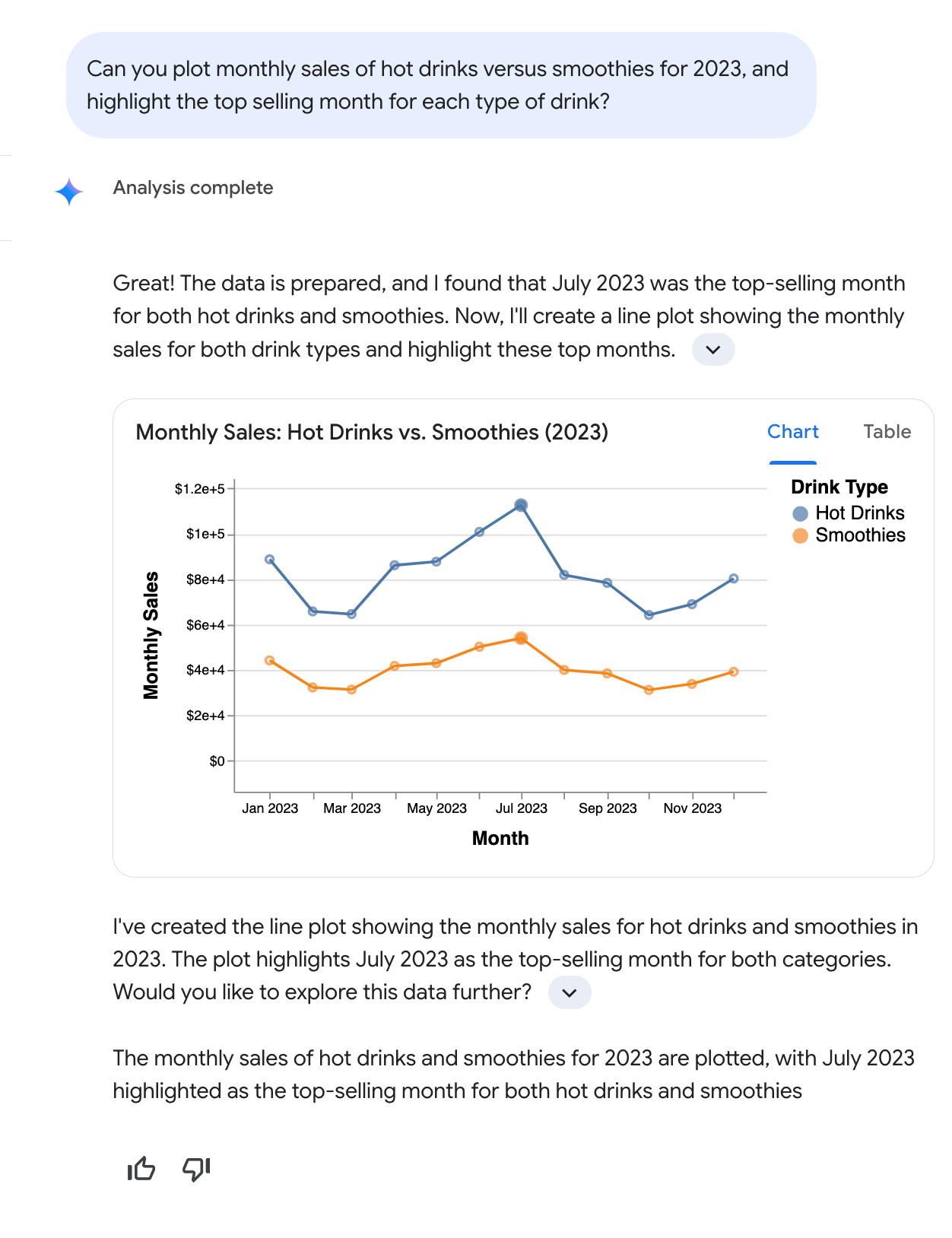
L'exemple de conversation suivant montre comment un utilisateur peut interagir avec Conversational Analytics de manière naturelle et interactive. Dans cet exemple, l'utilisateur pose la question suivante : "Pouvez-vous tracer les ventes mensuelles de boissons chaudes par rapport aux smoothies pour 2023, et mettre en évidence le mois le plus vendu pour chaque type de boisson ?" Conversational Analytics répond en générant un graphique en courbes qui affiche les ventes mensuelles de boissons chaudes et de smoothies pour 2023, en mettant en évidence le mois de juillet comme celui ayant enregistré le plus de ventes pour les deux catégories.
 s
s
Comme l'illustre cet exemple de conversation, Conversational Analytics interprète les requêtes en langage naturel, y compris les questions en plusieurs parties qui utilisent des termes courants tels que "ventes" et "boissons chaudes", sans que les utilisateurs aient à spécifier des noms de champs de base de données exacts (comme Total monthly drink sales) ni à définir des conditions de filtre (comme type of beverage = hot). Conversational Analytics décrit ses principales conclusions, explique son raisonnement et fournit une réponse qui inclut du texte et, le cas échéant, un graphique. Pour encourager une analyse plus approfondie, Conversational Analytics peut également suggérer des questions de suivi.
Ressources associées
Présentation de Conversational Analytics : la page de destination de Conversational Analytics contient les exigences de configuration, les limites connues, les types de questions acceptés, etc.
Créer des agents de données et discuter avec eux : avec les agents de données, vous pouvez personnaliser l'agent de requête de données optimisé par l'IA en fournissant un contexte et des instructions spécifiques à vos données, ce qui aide Conversational Analytics à générer des réponses plus précises et contextuellement pertinentes.
Activer les analyses avancées avec l'interpréteur de code : l'interpréteur de code de Conversational Analytics traduit vos questions en langage naturel en code Python et exécute ce code. Par rapport aux requêtes standards basées sur SQL, l'utilisation de Python par l'interpréteur de code permet des analyses et des visualisations plus complexes.