


Google Search Console è un servizio senza costi che ti consente di monitorare e gestire la presenza del tuo sito nei risultati di ricerca di Google. Il connettore Search Console di Data Studio permette di misurare e analizzare il rendimento del tuo sito su Ricerca Google. Puoi estendere i report in modo da includere dati di altre origini, come Google Analytics e Google Ads, per avere una visione più completa della tua presenza online.
Guarda un video
Come collegarsi a Search Console
Nella home page di Data Studio, fai clic su Crea in alto a sinistra e poi seleziona Origine dati.
Seleziona il connettore Search Console.
Se richiesto, fai clic su AUTORIZZA per consentire a Data Studio di accedere ai tuoi dati.
Nel riquadro Siti, scegli il sito a cui connetterti.
Nel riquadro Tabelle, scegli Impressione sito o Impressione URL.
Nel riquadro Tipo di ricerca, scegli il tipo di ricerca predefinito. Consulta le Note per ulteriori dettagli.
In alto a destra, fai clic su COLLEGA.
- Viene visualizzato il riquadro dei campi dell'origine dati.
- L'origine dati è ora collegata al tuo set di dati.
Configurare l'origine dati
Il riquadro dei campi dell'origine dati ti consente di configurare l'origine dati rinominando i campi e aggiungendo descrizioni, campi calcolati, nonché modificando aggregazioni e tipi di dati. Scopri di più sull'utilizzo dei campi dell'origine dati.
Controllare chi vede i dati
Nella parte superiore del riquadro dei campi, puoi modificare le credenziali dei dati. Le credenziali determinano chi può vedere i dati forniti da questa origine dati.
L'opzione CREDENZIALI DEL PROPRIETARIO permette ad altri utenti di visualizzare o creare report che utilizzano i dati senza che debbano disporre di credenziali di accesso proprie per il set di dati.
L'opzione CREDENZIALI DEL VISUALIZZATORE, invece, prevede che ogni utente dell'origine dati fornisca le proprie credenziali per accedere al set di dati.
Le CREDENZIALI DEL SERVICE ACCOUNT si basano su un tipo speciale di Account Google destinato a rappresentare un utente "non umano" che può autenticarsi ed essere autorizzato ad accedere ai dati.
Scopri di più sulle credenziali dei dati.
Creare un nuovo report dall'origine dati
Per creare un nuovo report dall'origine dati:
- In alto a destra, fai clic su CREA REPORT. Viene visualizzato l'editor di report.
- Fai clic su AGGIUNGI AL REPORT.
- L'azione viene aggiunta al report.
- Ora puoi creare grafici e controlli per recuperare i dati dall'origine dati.
Non hai mai utilizzato Data Studio?
Segui il tutorial per creare un report.
Note
Tabelle
Google Search Console utilizza due diversi metodi di aggregazione per generare report sul rendimento della ricerca: impressioni sito e impressioni URL. Il connettore Search Console ti fornisce l'accesso a entrambi i metodi; tuttavia, una singola origine dati può utilizzare solo uno dei due.
Per vedere le impressioni sito e le impressioni URL affiancate, crea due origini dati e aggiungile entrambe a un unico report. Scopri di più sull'aggregazione dei dati per sito o per pagina.
Tipi di ricerca
Il connettore Search Console supporta i seguenti tipi di ricerca:
| Tabella | Tipo di ricerca |
|---|---|
| Impressione sito |
|
| Impressione URL |
|
Parametro Tipo di ricerca
Le origini dati create con il connettore Search Console forniscono un parametro Tipo di ricerca. Puoi utilizzare questo parametro per consentire ai visualizzatori dei report di modificare il tipo di ricerca. A tal fine:
- Modifica il report.
- Nella barra degli strumenti, fai clic su Aggiungi un controllo, poi seleziona il controllo nell'elenco a discesa.
- Nel riquadro Proprietà, seleziona la scheda CONFIGURAZIONE.
- Fai clic sul campo Controllo e seleziona il parametro Tipo di ricerca.
Campo Query
Il campo Query elenca i termini di ricerca utilizzati dai visitatori della tua proprietà. Per tutelare la privacy degli utenti, Analisi delle ricerche non mostra tutti i dati. Ad esempio, alcune query che vengono utilizzate raramente oppure che contengono informazioni personali o sensibili potrebbero non essere incluse da Google. In questo caso, Data Studio può aggregare queste query in una sola riga con un campo vuoto.
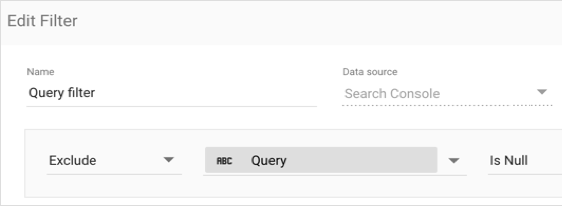
Per rimuovere le righe vuote dai report, utilizza un filtro nel report per escludere i valori nulli dalla dimensione Query:
Consentire ai visualizzatori di selezionare il proprio account
Iniziare rapidamente con un modello di report
I modelli ti consentono di visualizzare i dati in un report finito. Utilizza questi report così come sono o personalizzali in base alle tue esigenze specifiche. Per trovare il modello più recente per Search Console, visita la galleria di modelli e seleziona la categoria Search Console.