


Google Search Console est un service sans frais qui vous permet de contrôler et de maintenir la présence de votre site dans les résultats de recherche Google. Le connecteur reliant Data Studio à la Search Console vous aide à mesurer et à analyser les performances de votre site dans la recherche Google. Vous pouvez enrichir ces rapports en incluant des données provenant d'autres sources telles que Google Analytics et Google Ads, afin d'obtenir une vue plus globale de votre présence en ligne.
Regarder une vidéo
Associer Looker Studio à la Search Console
Sur la page d'accueil de Data Studio, en haut à gauche, cliquez sur Créer, puis sélectionnez Source de données.
Sélectionnez le connecteur Search Console.
Si vous y êtes invité, cliquez sur AUTORISER pour permettre à Data Studio d'accéder à vos données.
Dans le panneau Sites, sélectionnez le site auquel vous souhaitez vous connecter.
Dans le panneau Tableaux, sélectionnez Impression associée au site ou Impression associée à l'URL.
Dans le panneau Type de recherche, sélectionnez le type de recherche par défaut. Pour en savoir plus, consultez la section Remarques.
En haut à droite, cliquez sur ASSOCIER.
- Le panneau des champs de la source de données s'affiche.
- La source de données est désormais associée à votre ensemble de données.
Configurer la source de données
Pour configurer la source de données, utilisez le panneau des champs dédié. Vous pouvez renommer les champs, saisir une description, ajouter des champs calculés, mais aussi modifier les types de données et les agrégations. En savoir plus sur l'utilisation des champs de sources de données
Contrôler qui peut voir les données
En haut du panneau des champs, vous pouvez modifier les identifiants d'accès aux données. Ces derniers déterminent qui peut consulter les données fournies par cette source de données.
L'option IDENTIFIANTS DU PROPRIÉTAIRE permet à d'autres personnes de consulter ou de créer des rapports qui exploitent ces données, même si elles n'ont pas directement accès à l'ensemble de données.
En revanche, avec l'option IDENTIFIANTS DU LECTEUR, chaque utilisateur de la source de données doit fournir ses propres identifiants afin d'accéder à l'ensemble de données.
Les IDENTIFIANTS DU COMPTE DE SERVICE reposent sur un type de compte Google spécial représentant un utilisateur non humain pouvant être authentifié et autorisé à accéder aux données.
En savoir plus sur les identifiants d'accès aux données
Créer un rapport à partir de la source de données
Pour créer un rapport à partir de la source de données :
- En haut à droite, cliquez sur CRÉER UN RAPPORT. L'éditeur de rapports s'affiche.
- Cliquez sur AJOUTER AU RAPPORT.
- Cette opération permet d'ajouter la source de données au rapport.
- Vous pouvez désormais créer des graphiques et des commandes dont les données proviennent de cette source de données.
Vous êtes un nouvel utilisateur de Data Studio ?
Nous vous invitons à consulter le tutoriel sur la création de rapports.
Remarques
Tables
La Google Search Console utilise deux méthodes d'agrégation différentes pour créer des rapports sur les performances de la recherche : les impressions de site et les impressions d'URL. Le connecteur Search Console vous donne accès aux deux méthodes, mais une source de données ne peut en utiliser qu'une à la fois.
Si vous souhaitez afficher côte à côte les impressions de site et les impressions d'URL, créez deux sources de données et ajoutez-les au même rapport. En savoir plus sur l'agrégation des données par site ou par page
Types de recherches
Le connecteur Search Console accepte les types de recherche suivants :
| Table | Type de recherche |
|---|---|
| Impression de site |
|
| Impression d'URL |
|
Paramètre "Type de recherche"
Les sources de données créées avec le connecteur Search Console fournissent un paramètre Type de recherche. Vous pouvez l'utiliser pour permettre aux lecteurs du rapport de modifier le type de recherche. Pour ce faire, procédez comme suit :
- Modifiez votre rapport.
- Dans la barre d'outils, cliquez sur Ajouter une commande, puis sélectionnez la commande dans la liste déroulante.
- Dans le panneau Propriétés, sélectionnez l'onglet CONFIGURER.
- Cliquez sur le champ de contrôle, puis sélectionnez le paramètre Type de recherche.
Champ "Requête"
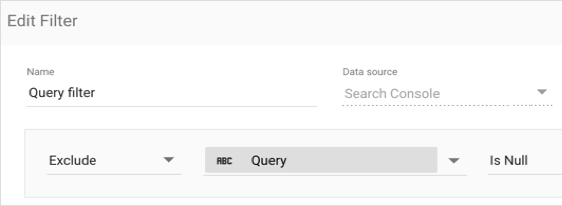
Le champ Requête liste les termes de recherche utilisés par les visiteurs de votre propriété. Pour protéger la confidentialité des utilisateurs, le rapport "Analyse de la recherche" ne contient pas toutes les données. Ainsi, il est possible que Google n'affiche pas certaines requêtes rarement saisies, ou contenant des données personnelles ou des informations sensibles. Dans ce cas, Data Studio peut les regrouper dans une même ligne de valeur vide.
Pour supprimer les lignes vides de vos rapports, vous pouvez appliquer un filtre qui exclut les valeurs nulles de la dimension "Requête" :
Permettre aux lecteurs de sélectionner leur compte
Démarrer rapidement grâce à un modèle de rapport
Les modèles vous permettent de visualiser vos données dans un rapport finalisé. Utilisez ces rapports en l'état ou personnalisez-les en fonction de vos besoins spécifiques. Pour trouver le dernier modèle disponible dans la Search Console, accédez à la galerie de modèles, puis sélectionnez la catégorie "Search Console".