


BigQuery es un almacén de datos de analíticas totalmente gestionado de Google, asequible y escalable a petabytes. El conector de BigQuery de Data Studio le permite acceder a datos de sus tablas de BigQuery desde Data Studio.
Antes de empezar
Para acceder a los datos de BigQuery en Data Studio, debes proporcionar una cuenta de facturación de Google Cloud. BigQuery es un producto de pago, y se aplicarán costes por el uso que hagas de él si accedes al servicio a través de Data Studio. Más información sobre los precios de BigQuery
Conectarse a BigQuery
Puedes conectar Data Studio a una tabla, una vista o una consulta personalizada de Google BigQuery.
Pasos para conectarse
Haz clic en Crear y, a continuación, selecciona Informe.
Se muestra el editor de informes y se abre el panel Añadir datos al informe.
Para crear una fuente de datos insertada, selecciona el conector de BigQuery.
- Para seleccionar una fuente de datos reutilizable que esté disponible, haz clic en la pestaña Mis fuentes de datos y selecciona una fuente de datos de cualquier tipo que hayas creado anteriormente o que se haya compartido contigo.
Configura la conexión de la fuente de datos a tus datos de BigQuery. Puedes conectarte a una vista o tabla de BigQuery o mediante una consulta de SQL personalizada.
Haz clic en Añadir.
En unos instantes, se mostrará en el lienzo del informe una tabla conectada a la fuente de datos.
Diferencias entre las fuentes de datos insertadas y las reutilizables
Las fuentes de datos se pueden insertar o reutilizar.Los informes pueden incluir fuentes de datos insertadas y reutilizables.
Las fuentes de datos creadas al editar los informes se insertan en esos informes. Para editar una fuente de datos insertada, sigue los pasos que se indican en el informe correspondiente. Las fuentes de datos insertadas permiten colaborar más fácilmente en informes y fuentes de datos. Cualquier usuario que pueda editar el informe podrá editar la fuente de datos y su conexión. Al compartir o copiar un informe, todas sus fuentes de datos insertadas se comparten o se copian con él.
Las fuentes de datos que creas desde la página principal se pueden reutilizar. Puede reutilizar esas fuentes de datos en diferentes informes. Las fuentes de datos reutilizables te permiten crear y compartir modelos de datos uniformes de toda tu organización. Solo los usuarios con los que compartas la fuente de datos reutilizable podrán modificarla. Únicamente el propietario de las credenciales de la fuente de datos puede editar la conexión.
Más información sobre las fuentes de datos
¿Es la primera vez que usas Data Studio?
Usa el panel de propiedades para cambiar los datos y el estilo de la tabla. Usa la barra de herramientas para añadir más gráficos, controles y otros componentes al informe.
Conectarse a una tabla o vista de BigQuery
Las tablas de BigQuery contienen registros concretos organizados en filas. Cada registro está compuesto por columnas (también llamadas campos). Una vista de BigQuery es una tabla virtual definida por una consulta de SQL que se ejecuta en la consola de BigQuery.
Para conectarte a una vista o a una tabla, debes proporcionar lo siguiente:
- Un proyecto de BigQuery
- Un conjunto de datos
- Una tabla o una vista
Proyecto
Los proyectos organizan tus recursos de BigQuery y proporcionan la información necesaria para la facturación si tus informes superan las cuotas sin coste económico de BigQuery. Puedes usar el mismo proyecto para la facturación y la gestión de datos, o bien utilizar un proyecto para los datos y otro para la facturación. Más información sobre los proyectos de Google Cloud
Selecciona una de las siguientes opciones para elegir tu proyecto:
- PROYECTOS RECIENTES
- MIS PROYECTOS
- PROYECTOS COMPARTIDOS
Proyectos recientes
En la opción PROYECTOS RECIENTES se muestran los proyectos a los que has accedido recientemente en la Google Cloud consola. También puedes introducir el ID de proyecto manualmente. El proyecto que elijas se usará tanto para la facturación como para el acceso a datos. Después de seleccionar un proyecto, debes elegir un conjunto de datos.
Mis proyectos
La opción MIS PROYECTOS te permite seleccionar cualquier proyecto al que tengas acceso. También puedes introducir el ID de proyecto manualmente. El proyecto que elijas se usará tanto para la facturación como para el acceso a datos. Después de seleccionar un proyecto, debes elegir un conjunto de datos.
Si tienes acceso a muchos proyectos, puede que no aparezcan todos en la lista. En caso de que se supere el número máximo de elementos que puede mostrar la lista, puedes añadir directamente los proyectos no incluidos escribiendo sus nombres en el campo de entrada.
Proyectos compartidos
La opción PROYECTOS COMPARTIDOS te permite acceder a los proyectos que se han compartido contigo. Puedes seleccionar diferentes proyectos para los datos y para la facturación.
Conjuntos de datos
Los conjuntos de datos se utilizan para organizar y controlar el acceso a tus datos. Selecciona un conjunto de datos de la lista o busca uno escribiendo su nombre.
Conjuntos de datos públicos
Los conjuntos de datos públicos de BigQuery son muestras públicas en las que se comparte el conjunto de datos, pero no el proyecto. Para consultar esos datos, debes especificar tu propio proyecto de facturación, que se utilizará para facturar los costes de tratamiento de los datos compartidos.
Tabla
Puedes conectar una fuente de datos de Data Studio a una sola vista o tabla.
Conectarse a una tabla con particiones de fecha
Data Studio puede aprovechar las tablas con particiones de fecha de BigQuery. Cuando te conectas a una tabla que tiene particiones en un campo DATE, DATETIME o TIMESTAMP, Data Studio puede usar ese campo como dimensión de periodo para los gráficos basados en esta fuente de datos.
Más información sobre cómo conectar Data Studio a tablas con particiones de fecha de BigQuery
Conectarse a BigQuery mediante una consulta de SQL personalizada
La opción CONSULTA PERSONALIZADA te permite conectar con tus datos escribiendo código SQL. La sintaxis de las consultas personalizadas sigue el dialecto SQL estándar. Para usar el dialecto SQL de BigQuery antiguo, marca la opción Usar SQL antiguo.
Usa la interfaz de usuario de BigQuery para crear y probar tu consulta y, a continuación, cópiala y pégala en el cuadro de consulta personalizada de Data Studio.
Proyecto de facturación
La opción Proyecto de facturación te permite proporcionar un proyecto de facturación para tu consulta personalizada, ya sea buscando el ID del proyecto o introduciéndolo manualmente. Si tu organización tiene muchos proyectos de BigQuery, puede que tengas que usar este último método para buscar el proyecto.
Si quieres dedicar un proyecto a la facturación y otro a tus datos, selecciona o indica el proyecto de facturación en la interfaz de usuario y, a continuación, incluye el proyecto de datos en la cláusula SELECT...FROM de la consulta personalizada.
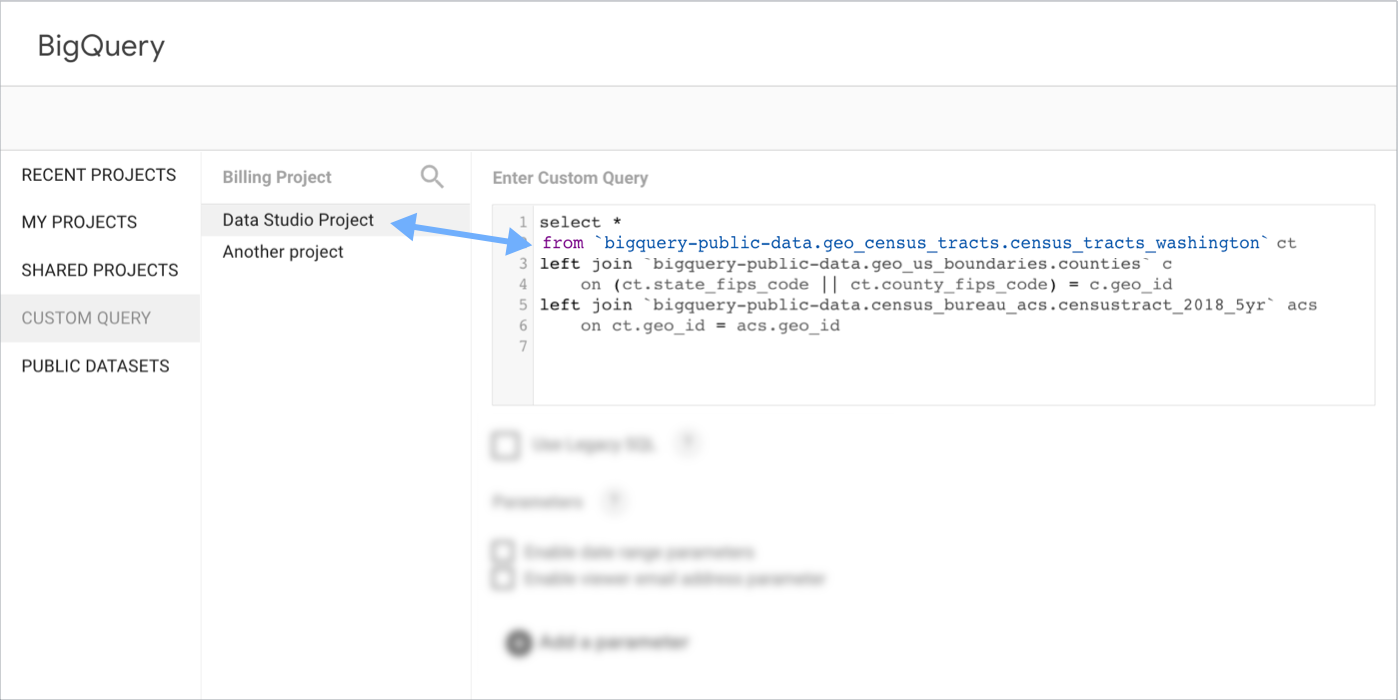
Los parámetros de consulta
Los parámetros te permiten crear informes más adaptables y personalizables. Puedes transferir parámetros de una fuente de datos de BigQuery a la consulta subyacente. Si quieres usar un parámetro en una consulta personalizada, sigue las directrices de sintaxis para ejecutar consultas con parámetros en BigQuery.
Más información sobre cómo usar parámetros en consultas personalizadas
Limitaciones de las consultas personalizadas
Data Studio usa tu consulta de SQL personalizada como instrucción SELECT interna para cada consulta enviada a la base de datos. Tu consulta personalizada genera una tabla virtual nueva que Data Studio consulta luego con su propio código SQL "externo". Por este motivo, las consultas personalizadas de Data Studio están sujetas a las siguientes restricciones:
Las consultas de SQL personalizadas solo pueden tener una instrucción
Por ejemplo, el siguiente no funcionará porque tiene varias declaraciones SQL:
DECLARE cost_per_tb_in_dollar FLOAT64 DEFAULT 4.2;

SELECT total_bytes_billed / (1024 * 1024)* cost_per_tb_in_dollar)/(1024*1024))) FROM billing-table;
Hay que usar nombres de campo inequívocos en las uniones
Las consultas de unión personalizadas no pueden gestionar los nombres de columna duplicados. Los gráficos que usen una fuente de datos basada en una consulta personalizada con campos duplicados devolverán un error de configuración del usuario similar al siguiente:
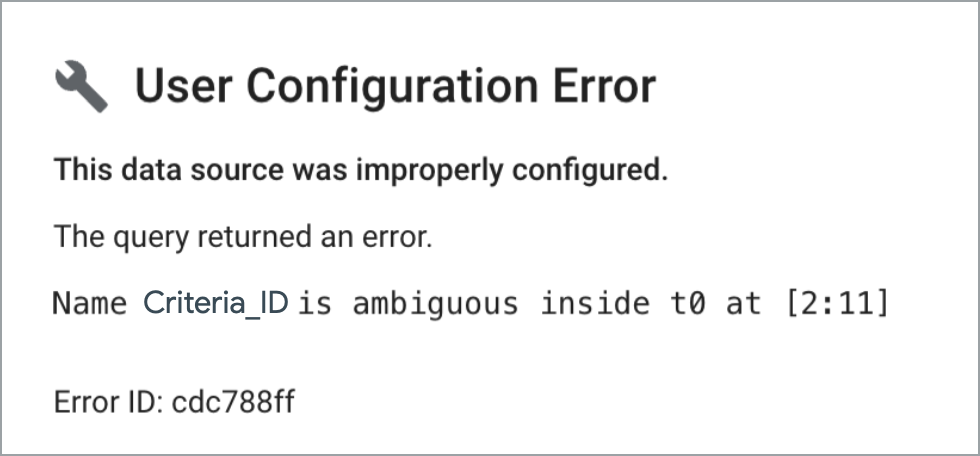
Para evitar este problema, asegúrate de usar nombres de campo inequívocos en tus consultas personalizadas.
Por ejemplo, supongamos que estás uniendo dos tablas con esquemas idénticos y que ambas contienen un campo llamado Criteria_ID.
    SELECT * FROM (
          SELECT Criteria_ID, Parent_ID, Name FROM 'table_1'
            ) As table_1
          LEFT JOIN (
            SELECT Criteria_ID, Parent_ID, Name FROM 'table_2'
            ) As table_2
          ON
            table_1.Criteria_ID = table_2.Criteria_ID
Esta consulta incluye los siguientes nombres de columna duplicados:
Criteria_IDParent_IDName
Para evitar el error Field is ambiguous, puedes cambiar explícitamente el nombre de los campos duplicados mediante la palabra clave AS:
    SELECT *
          FROM (
            SELECT
              Criteria_ID AS Criteria_ID_1,
              Parent_ID AS Parent_ID_1,
              Name AS NAME_1
           FROM
             'table_1' ) AS table_1
           LEFT JOIN (
             SELECT
               Criteria_ID AS Criteria_ID_2,
               Parent_ID AS Parent_ID_2,
               Name AS NAME_2
             FROM
               'table_2' ) AS table_2
             ON
               table_1.Criteria_ID_1 = table_2.Criteria_ID_2;
Si solo tienes que cambiar el nombre de algunos campos, puedes seleccionarlos todos excepto aquellos a los que vas a cambiar el nombre; por ejemplo:
SELECT * EXCEPT (city), city AS city_1 FROM 'table_1'
El tiempo de espera de la consulta se ha agotado
Las consultas personalizadas de Data Studio pueden agotar el tiempo de espera pasados entre 3 y 5 minutos. Si se agota el tiempo de espera de tus consultas personalizadas, prueba las siguientes soluciones para resolver el problema:
- Simplifica la consulta para que se ejecute más rápido.
- Ejecuta las consultas en tu base de datos y almacena los resultados en otra tabla. A continuación, conéctate a esa tabla de tu fuente de datos.
Tablas multidía
BigQuery admite consultas en varias tablas, en las que cada tabla incluye un único día de datos. Estas tablas tienen el formato YYYYMMDD. Cuando Data Studio encuentra una tabla que utiliza el formato YYYYMMDD, la marca como una tabla de varios días y solo muestra el nombre prefix_AAAAMMDD en la selección de tablas.
Si se crea un gráfico para visualizar esa tabla, Data Studio establece automáticamente un periodo predeterminado que incluye los últimos 28 días y consulta las últimas 28 tablas. Para configurar esta opción, edite el informe, seleccione el gráfico y, a continuación, ajuste las propiedades del periodo en la pestaña DATOS del gráfico.
Consultar los datos SQL enviados a BigQuery
Puedes ver todos los datos SQL de BigQuery que Data Studio ha generado desde la interfaz de usuario del historial de consultas de BigQuery.
Métrica Recuento de registros
Las fuentes de datos de BigQuery proporcionan automáticamente la métrica predeterminada Recuento de registros. Puedes usarla para desglosar tus dimensiones y ver el número de registros agregados por tus gráficos.
Compatibilidad con Controles de Servicio de VPC
Data Studio puede conectarse a proyectos de BigQuery que están protegidos por perímetros de seguridad de Controles de Servicio de VPC mediante niveles de acceso de lector basados en IP. El conector de BigQuery transfiere la dirección IP del lector del informe a BigQuery, que a su vez puede aplicar cualquier nivel de acceso basado en IP que se haya configurado.
Ver polígonos GEOGRAPHY de BigQuery
Puedes mostrar polígonos GEOGRAPHY utilizando una visualización de Google Maps en tu informe. Consulta el tutorial Ver polígonos GEOGRAPHY de BigQuery con Data Studio.
Analizar consultas de Data Studio con etiquetas de trabajo
Todas las consultas que envía Data Studio a BigQuery tienen la etiqueta de trabajo de BigQuery requestor:looker_studio. Puedes usar esta etiqueta de trabajo para identificar las consultas de BigQuery relacionadas con Data Studio. Para obtener más información sobre las etiquetas en BigQuery, consulta la página de documentación de BigQuery sobre cómo ver etiquetas.
Si eres el propietario de la fuente de datos de BigQuery, también puedes ver los detalles del trabajo haciendo clic en el icono Con la tecnología de BigQuery.
Para obtener más información sobre cómo monitorizar el rendimiento y el coste de los gráficos e informes de Data Studio, consulta la página de documentación de BigQuery Analizar datos con Data Studio.
Cuadro de diálogo de BigQuery
Si tienes credenciales de propietario en la fuente de datos de BigQuery, Data Studio mostrará un icono de BigQuery en la esquina superior derecha de los gráficos que usen BigQuery. Coloca el cursor sobre el gráfico y, a continuación, haz clic en el icono de BigQuery para abrir el cuadro de diálogo BigQuery. El cuadro de diálogo muestra un enlace a la página de detalles del trabajo de BigQuery. La página de detalles del trabajo de BigQuery incluye la siguiente información:
- Consulta de SQL del gráfico
- Los datos que ha devuelto la consulta de SQL
- Un desglose por fase de los pasos de la consulta
- Estadísticas de las consultas, como el tiempo de ejecución total y los espacios utilizados
Mejorar el rendimiento con la API Storage Read de BigQuery
En el caso de las consultas que usan resultados paginados, habilitar la API Storage Read de BigQuery puede mejorar los tiempos de consulta. Data Studio usa automáticamente la API Storage Read cuando esto mejora los tiempos de ejecución de las consultas.
Para habilitar la API Storage Read de BigQuery, concede los siguientes permisos al usuario de BigQuery que esté conectado a Data Studio:
bigquery.readsessions.createbigquery.readsessions.getData
Cuotas y límites generales
Por lo general, las fuentes de datos de BigQuery están sujetas a los mismos límites de frecuencia y de cuota que BigQuery.
Número máximo de filas
La cantidad máxima de filas que se pueden devolver con el conector de BigQuery es de 2 millones. Data Studio indicará cuándo hay más de 2 millones de filas de datos, pero no especificará el número de filas.
Número máximo de tablas
En las conexiones de BigQuery, hay un límite de 5000 tablas por conjunto de datos cuando se usa el conector de Data Studio. Si se supera este límite, la interfaz de usuario puede dejar de responder cuando Data Studio cargue la lista de tablas del conjunto de datos.
Si alcanzas este límite, puedes usar una de las siguientes soluciones alternativas:
- Usar una consulta personalizada: conéctate a BigQuery mediante una consulta de SQL personalizada en lugar de conectarte a una tabla. Por ejemplo:
SELECT * FROM project.dataset.table. - Conectarse desde BigQuery: en la consola de BigQuery, usa las opciones Exportar o Explorar datos y, a continuación, selecciona Abrir con Looker Studio.
- Gestionar conjuntos de datos: reorganiza las tablas en conjuntos de datos más pequeños con menos de 5000 tablas o crea un conjunto de datos de informes específico con solo las tablas o vistas necesarias.
Funciones MEDIAN y PERCENTILE
En las fuentes de datos de BigQuery, MEDIAN y PERCENTILE se implementan mediante la función APPROX_QUANTILES de BigQuery. Aplicar MEDIAN o PERCENTILE a los datos procedentes de BigQuery puede devolver resultados ligeramente distintos a los obtenidos al aplicar MEDIAN o PERCENTILE a los mismos datos procedentes de otros tipos de fuentes de datos.
Claves de cifrado gestionadas por el cliente (CMEK)
El conector de BigQuery no admite claves de cifrado gestionadas por el cliente (CMEK). Si tu Google Cloud proyecto está sujeto a una política de la organización que requiere CMEK, Data Studio no podrá consultar los datos y devolverá un error CONDITION_NOT_MET.
Tipo de datos TIME
Data Studio no admite el tipo de datos TIME de BigQuery. Los campos TIME de su conjunto de datos se convierten en campos TEXT en Data Studio. Para visualizar datos de tiempo en los informes, puede usar una de las siguientes soluciones alternativas para convertir los datos TIME en un tipo de datos DATETIME:
Solución alternativa 1: Usar una consulta personalizada
Utilice una consulta personalizada de BigQuery como fuente de datos en Data Studio. Combine el campo TIME con una fecha ficticia para crear un valor DATETIME que Data Studio admita.
Consulta de SQL personalizada
SELECT
  *,
  -- Combine a dummy date (1970-01-01) with your TIME field
  DATETIME(DATE "1970-01-01", your_time_field) AS time_as_datetime
FROM
  `your_project.your_dataset.your_table`
- Resultado: Data Studio trata
time_as_datetimecomo un tipo de datos Fecha y hora. - Personalización: para ocultar la fecha ficticia y mostrar solo la parte de la hora, edite el Formato de visualización del campo time_as_datetime en el informe y seleccione un formato, como Hora o Minuto, o bien proporcione un formato personalizado, como h:mm:ss. Consulte más información sobre los formatos de visualización de los campos.
Solución alternativa 2: Usar un campo calculado
Si no quieres cambiar tu consulta de SQL, puedes gestionar la conversión directamente en Data Studio mediante un campo calculado. En este ejemplo se da por hecho que el campo TIME de BigQuery contiene datos en formato "hora:minuto:segundo" (por ejemplo, 23:59:59).
Fórmula de campo calculado
PARSE_DATETIME("%H:%M:%S", CAST(your_time_field AS TEXT))
- Resultado: la función
PARSE_DATETIMEconvierte la cadena en un objeto Fecha y hora. La funciónCASTasegura queyour_time_fieldse trate comoTEXT. Como no se especifica ninguna fecha en la cadena, Data Studio asigna automáticamente el valor predeterminado 1 de enero de 1970 a la parte de la fecha. Más información sobre la función PARSEDATE - Personalización: al igual que en la solución alternativa de la consulta personalizada, puede cambiar el Formato de visualización del campo en la pestaña Configuración del gráfico para asegurarse de que solo se muestre la información de tiempo pertinente en los gráficos.