


O painel Propriedades é a secção do editor de relatórios onde pode configurar componentes. O painel Dados permite-lhe aceder rapidamente a todos os dados adicionados a um relatório do Data Studio.
Painel Propriedades, painel Dados e gestor de painéis
O painel Propriedades, o painel Dados e o gestor de painéis são apresentados no lado direito do editor de relatórios.
- Use o painel Propriedades para configurar os componentes selecionados.
- Use o painel Dados para aceder a todas as origens de dados e aos respetivos campos adicionados ao relatório.
- Use o gestor de painéis para mostrar ou ocultar o painel Propriedades e o painel Dados.
O painel Propriedades depende do contexto: quando seleciona um ou mais componentes do relatório, vê as propriedades que pode configurar para esses componentes.
Por exemplo, quando uma tabela está selecionada num relatório no modo de edição, vê os seguintes elementos:
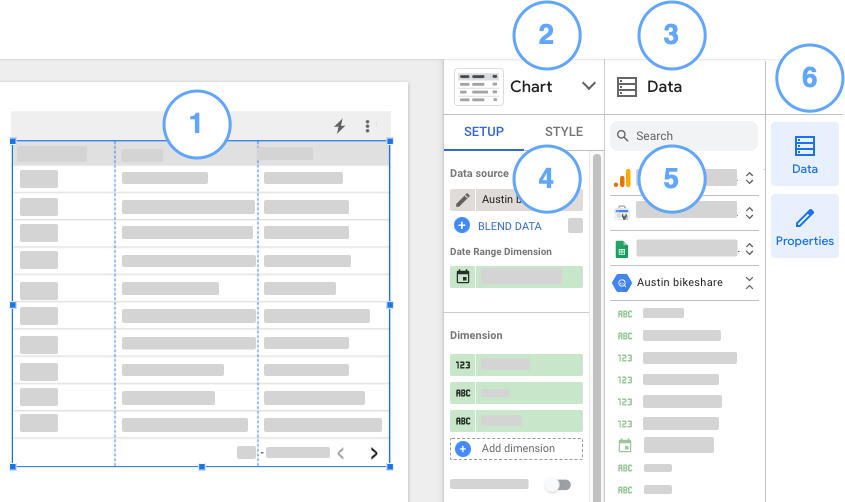
- A tabela selecionada na tela do relatório.
- O painel Dados.
- O painel Propriedades da tabela selecionada.
- O separador Configuração da tabela selecionada (parte do painel Propriedades do gráfico).
- A lista de origens de dados e campos (parte do painel Dados).
- O gestor de painéis.
Quando seleciona ou adiciona um componente com propriedades de dados, como um gráfico, um controlo ou uma imagem, o painel Propriedades é apresentado com os seguintes separadores:
- Use as opções no separador CONFIGURAÇÃO para configurar os dados do componente.
- Use as opções no separador ESTILO para configurar o aspeto do componente.
Os componentes estáticos, como texto, formas ou linhas, só têm propriedades de estilo. Quando seleciona vários componentes, só vê as definições que esses componentes têm em comum.
Pode estilizar todo o relatório aplicando um tema e alterando o esquema.
Configure os dados de um componente
Seguem-se as definições que pode configurar e as ações que pode realizar que são comuns a todos os componentes. Para ver as definições e as ações específicas de um componente individual, consulte a secção de recursos relacionados no final deste documento.
Origem de dados
Uma origem de dados estabelece a associação entre o componente e o conjunto de dados subjacente.
- Para alterar a origem de dados do gráfico, clique no nome da origem de dados atual.
- Para ver ou editar a origem de dados, clique em
 . (Tem de ter, pelo menos, a autorização de Visualizador para ver este ícone.)
 - Clique em \+ COMBINAR DADOS para ver dados de várias origens de dados no mesmo gráfico. Saiba mais sobre a combinação de dados.
Dimensões e métricas
As dimensões e as métricas (denominadas coletivamente campos) contêm os dados apresentados nos gráficos ou usados pelos controlos no relatório.
As dimensões contêm dados não agregados. Pense nas dimensões como categorias de dados, por exemplo, nomes, descrições, cores, tamanhos ou outras características dos dados. As dimensões que adiciona a um gráfico determinam a forma como os dados nesse gráfico são agrupados. As dimensões são apresentadas como campos verdes no painel Propriedades.
As métricas medem os dados contidos nas dimensões e fornecem a escala numérica e as séries de dados dos gráficos. As métricas são apresentadas como campos azuis no painel Propriedades.
Adicione dimensões e métricas
Para adicionar dados a um componente:
- Edite o relatório.
- Selecione um componente.
- No separador CONFIGURAÇÃO do componente, clique em + Adicionar uma dimensão ou + Adicionar uma métrica e, de seguida, selecione o campo na lista.
- Para criar um campo calculado no gráfico, clique em + Adicionar uma dimensão ou + Adicionar uma métrica e, de seguida, na parte inferior da lista de campos, clique em + Adicionar um campo. Saiba mais sobre os campos calculados específicos dos gráficos.
- No painel Dados, arraste um campo para uma posição disponível no painel de configuração do componente.
- No painel Dados, arraste um campo diretamente para o componente na tela do relatório.
Tipo de dados
É apresentado um ícone que indica o tipo de dados de uma dimensão à esquerda de cada dimensão no painel de configuração. O tipo de dados indica ao Data Studio o tipo de dados que deve esperar quando processar esse campo:
 : texto
 : número ou moeda
 : data
 : geográfico
 : imagem
 : URL
: URL : booleano
Saiba mais sobre os tipos de dados.
Métodos de agregação
As métricas são agregações provenientes do conjunto de dados subjacente ou resultantes da aplicação implícita ou explícita de uma função de agregação, como COUNT(), SUM() ou AVG(). A métrica em si não tem um conjunto de valores definido, pelo que não pode agrupar por uma métrica como pode fazer com uma dimensão.
É apresentado um ícone que indica o método de agregação de um campo à esquerda de cada métrica no painel de configuração:
| Método de agregação | Sigla | Descrição |
|---|---|---|
| Soma | SOMA | Os valores dos campos são adicionados. |
| Média | AVG | É calculada a média dos valores dos campos. |
| Contagem | CT | É feita a contagem de cada valor do campo. |
| Contagem distinta | CTD | Só é feita a contagem dos valores únicos dos campos. |
| Mín. | MÍNIMO | O campo apresenta o valor mínimo. |
| Máx. | MÁX. | O campo apresenta o valor máximo. |
| Automático | AUT | Não pode aplicar este método diretamente. O método de agregação é fornecido pelo conjunto de dados subjacente ou como resultado de um campo calculado. Não pode alterar o método de agregação Automático. |
| Nenhum | Não é aplicada nenhuma agregação. O campo é tratado como uma dimensão, mesmo que contenha dados numéricos. |
Edite um campo
Para alterar o nome, o tipo de dados ou a agregação de um campo, clique no ícone do tipo (para uma dimensão) ou da agregação (para uma métrica). (O ícone muda para quando passa o cursor do rato sobre ele.)
Saiba como editar campos nos relatórios.
Dimensão do intervalo de datas
Esta opção é apresentada se a origem de dados tiver uma dimensão de data válida.
A dimensão Intervalo de datas é usada como base para limitar o intervalo de datas do gráfico. Por exemplo, esta é a dimensão usada se definir uma propriedade de intervalo de datas para o gráfico ou se um visualizador do relatório usar um controlo de intervalo de datas para limitar o período.
Ver detalhes
Esta opção é apresentada nos gráficos que a suportam.
A opção de ver detalhes permite aos visualizadores revelarem níveis de detalhe adicionais num gráfico. Quando ativa a opção Ver detalhes , cada dimensão que adiciona torna-se outro nível de detalhe que pode explorar. Saiba como ver detalhes de gráficos.
Métricas opcionais
Defina uma lista de métricas adicionais que podem ser apresentadas pelo gráfico ou pela tabela. Saiba mais sobre as métricas opcionais.
Controlos de deslize de métricas
Permita que os utilizadores do relatório filtrem o gráfico ou a tabela por valores de métricas. Saiba mais sobre os controlos de deslize de métricas.
Defina a ordenação predefinida
As opções Ordenar e Ordenação secundária no painel de configuração do gráfico controlam o comportamento de ordenação predefinido. Pode selecionar qualquer métrica na origem de dados do gráfico ou qualquer dimensão apresentada no gráfico para usar como campo de ordenação principal ou secundário.
Intervalo de datas predefinido
A propriedade Intervalo de datas predefinido permite-lhe definir um período para um gráfico individual.
Opções de intervalo de datas predefinido:
- Automático: usa o intervalo de datas predefinido, que é determinado pela origem de dados do gráfico.
- Personalizado: permite-lhe usar o widget de calendário para selecionar um intervalo de datas personalizado para o gráfico.
- Tipo de comparação de datas: apresenta dados de comparação para o período selecionado.
Saiba como trabalhar com datas e horas.
Filtro
Os filtros restringem os dados apresentados no componente incluindo ou excluindo os valores que especificar. Saiba mais sobre a propriedade de filtro.
Opções de filtro:
- Nome do filtro: clique num filtro existente para o editar. Passe o cursor do rato sobre o nome do filtro e clique em X para o eliminar.
- \+ Adicionar um filtro: clique nesta opção para criar um novo filtro para o gráfico.
Interações do gráfico
Quando a opção Filtragem cruzada está ativada num gráfico, esse gráfico funciona como um controlo de filtro. Pode filtrar o relatório clicando ou passando o cursor do rato sobre o gráfico. Saiba mais sobre a filtragem cruzada.
Estilize um componente
As propriedades de estilo de um gráfico controlam a apresentação e o aspeto gerais do gráfico. Todos os componentes partilham algumas definições de estilo comuns, como as opções de fundo, limites e cabeçalho do gráfico. Para ver as definições específicas de um tipo de componente individual, consulte as referências de gráficos e as referências de controlos.
Painel Dados
Use o painel Dados para aceder rapidamente aos campos nas origens de dados adicionadas ao relatório.
Pesquise um campo
Para encontrar campos que pode adicionar ao relatório, use a barra de pesquisa na parte superior do painel Dados. A pesquisa de um campo é contextual:
- Quando não estão selecionados componentes, pode pesquisar campos em qualquer origem de dados adicionada ao relatório.
- Quando um componente está selecionado, os resultados da pesquisa são restritos à origem de dados desse componente.
- Quando um grupo de componentes está selecionado, os resultados da pesquisa são restritos às origens de dados do componente agrupado.
Adicione um campo a um componente
Para adicionar um campo a um componente existente na tela, selecione um campo na origem de dados desse componente e, de seguida, arraste o campo do painel Dados para o componente.
Crie um novo gráfico a partir de um campo
Como atalho para usar a barra de ferramentas ou os menus, pode criar um novo gráfico arrastando e largando um campo do painel Dados para a tela. O Data Studio cria um novo gráfico adequado ao campo que está a adicionar:
- Para uma métrica ou uma dimensão numérica, o Data Studio cria uma nova tabela de dados.
- Para um tipo de campo geográfico, o Data Studio cria um novo mapa.
- Para um tipo de campo de data, o Data Studio cria uma nova série cronológica.
- Para outros tipos de dimensões, o Data Studio cria uma nova tabela.
O novo gráfico baseia-se na origem de dados a partir da qual selecionou o campo.
Adicione campos calculados e parâmetros a uma origem de dados
Na parte inferior da lista de campos de cada origem de dados, os botões + Adicionar um campo e + Adicionar um parâmetro oferecem-lhe um atalho prático para criar campos calculados e parâmetros na origem de dados selecionada.
Recursos relacionados
- Adicione componentes ao relatório
- Adicione texto, imagens, linhas e formas
- Referências de gráficos
- Referências de controlos
- Definições do relatório