


데이터 스튜디오에서 차트 색상을 맞춤설정하여 카테고리를 구분하고 주요 데이터 트렌드를 강조할 수 있습니다. 일관된 색상 지정 기법을 적용하면 시청자가 복잡한 시각적 데이터를 빠르게 해석하고 여러 페이지로 구성된 보고서를 명확하게 탐색할 수 있습니다. 스타일 탭의 색상별 섹션에서 단색, 측정기준 값별 색상 또는 계열 순서별 색상을 선택할 수 있습니다.
색상 옵션을 적용하려면 다음 단계를 따르세요.
- 차트를 선택하고 오른쪽에서 스타일 탭을 엽니다.
- 색상 표시 섹션에서 옵션을 선택합니다.
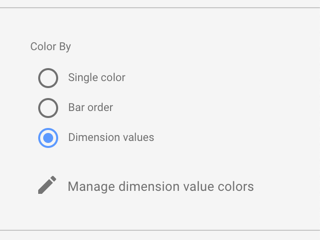
측정기준 값에 따라 색상 지정
측정기준 값에 따라 색상을 지정하면 측정기준 값에 따라 특정 색상이 매핑되어 차트의 데이터 계열에 동일한 색상이 적용됩니다.
기본 측정기준 값 색상은 현재 보고서 테마에 따라 결정되지만 측정기준 값 색상 척도를 수정하여 다른 색상을 선택할 수 있습니다.
예
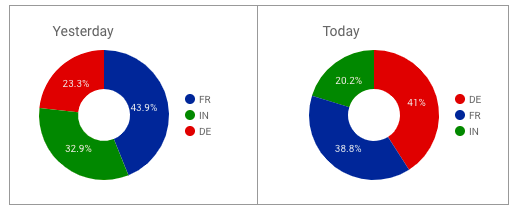
다음 차트에서 각 측정기준에 사용된 색상은 차트에서의 위치가 변경되더라도 일정하게 유지됩니다. 프랑스는 항상 파란색, 독일은 항상 빨간색, 인도는 항상 녹색입니다.
계열 순서에 따라 색상 지정
계열 순서 옵션에서는 차트에 표시되는 순서에 따라 데이터 색상을 지정합니다. 이 옵션은 데이터의 속성보다는 순위에 중점을 둡니다. 예를 들어 값이 가장 높은 측정기준을 항상 녹색으로 지정하려 한다고 가정해 보겠습니다. 계열 순서별 색상 옵션을 사용하면 해당 색상을 현재 테마의 첫 번째 색상 견본에 할당할 수 있습니다.
예
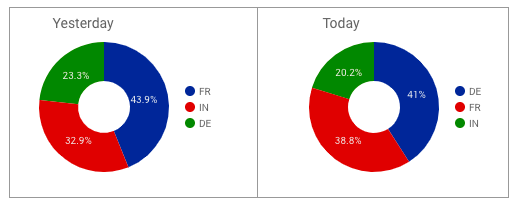
이 차트는 계열 순서에 따른 색상 지정 (원형 차트 속성 패널에서 원형 차트 순서) 옵션을 사용합니다. 여기서 어두운 파란색은 특정 국가가 아닌 가장 높은 가치의 측정기준을 나타냅니다.
계열 색상 설정
특정 차트에서 데이터 계열에 지정된 색상을 변경하는 방법:
- 차트를 선택한 다음 오른쪽에서 스타일 탭을 엽니다.
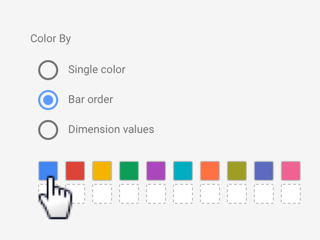
- 색상 표시 섹션에서 차트 유형에 따라 계열 순서, 막대 그래프 순서 또는 원형 차트 순서를 선택합니다.
- 색상 상자를 클릭하여 각 계열에 사용할 색상을 설정합니다. 색상 상자는 순서대로 표시되어 첫 번째 색상 상자는 첫 번째 계열에, 두 번째 색상 상자는 두 번째 계열에 해당합니다.
단색
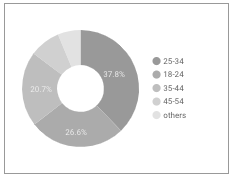
막대 그래프와 원형 차트는 단색 옵션이 있어서 아래 예와 같이 선택한 색상의 음영으로 데이터를 표시할 수 있습니다.
색상 측정항목
측정항목의 기본 색상은 현재 보고서 테마에서 지정됩니다. 차트를 선택한 후 스타일 속성을 수정하여 선택한 차트의 측정항목 색상을 맞춤설정할 수 있습니다.
사용자 지정 색상을 만드는 방법 알아보기