


子弹图可让您快速了解给定指标与目标基准相比的表现如何。子弹图包含以下三个组成部分:
- 中间的条形,显示您绘制的指标的实际值
- 垂直线,显示目标值
- 彩色条带,表示阈值范围,例如“差”“一般”和“好”
子弹图通常用于信息中心,以提供类似仪表或刻度盘的小部件,用于监控各种“健康”或效果 KPI(关键效果指标)。
数据洞察中的子弹图
数据洞察中的子弹图可直观呈现单个指标。您可以选择显示目标值,并设置最多三个范围。您还可以更改图表颜色,并应用数据过滤条件。
示例
以下子弹图基于虚构在线课程的平均成绩指标。您只需看一眼,就能发现平均成绩超过了目标值:
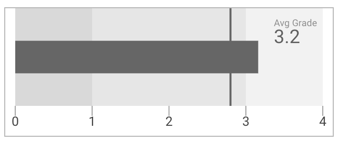
- 中间的条形显示指标值(在本例中为 3.2)
- 垂直条显示目标平均成绩(在图表配置中设置为 2.8)
- 图表中的彩色条带显示了“差”“一般”和“好”平均成绩的范围。
通过在子弹图上方添加统计信息摘要,即可显示平均成绩 指标。
添加图表
添加新图表或选择现有图表。然后,使用属性 面板配置图表的设置 标签页和样式 标签页属性,以分别设置图表数据和图表样式。
设置图表数据
属性 面板的设置 标签页中的选项决定了图表数据的组织和显示方式。
数据源
数据源提供组件与底层数据集之间的连接。
- 如需更改图表的数据源,请点击当前数据源名称。
- 如需查看或修改数据源,请点击
 修改数据源 图标。(You must have at least Viewer permission to see this icon.)
 - 点击混合数据 ,即可在同一图表中查看来自多个数据源的数据。详细了解数据混合。
指标
指标用于衡量维度中包含的内容,并为图表提供数值比例和数据系列。
指标是来自底层数据集的聚合,或者是隐式或显式应用聚合函数(例如 COUNT()、SUM() 或 AVG())的结果。指标本身没有定义的值集,因此您无法像使用维度那样按指标进行分组。
子弹图可以包含一个指标。
可选指标
您可以开启可选指标 开关,然后从添加指标 字段选择器中选择指标,以添加可选指标。您还可以点击数据 面板上字段列表中的指标,然后将其放入可选指标 选择器中。
过滤条件
过滤条件通过包含或排除您指定的值来限制组件中显示的数据。详细了解过滤条件属性。
过滤条件选项包括:
- 过滤条件名称: 点击现有过滤条件即可进行修改。将鼠标悬停在过滤条件名称上,然后点击 X 即可将其删除。
- 添加过滤条件: 点击此选项可为图表创建新的过滤条件。
范围限制
范围限制用于指定图表的阈值。范围通常表示“差”“一般”和“好”阈值。默认情况下,子弹图会将范围值设置为 1、2 和 3。您应根据实际数据调整这些值。您可以将范围设置为 0,以从图表中移除该范围。如果您完全不需要范围,请将所有 3 个范围设置为相同的值(使用足够大的值来显示指标值)。
- 范围 1: 设置“差”范围的阈值。
- 范围 2: 设置“一般”范围的阈值。
- 范围 3: 设置“好”范围的阈值。
目标
借助目标 设置,您可以为图表指定目标值,并显示一条垂直线以在图表上标记目标值。开启显示目标 开关即可启用该设置并设置目标值 。
日期范围维度
如果您的数据源具有有效的日期维度,则会显示此选项。
日期范围维度用作限制图表日期范围的基础,并为图表提供基于时间的 X 轴。例如,如果您为图表设置了日期范围属性,或者报告查看者使用日期范围控件来限制时间范围,则会使用此维度。
此维度的数据类型决定了时序的粒度。例如,如需直观呈现每日数据,请使用包含完整年份、月份和日期的日期 数据类型。如需按日历季度对数据进行分组,请将数据类型更改为年季度 。
默认日期范围过滤条件
借助默认日期范围过滤条件,您可以为单个图表设置时间范围。
默认日期范围过滤条件选项包括:
- 自动: 使用默认日期范围,该范围由图表的数据源决定。
- 自定义: 允许您使用日历小部件为图表选择自定义日期范围。
- 比较日期范围: 显示所选时间段的比较数据。
设置图表样式
样式 标签页中的选项用于控制图表的整体呈现方式和外观。
图表标题
开启显示标题 开关,即可为图表添加标题。数据洞察可以自动生成标题,您也可以为图表创建自定义标题。您还可以自定义标题的样式和位置。
自动生成
此选项默认处于启用状态。启用自动生成 后,数据洞察会根据图表类型和图表中使用的字段生成标题。如果您更改图表类型或更改图表中使用的字段,自动生成的标题将会更新。
如需为图表添加自定义标题,请在标题 字段中输入标题。这会关闭自动生成 设置。
标题选项
启用显示标题 设置后,您可以使用以下标题选项:
- 标题: 提供一个文本字段,供报告编辑者为图表输入自定义标题。
- 字体系列: 设置标题文本的字体类型。
- 字体大小: 设置标题文本的字体大小。
- 字体颜色: 设置标题文本的字体颜色。
- 字体样式选项: 为标题文本应用粗体、斜体或下划线样式。
- 顶部: 将图表标题放置在图表的顶部。
- 底部: 将图表标题放置在图表的底部。
- 左侧: 将图表标题与图表的左侧对齐。
- 居中: 将图表标题水平居中。
- 右侧: 将图表标题与图表的右侧对齐。
条形颜色
这些选项用于控制中间值条形和范围的外观:
- 条形颜色: 设置值条形的颜色。
- 范围颜色: 设置范围的颜色。
轴
这些选项用于控制图表轴的外观:
- 显示轴: 显示或隐藏图表轴。
- 字体颜色: 设置轴标签的颜色。只有在启用显示轴 设置后,此选项才可用。
- 字体系列: 设置轴标签的字体类型。
- 紧凑数字: 对数字进行四舍五入并显示单位指示符。例如,553,939 会变为 553.9K。只有在启用显示轴 设置后,此选项才可用。
- 小数精度: 设置指标值中显示的小数位数。只有在启用显示轴 设置后,此选项才可用。
背景和边框
这些选项用于控制图表背景容器的外观:
- 背景: 设置图表背景颜色。
- 不透明度: 设置图表的不透明度。100% 的不透明度会完全隐藏图表后面的对象。0% 的不透明度会使图表不可见。
- 边框颜色: 设置图表边框颜色。
- 边框半径: 为图表背景添加圆角边框。当半径为 0 时,背景形状的角为 90 度。边框半径为 100 度时,会生成圆形。
- 边框粗细: 设置图表边框线的粗细。
- 边框样式: 设置图表边框线的样式。
- 添加边框阴影: 为图表的下边框和右边框添加阴影。
图表标题
借助图表标题,查看者可以对图表执行各种操作,例如导出数据、向上或向下钻取,或对图表进行排序。图表标题选项包括:
- 图表标题: 控制图表标题在图表中的显示位置。图表标题 选项包括:
- 不显示: 标题选项永远不会显示。请注意,报告查看者始终可以通过右键点击图表来访问这些选项。
- 始终显示: 标题选项始终显示。
- 悬停时显示(默认): 当您将指针悬停在图表标题上时,系统会显示三个垂直点。点击这些点即可访问标题选项。
- 标题字体颜色: 设置图表标题选项的颜色。
重置为报告主题
点击重置为报告主题 ,即可将图表设置重置为报告主题设置。