


Os gráficos de bala permitem-lhe ver rapidamente o desempenho de uma determinada métrica em relação às referências de destino. Os gráficos de bala têm os três seguintes componentes:
- Uma barra central que mostra o valor real da métrica que está a representar graficamente
- Uma linha vertical que mostra um valor de destino
- Faixas coloridas que representam intervalos de limites mínimos, como fraco, médio e bom
Os gráficos de bala são frequentemente usados em painéis de controlo para apresentar widgets semelhantes a medidores que monitorizam vários KPIs (indicadores essenciais de desempenho) de "estado" ou desempenho.
Gráficos de bala no Data Studio
Os gráficos de bala no Data Studio visualizam uma única métrica. Opcionalmente, pode apresentar um valor de destino e configurar até três intervalos. Também pode alterar as cores do gráfico e aplicar filtros de dados.
Exemplo
O gráfico de bala seguinte baseia-se na métrica de nota média de um curso online fictício. Num relance, pode ver que a nota média excede o destino:
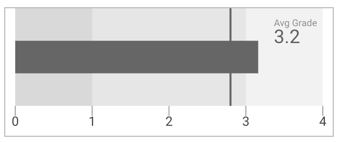
- A barra central mostra o valor da métrica (3,2, neste exemplo)
- A barra vertical mostra a nota média de destino (definida como 2,8 na configuração do gráfico)
- As faixas coloridas no gráfico mostram os intervalos para as médias de notas fracas, médias e boas.
A métrica Nota média é apresentada através da adição de uma tabela de dados na parte superior do gráfico de bala.
Adicione o gráfico
Adicione um novo gráfico ou selecione um gráfico existente. Em seguida, use o painel Propriedades para configurar o separador Configuração e as propriedades do separador Estilo do gráfico para configurar os dados do gráfico e aplicar um estilo ao gráfico, respetivamente.
Configure os dados do gráfico
As opções no separador Configuração do painel Propriedades determinam como os dados do gráfico são organizados e apresentados.
Origem de dados
Uma origem de dados estabelece a associação entre o componente e o conjunto de dados subjacente.
- Para alterar a origem de dados do gráfico, clique no nome da origem de dados atual.
- Para ver ou editar a origem de dados, clique no ícone
 Editar origem de dados. (Tem de ter, pelo menos, autorização de Visualizador para ver este ícone.)
 - Clique em Combinar dados para ver dados de várias origens de dados no mesmo gráfico. Saiba mais acerca da combinação de dados.
Métrica
As métricas medem os elementos contidos nas dimensões e fornecem a escala numérica e as séries de dados para o gráfico.
As métricas são agregações que provêm do conjunto de dados subjacente ou que são o resultado da aplicação implícita ou explícita de uma função de agregação, como COUNT(), SUM() ou AVG(). A métrica em si não tem um conjunto de valores definido, pelo que não pode agrupar por uma métrica, como pode fazer com uma dimensão.
Saiba mais acerca da agregação.
Os gráficos de bala podem ter uma métrica.
Métricas opcionais
Pode adicionar métricas opcionais ativando o interruptor Métricas opcionais e selecionando métricas no seletor de campos Adicionar métrica. Também pode clicar em métricas na lista de campos no painel Dados e colocá-las no seletor Métricas opcionais.
Filtro
Os filtros restringem os dados apresentados no componente incluindo ou excluindo os valores que especificar. Saiba mais acerca da propriedade de filtro.
As opções de filtro incluem o seguinte:
- Nome do filtro: clique num filtro existente para o editar. Passe o cursor do rato sobre o nome do filtro e clique em X para o eliminar.
- Adicionar filtro: clique nesta opção para criar um novo filtro para o gráfico.
Limites de intervalo
Os limites de intervalo especificam os valores de limites mínimos para o gráfico. Os intervalos indicam frequentemente limites mínimos "fracos", "médios" e "bons". Por predefinição, os gráficos de bala definem os valores de intervalo como 1, 2 e 3. Deve ajustá-los para se adequarem melhor aos seus dados reais. Pode remover um intervalo do gráfico definindo-o como 0. Se não quiser intervalos, defina todos os 3 intervalos para o mesmo valor (use um valor suficientemente grande para apresentar o valor da métrica).
- Intervalo 1: defina o limite mínimo para o intervalo "fraco".
- Intervalo 2: defina o limite mínimo para o intervalo "médio".
- Intervalo 3: defina o limite mínimo para o intervalo "bom".
Destino
A definição Destino permite-lhe especificar um valor de destino para o gráfico e apresenta uma linha vertical para marcar o valor de destino no gráfico. Ative o interruptor Mostrar destino para ativar a definição e defina um Valor de destino.
Dimensão do intervalo de datas
Esta opção é apresentada se a sua origem de dados tiver uma dimensão de data válida.
A dimensão do intervalo de datas é usada como base para limitar o intervalo de datas do gráfico e fornece um eixo X baseado no tempo para o gráfico. Por exemplo, esta é a dimensão usada se definir uma propriedade de intervalo de datas para o gráfico ou se um visualizador do relatório usar um controlo do intervalo de datas para limitar o período.
O tipo de dados desta dimensão determina a granularidade da série cronológica. Por exemplo, para visualizar dados diários, use o tipo de dados Data com ano, mês e dia completos. Para agrupar os dados por trimestre do calendário, altere o tipo de dados para Trimestre do ano.
Saiba como trabalhar com datas e horas.
Filtro do intervalo de datas predefinido
O filtro do intervalo de datas predefinido permite-lhe definir um período para um gráfico individual.
As opções do filtro do intervalo de datas predefinido incluem o seguinte:
- Automático: usa o intervalo de datas predefinido, que é determinado pela origem de dados do gráfico.
- Personalizado: permite-lhe usar o widget de calendário para selecionar um intervalo de datas personalizado para o gráfico.
- Intervalo de datas de comparação: apresenta dados de comparação para o período selecionado.
Saiba como trabalhar com datas e horas.
Aplique um estilo ao gráfico
As opções no separador Estilo controlam a apresentação e o aspeto gerais do gráfico.
Título do gráfico
Ative o interruptor Mostrar título para adicionar um título ao gráfico. O Data Studio pode gerar automaticamente um título ou pode criar um título personalizado para o gráfico. Também pode personalizar o estilo e o posicionamento do título.
Gerar automaticamente
Esta opção está ativada por predefinição. Quando a opção Gerar automaticamente está ativada, o Data Studio gera um título com base no tipo de gráfico e nos campos usados no gráfico. O título gerado automaticamente é atualizado se alterar o tipo de gráfico ou fizer alterações aos campos usados no gráfico.
Para adicionar um título personalizado ao gráfico, introduza-o no campo Título. Esta ação desativa a definição Gerar automaticamente.
Opções de título
Quando a definição Mostrar título está ativada, pode usar as seguintes opções de título:
- Título: fornece um campo de texto onde os editores de relatórios podem introduzir um título personalizado para o gráfico.
- Família de tipos de letra: define o tipo de letra para o texto do título.
- Tamanho do tipo de letra: define o tamanho do tipo de letra para o texto do título.
- Cor do tipo de letra: define a cor do tipo de letra para o texto do título.
- Opções de estilo do tipo de letra: aplica o estilo negrito, itálico ou sublinhado ao texto do título.
- Superior: posiciona o título do gráfico na parte superior do gráfico.
- Inferior: posiciona o título do gráfico na parte inferior do gráfico.
- Esquerda: alinha o título do gráfico ao lado esquerdo do gráfico.
- Centro: centra o título do gráfico horizontalmente.
- Direita: alinha o título do gráfico ao lado direito do gráfico.
Cores de barra
Estas opções controlam o aspeto da barra de valor central e dos intervalos:
- Cor da barra: define a cor da barra de valor.
- Cor do intervalo: define a cor dos intervalos.
Axis
Estas opções controlam o aspeto do eixo do gráfico:
- Mostrar eixo: mostra ou oculta o eixo do gráfico.
- Cor do tipo de letra: define a cor das etiquetas do eixo. Esta opção só está disponível quando a definição Mostrar eixo está ativada.
- Família de tipos de letra: define o tipo de letra das etiquetas do eixo.
- Números compactos: arredonda os números e apresenta o indicador de unidade. Por exemplo, 553.939 torna-se 553,9 K. Esta opção só está disponível quando a definição Mostrar eixo está ativada.
- Precisão decimal: define o número de casas decimais apresentadas nos valores das métricas. Esta opção só está disponível quando a definição Mostrar eixo está ativada.
Fundo e limite
Estas opções controlam o aspeto do contentor de fundo do gráfico:
- Fundo: define a cor de fundo do gráfico.
- Opacidade: define a opacidade do gráfico. A opacidade de 100% oculta completamente os objetos atrás do gráfico. A opacidade de 0% torna o gráfico invisível.
- Cor do limite: define a cor do limite do gráfico.
- Raio do limite: adiciona limites arredondados ao fundo do gráfico. Quando o raio é 0, a forma de fundo tem cantos de 90°. Um raio do limite de 100° produz uma forma circular.
- Peso do limite: define a espessura da linha do limite do gráfico.
- Estilo do limite: define o estilo da linha do limite do gráfico.
- Adicionar sombra do limite: adiciona uma sombra aos limites inferior e direito do gráfico.
Cabeçalho do gráfico
O cabeçalho do gráfico permite que os visualizadores realizem várias ações no gráfico, como exportar os dados, detalhar ou ordenar o gráfico. As opções do cabeçalho do gráfico incluem o seguinte:
- Cabeçalho do gráfico: controla onde o cabeçalho do gráfico é apresentado no gráfico. As opções do Cabeçalho do gráfico incluem o seguinte:
- Não mostrar: as opções do cabeçalho nunca são apresentadas. Tenha em atenção que os visualizadores de relatórios podem sempre aceder às opções clicando com o botão direito do rato no gráfico.
- Mostrar sempre: as opções do cabeçalho são sempre apresentadas.
- Mostrar ao passar o cursor do rato (predefinição): são apresentados três pontos verticais quando mantém o ponteiro sobre o cabeçalho do gráfico. Clique nestes para aceder às opções do cabeçalho.
- Cor do tipo de letra do cabeçalho: define a cor das opções do cabeçalho do gráfico.
Repor tema do relatório
Clique em Repor tema do relatório para repor as definições do gráfico para as definições do tema do relatório.