


Mit Boxplot-Diagrammen können Sie Verteilung und Streuung von Werten in Ihrem Dataset visualisieren. Sie sind besonders nützlich, um Werte kategorienübergreifend zu vergleichen.
Boxplot-Diagramme in Data Studio
Boxplot-Diagramme zeigen die Verteilung Ihrer Daten an, einschließlich der oberen und unteren Grenzen (ohne Ausreißer), des Medianwerts und der ersten und dritten Quartilsmarke. Sie können verwendet werden, um statistische Variationen in einem Dataset darzustellen und Ausreißer zu erkennen. Um ein Boxplot-Diagramm zu erstellen, müssen Sie Ihre Daten in Quartile (Viertel) unterteilen.
Die Rechtecke im Diagramm werden als „Box“ bezeichnet. Sie stellen die Werte zwischen dem ersten und dritten Quartil dar, also 50% Ihrer Daten. Die Antennen (oder Whisker), d. h. die Linien, die vertikal vom oberen und unteren Rand des Rechtecks verlaufen und bei den Höchst- und Tiefstwerten enden, stellen die verbleibenden 50% der Werte dar. Der Medianwert wird durch eine horizontale Linie dargestellt, die durch das Rechteck verläuft.
Beispiel für ein Boxplot-Diagramm
Das folgende Boxplot-Diagramm zeigt die jährlichen Trends bei der Anzahl der Nutzer von Mobilfunkabos für die Jahre 2005 bis 2014.
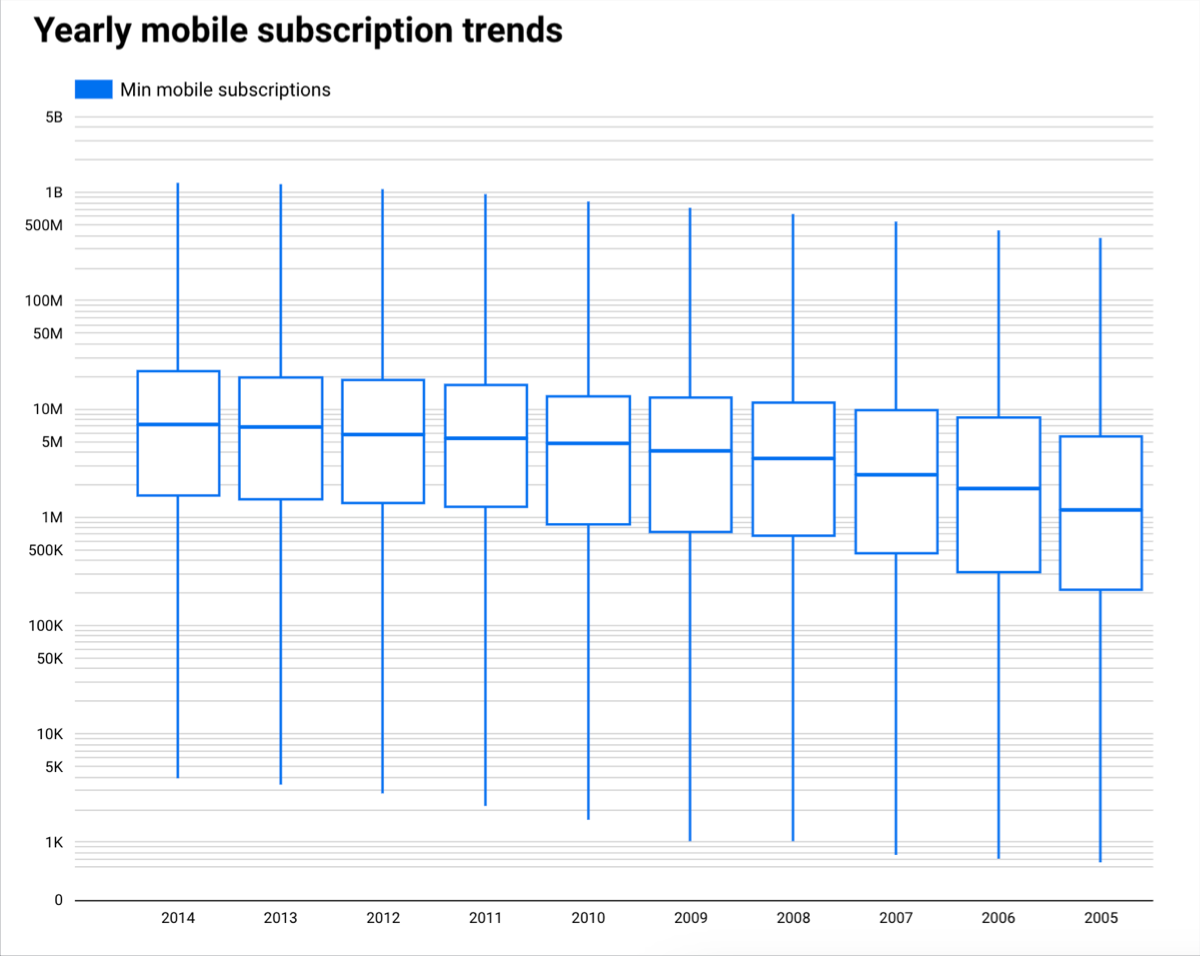
Wenn Sie den Mauszeiger auf die Elemente in einem Boxplot-Diagramm bewegen, wird eine Kurzinfo mit weiteren Details zu den Daten eingeblendet.
Voraussetzungen
Für Boxplot-Diagramme sind fünf Messwerte erforderlich:
- Ein Tiefstwert : Dieser Wert wird als niedrigster Punkt der unteren Antenne dargestellt.
- Ein Wert für das 25. Perzentil : Dieser Wert wird als der untere Rand des Rechtecks dargestellt.
- Ein Medianwert : Dieser Wert wird als horizontale Linie dargestellt, die durch das Rechteck verläuft.
- Ein Wert für das 75. Perzentil : Dieser Wert wird als der obere Rand des Rechtecks dargestellt.
- Ein Höchstwert : Dieser Wert wird als höchster Punkt der oberen Antenne dargestellt.
Wenn Ihre Daten nicht automatisch in Quartile unterteilt werden, können Sie berechnete Felder erstellen, in denen die Funktionen MIN, MAX, MEDIAN, und PERCENTILE verwendet werden.Weitere Informationen zur Verwendung dieser Funktionen in einem Ausdruck finden Sie auf der Seite Funktionsliste.
Diagramm hinzufügen
Fügen Sie ein neues Diagramm hinzu oder wählen Sie ein vorhandenes aus. Konfigurieren Sie dann im Bereich Eigenschaften auf den Tabs Einrichtung und Stil die Eigenschaften des Diagramms, um die Diagrammdaten einzurichten und das Diagramm zu gestalten.
Diagrammdaten einrichten
Mit den Optionen auf dem Tab Einrichtung im Bereich Eigenschaften wird festgelegt, wie die Daten im Diagramm organisiert und dargestellt werden.
Datenquelle
Über die Datenquelle greift die Komponente auf den zugrunde liegenden Datensatz zu.
- Wenn Sie die Datenquelle des Diagramms ändern möchten, klicken Sie auf den Namen der aktuellen Datenquelle.
- Klicken Sie auf das Symbol
 Datenquelle bearbeiten, um die Datenquelle aufzurufen oder zu bearbeiten. Sie müssen mindestens Leseberechtigung haben, damit dieses Symbol zu sehen ist.
 - Klicken Sie auf Daten zusammenführen , um Daten aus mehreren Datenquellen im selben Diagramm zu kombinieren. Weitere Informationen.
Dimension
Dimensionen sind Datenkategorien. Dimensionswerte (die in der Dimension enthaltenen Daten) sind Namen, Beschreibungen oder andere Merkmale einer Kategorie.
Mindestens eine Dimension ist erforderlich. Die erste Dimension dient als primäre Datenreihe im Diagramm. Wenn Sie eine Aufschlüsselungsdimension angeben, kann im Diagramm nur ein Messwert dargestellt werden.
Aufschlüsseln
Diese Option wird in Diagrammen angezeigt, in denen eine Aufschlüsselung möglich ist.
Durch die Aufschlüsselung sehen Nutzer zusätzliche Detailebenen innerhalb eines Diagramms. Wenn Sie die Option Aufschlüsseln aktivieren, wird jede Dimension, die Sie hinzufügen, zu einer weiteren Detailebene für die Aufschlüsselung. Weitere Informationen.
Messwert
Mit Messwerten lassen sich die in Dimensionen enthaltenen Elemente quantitativ darstellen. Sie dienen außerdem dazu, die numerische Skala und die Datenreihen für das Diagramm zu generieren.
Messwerte sind Aggregationen, die aus dem zugrunde liegenden Datensatz stammen, oder das Ergebnis der impliziten oder expliziten Anwendung einer Aggregationsfunktion wie COUNT(), SUM() oder AVG() sind. Für den Messwert selbst gibt es keine definierten Werte. Daher können Sie nicht wie bei einer Dimension eine Gruppierung nach diesem Wert vornehmen.
Weitere Informationen zur Aggregation.
Für ein Boxplot-Diagramm sind fünf Messwerte erforderlich. Weitere Informationen finden Sie im Abschnitt Voraussetzungen unten.
Schieberegler für Messwerte
Aktivieren Sie den Schalter Schieberegler für Messwerte , um dem Diagramm einen Schieberegler für Messwerte hinzuzufügen.
Filter
Mit Filtern lassen sich die Daten eingrenzen, die in der Komponente angezeigt werden. Dazu werden die von Ihnen angegebenen Werte ein- oder ausgeschlossen. Weitere Informationen zu Filtern.
Folgende Filteroptionen sind verfügbar:
- Filtername:Klicken Sie auf einen Filter, um ihn zu bearbeiten. Bewegen Sie den Mauszeiger auf den Namen des Filters und klicken Sie auf X , um ihn zu löschen.
- Filter hinzufügen:Klicken Sie diese Option an, um einen neuen Filter für das Diagramm zu erstellen.
Zeitraumdimension
Diese Option wird angezeigt, wenn es für Ihre Datenquelle eine gültige Datumsdimension gibt.
Die Zeitraumdimension wird verwendet, um den Zeitraum eines Diagramms einzuschränken. Beispielsweise wird „Zeitraum“ verwendet, wenn Sie für das Diagramm eine Eigenschaft für den Zeitraum festgelegt haben oder wenn ein Betrachter des Berichts den Zeitraum über eine Zeitraumsteuerung eingrenzt.
Filter für den Standardzeitraum
Mit dem Filter für den Standardzeitraum können Sie einen Zeitraum für ein einzelnes Diagramm festlegen.
Folgende Optionen für den Filter für den Standardzeitraum sind verfügbar:
- Automatisch:Hier wird der durch die Datenquelle des Diagramms festgelegte Standardzeitraum verwendet.
- Benutzerdefiniert:Ermöglicht die Verwendung des Kalenderwidgets zur Auswahl eines benutzerdefinierten Zeitraums für das Diagramm.
Sortieren
Wählen Sie ein Feld aus, nach dem die Ergebnisse in Ihrem Boxplot-Diagramm sortiert werden sollen. Sofern nicht anders festgelegt, wird standardmäßig nach der ersten Dimension sortiert.
Wählen Sie entweder die Option Aufsteigend oder Absteigend aus.
Diagramminteraktionen
Wenn in einem Diagramm die Option Kreuzfilterung aktiviert ist, übernimmt das Diagramm die Funktion einer Filtersteuerung. Sie können den Bericht filtern, indem Sie auf das Diagramm klicken oder die Maus darüber bewegen. Weitere Informationen zur Kreuzfilterung.
Mit der Option Sortierung ändern können Betrachter des Berichts die Sortierung eines Diagramms ändern.
Mit der Option Zoom können Sie ein Diagramm heranzoomen und den Ausschnitt schwenken, um alle vorhandenen Daten zu sehen. Weitere Informationen zum Zoomen und Schwenken von kartesischen Diagrammen.
Diagramm gestalten
Mit den Optionen auf dem Tab Stil können Sie die allgemeine Darstellung des Diagramms konfigurieren.
Diagrammtitel
Aktivieren Sie den Schalter Titel anzeigen , um dem Diagramm einen Titel hinzuzufügen. Data Studio kann automatisch einen Titel generieren oder Sie können einen benutzerdefinierten Titel für das Diagramm erstellen. Sie können auch die Formatierung und Positionierung des Titels anpassen.
Automatisch generieren
Diese Option ist standardmäßig aktiviert. Wenn Automatisch generieren aktiviert ist, generiert Data Studio einen Titel, der auf dem Diagrammtyp und den im Diagramm verwendeten Feldern basiert. Der automatisch generierte Titel wird aktualisiert, wenn Sie den Diagrammtyp ändern oder Änderungen an den im Diagramm verwendeten Feldern vornehmen.
Wenn Sie dem Diagramm einen benutzerdefinierten Titel hinzufügen möchten, geben Sie ihn in das Feld Titel ein. Dadurch wird die Einstellung Automatisch generieren deaktiviert.
Optionen für Titel
Wenn die Einstellung Titel anzeigen aktiviert ist, können Sie die folgenden Titeloptionen verwenden:
- Titel:Hier wird ein Textfeld eingeblendet, in das Mitbearbeiter einen benutzerdefinierten Titel für das Diagramm eingeben können.
- Schriftfamilie:Hiermit wird die Schriftart für den Titeltext festgelegt.
- Schriftgröße:Hiermit wird die Schriftgröße für den Titeltext festgelegt.
- Schriftfarbe:Hiermit wird die Schriftfarbe für den Titeltext festgelegt.
- Optionen für die Schriftformatierung:Hiermit kann der Titeltext fett, kursiv oder unterstrichen formatiert werden.
- Oben:Hier wird der Diagrammtitel über dem Diagramm positioniert.
- Unten:Hier wird der Diagrammtitel unter dem Diagramm positioniert.
- Links:Hier wird der Diagrammtitel an der linken Seite des Diagramms ausgerichtet.
- Mitte:Hier wird der Diagrammtitel horizontal zentriert.
- Rechts:Hier wird der Diagrammtitel an der rechten Seite des Diagramms ausgerichtet.
Reihe
Dieser Abschnitt wird für jeden Messwert im Diagramm wiederholt. Die Reihenfolge der Abschnitte entspricht der Reihenfolge der Messwerte auf dem Tab Einrichtung.
Mit diesen Einstellungen legen Sie fest, wie die Rechtecke dargestellt werden:
- Linienfarbe:Hiermit wird eine Umrissfarbe für die Rechtecke und Antennen des Diagramms festgelegt.
- Füllfarbe:Hiermit wird eine Füllfarbe für die Rechtecke des Diagramms festgelegt.
Referenzlinien
Um eine Referenzlinie oder einen Referenzbereich in das Diagramm einzufügen, wählen Sie die Option Referenzlinie hinzufügen oder Referenzbereich hinzufügen aus.
Weitere Informationen finden Sie unter Diagrammen Referenzlinien und -bereiche hinzufügen. Referenzlinien sind nicht für gestapelte Flächendiagramme (100 %) verfügbar.
Anzahl der Punkte
Mit dieser Option können Sie die Anzahl der Datenpunkte beschränken, die im Boxplot-Diagramm angezeigt werden. Geben Sie eine entsprechende Zahl in das Feld ein.
Wenn Sie beispielsweise „3“ eingeben, werden im Diagramm nur drei Rechtecke angezeigt.
Zoom
Wenn Sie für ein Diagramm im Bereich Eigenschaften auf dem Tab Einrichtung die Option Zoom aktiviert haben, können Sie eine der folgenden Optionen auswählen:
- Zum Zoomen klicken und ziehen: Hier wird der gewünschte Ausschnitt der Visualisierung durch Klicken und Ziehen vergrößert.
- Zum Zoomen scrollen: Hier wird durch Scrollen mit der Maus gezoomt.
Optional können Sie den Schalter Nur X-Achse schwenken/zoomen aktivieren, wenn das Zoomen und Schwenken nur entlang der X-Achse möglich sein soll.
Achsen
Mithilfe dieser Optionen legen Sie fest, wie die Achsentitel dargestellt werden und das Diagramm skaliert wird:
- Achsen anzeigen:Blendet Diagrammachsen ein oder aus.
- Achsenfarbe:Hiermit wird die Farbe der Achsen festgelegt.
- Achsentextfarbe:Hiermit wird die Textfarbe für den Achsentext festgelegt.
- Schriftfamilie:Hiermit wird die Schriftart für den Achsentext festgelegt.
- Schriftgröße der Achse:Hiermit wird die Schriftgröße für den Achsentext festgelegt.
- Richtung der Y-Achse umkehren:Beeinflusst die vertikale Anzeige der Y-Achse.
- Richtung der X-Achse umkehren:Beeinflusst die horizontale Anzeige der X-Achse.
- Beide Achsen am Nullpunkt (0) ausrichten:Sorgt dafür, dass die linke und rechte Achse am Nullpunkt (0) beginnen. Verfügbar für kartesische Linien-, Balken- und Kombinationsdiagramme mit linker und rechter Y-Achse.
Linke Y-Achse
Diese Optionen werden angezeigt, wenn Sie im Bereich Achsen die Option Achsen anzeigen aktivieren. Auf der Y-Achse wird rechts ein zusätzlicher Bereich Rechte Y-Achse mit denselben Optionen eingeblendet, wenn Ihr Diagramm mehr als einen Messwert enthält.
Mithilfe dieser Optionen steuern Sie die Anzeige der Y-Achse:
- Achsentitel anzeigen:Blendet den Achsentitel ein oder aus.
- Achsenlabels anzeigen:Blendet die Beschriftungen der Achsen ein oder aus.
- Drehung (0° bis 90°) : Hiermit wird die Drehung der Achsenlabels festgelegt, um die Lesbarkeit zu verbessern. Diese Option wird angezeigt, wenn Sie Achsenlabels anzeigen aktivieren.
- Achsenlinie anzeigen:Blendet die Achsenlinie ein oder aus.
- Achsenminimum:Hiermit wird der Mindestwert für die Achse festgelegt.
- Achsenmaximum:Hiermit wird der Höchstwert für die Achse festgelegt.
- Benutzerdefinierter Markierungsabstand:Beeinflusst den Abstand zwischen Achsenmarkierungen.
- Logarithmische Skalierung:Gibt an, dass die Achse logarithmisch skaliert wird.
X-Achse
Mithilfe dieser Optionen steuern Sie die Anzeige der X-Achse des Diagramms. Diese Optionen werden angezeigt, wenn Sie im Bereich Achsen die Option Achsen anzeigen aktivieren:
- Achsentitel anzeigen:Blendet den Achsentitel ein oder aus.
- Achsenlabels anzeigen:Blendet die Beschriftungen der Achsen ein oder aus.
- Drehung (0° bis 90°) : Hiermit wird die Drehung der Achsenlabels festgelegt, um die Lesbarkeit zu verbessern. Diese Option wird angezeigt, wenn Sie Achsenlabels anzeigen aktivieren.
- Achsenlinie anzeigen:Blendet die Achsenlinie ein oder aus.
Raster
Mithilfe dieser Optionen wird die Darstellung des Diagrammrasters festgelegt:
- Rasterhintergrund:Legt die Farbe des Diagrammhintergrunds fest.
- Rasterrahmenfarbe:Legt die Farbe des inneren Diagrammrahmens fest.
- Gitternetzlinien der X-Achse einblenden:Blendet die Gitternetzlinie der X-Achse ein.
- Stil der Rasterlinien:Legt den Linientyp des X-Achsenrasters fest. Diese Option ist nur verfügbar, wenn Gitternetzlinien der X-Achse einblenden aktiviert ist.
- Farbe der Rasterlinien:Legt die Farbe der Gitternetzlinie der X-Achse fest. Diese Option ist nur verfügbar, wenn Gitternetzlinien der X-Achse einblenden aktiviert ist.
- Gitternetzlinien der Y-Achse einblenden:Blendet die Gitternetzlinie der Y-Achse ein.
- Stil der Rasterlinien:Legt den Linientyp des Y-Achsenrasters fest. Diese Option ist nur verfügbar, wenn Gitternetzlinien der Y-Achse einblenden aktiviert ist.
- Farbe der Rasterlinien:Legt die Farbe der Gitternetzlinie der Y-Achse fest. Diese Option ist nur verfügbar, wenn Gitternetzlinien der Y-Achse einblenden aktiviert ist.
Legende
Mithilfe dieser Optionen wird die Position und Darstellung der Diagrammlegende festgelegt:
- Legende anzeigen:Wenn diese Option aktiviert ist, wird die Diagrammlegende angezeigt.
- Position:Hiermit wird die Position der Legende festgelegt.
- Ausrichtung:Hiermit wird die Ausrichtung der Legende relativ zur ausgewählten Position festgelegt.
Legende am Raster ausrichten:Hiermit wird die Ausrichtung der Legende an der Position des Rasters festgelegt, anstatt sie am Titel auszurichten.
Maximale Anzahl von Zeilen:Hiermit wird die Anzahl der in der Legende verwendeten Zeilen festgelegt. Wenn aufgrund der Anzahl der Reihen mehr Zeilen erforderlich sind, können durch Anklicken der Pfeile < und > weitere Elemente eingeblendet werden.
Schriftfamilie:Hiermit wird die Schriftart der Legende festgelegt.
Schriftgröße:Hiermit wird die Größe der Legendenschrift festgelegt.
Schriftfarbe:Hiermit wird die Farbe der Legendenschrift festgelegt.
Hintergrund und Rahmen
Mit diesen Optionen wird die Darstellung des Hintergrundcontainers für das Diagramm festgelegt:
- Hintergrund:Legt die Hintergrundfarbe des Diagramms fest.
- Deckkraft:Legt die Deckkraft des Diagramms fest. Bei einer Deckkraft von 100% werden Objekte hinter dem Diagramm vollständig ausgeblendet. Bei einer Deckkraft von 0% ist das Diagramm nicht sichtbar.
- Rahmenfarbe:Legt die Rahmenfarbe des Diagramms fest.
- Rahmenradius:Versieht den Diagrammhintergrund mit abgerundeten Rändern. Wenn der Radius 0 ist, hat die Hintergrundform 90°-Ecken. Mit einem Rahmenradius von 100° wird eine Kreisform erzeugt.
- Rahmenstärke:Legt die Linienstärke des Diagrammrahmens fest.
- Rahmenstil:Legt den Linientyp des Diagrammrahmens fest.
- Rahmenschatten hinzufügen:Fügt dem unteren und rechten Rand des Diagramms einen Schatten hinzu.
Diagramm-Header
Im Header des Diagramms können Betrachter verschiedene Aktionen ausführen, z. B. die Daten im Diagramm exportieren, aufschlüsseln, zusammenfassen oder sortieren. Folgende Optionen für den Diagramm-Header sind verfügbar:
- Diagramm-Header:Hiermit wird festgelegt, wo der Diagramm-Header im Diagramm angezeigt wird. Folgende Optionen für den Diagramm-Header sind verfügbar:
- Nicht anzeigen:Die Optionen für die Überschrift werden nie angezeigt. Betrachter können auf die Optionen zugreifen, indem sie mit der rechten Maustaste auf das Diagramm klicken.
- Immer anzeigen:Die Optionen für die Überschrift werden immer angezeigt.
- Bei Hover anzeigen (Standard) : Drei vertikale Punkte werden eingeblendet, wenn Sie den Mauszeiger auf die Diagrammüberschrift bewegen. Klicken Sie darauf, um die Optionen für die Überschrift zu öffnen.
- Schriftfarbe des Headers:Hiermit legen Sie die Farbe der Optionen für den Diagramm-Header fest.
Auf Berichtsdesign zurücksetzen
Klicken Sie auf Auf Berichtsdesign zurücksetzen , um die Diagrammeinstellungen auf die Einstellungen des Berichtsdesigns zurückzusetzen.