


As informações neste artigo oferecem sugestões e informações detalhadas sobre a mistura de dados para ajudar a compreender como funciona a mistura e a resolver exemplos de utilização complexos. Para tirar o máximo partido deste artigo, já deve conhecer os princípios básicos da mistura de dados, que são abordados nos outros artigos deste tópico.
As misturas devem conter apenas um subconjunto dos dados disponíveis
Como prática recomendada, deve incluir apenas os campos específicos que quer visualizar em gráficos baseados numa combinação. Veja por que motivo isto é importante:
- A mistura pode criar conjuntos de dados muito grandes, o que pode levar a um desempenho lento e, possivelmente, a custos de consultas mais elevados para serviços pagos, como o BigQuery.
- Os gráficos baseados em misturas calculam todas as linhas na mistura, mesmo que não sejam usadas no gráfico.
- Por exemplo, suponhamos que cria uma mistura com 10 campos. Em seguida, define um gráfico que usa apenas 1 desses campos. O Data Studio calcula a mistura de 10 campos e, em seguida, consulta esse campo na saída da mistura para criar o gráfico.
- A nova agregação só ocorre se a combinação contiver um subconjunto dos dados subjacentes.
Use a mistura para voltar a agregar métricas
As métricas que inclui na origem de dados subjacente tornam-se números não agregados numa combinação. Quando a mistura inclui menos do que o conjunto completo de campos da origem de dados subjacente, estes números são reagregados com base nos novos dados. A utilização da mistura desta forma pode ser útil se precisar de aplicar uma agregação diferente a um campo já agregado, como calcular uma média de médias.
Consulte o artigo Use a mistura para voltar a agregar dados para mais informações.
Crie misturas a partir de uma única origem de dados
As misturas não têm de usar origens de dados diferentes. Também pode ser útil voltar a agregar dados misturando várias tabelas da mesma origem de dados.
Por exemplo, suponhamos que tem um conjunto de dados que contém dados de população dos três principais condados nos estados mais populosos dos EUA, conforme mostrado na tabela seguinte:
| Estado |
Condado |
População (estimativa de 2023) |
|---|---|---|
| Califórnia |
Los Angeles County |
10,014,009 |
| Califórnia |
Condado de San Diego |
3 298 634 |
| Califórnia |
Condado de Orange |
3,186,989 |
| Texas |
Condado de Harris |
4 731 145 |
| Texas |
Condado de Dallas |
2 613 539 |
| Texas |
Condado de Tarrant |
2 110 640 |
| Nova Iorque |
Condado de Kings (Brooklyn) |
2 736 074 |
| Nova Iorque |
Condado de Queens |
2 405 464 |
| Nova Iorque |
Condado de Bronx |
1 418 890 |
Quer calcular a percentagem da população para cada concelho no estado, mas, para isso, precisa de ter a população total de cada estado como o seu próprio campo. No conjunto de dados, essa métrica não está disponível, mas pode obtê-la ao misturar a origem de dados da população consigo própria, seguindo estes passos:
- Crie uma origem de dados com o conjunto de dados base.
- Adicione um gráfico que use essa origem de dados a um relatório.
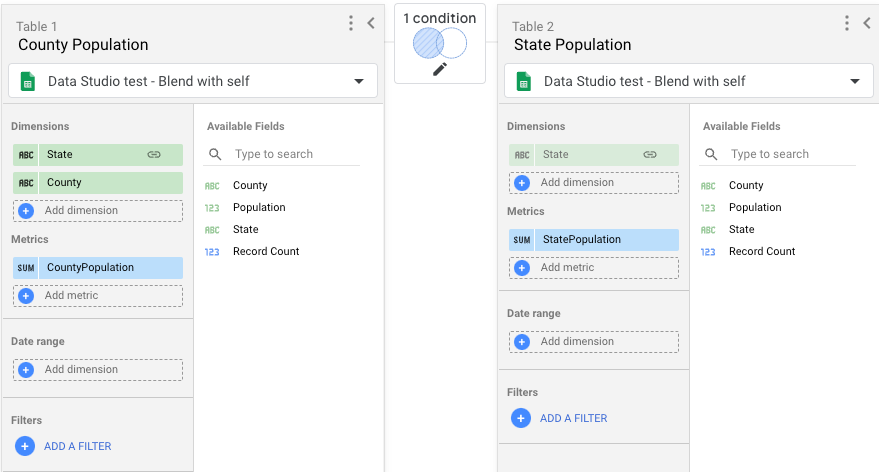
- Crie uma combinação com duas tabelas. Cada tabela vai usar a mesma origem de dados que criou no passo 1.
- Para a Tabela 1, inclua os seguintes campos:
- Estado, Condado, População.
- Mude o nome de Population para CountyPopulation.
- Para a tabela 2, inclua apenas o campo População e mude o nome desse campo para StatePopulation.
- Para a Tabela 1, inclua os seguintes campos:
- Para a condição de união, use uma união externa esquerda, associando Estado na tabela 1 a Estado na tabela 2.
- Clique em Guardar.
- Clique em X para voltar ao editor de relatórios.
Em seguida, adicione um novo gráfico (por exemplo, uma tabela) ao relatório e selecione a combinação como origem de dados do gráfico seguindo estes passos:
- Adicione os campos State, County, CountyPopulation e StatePopulation ao gráfico.
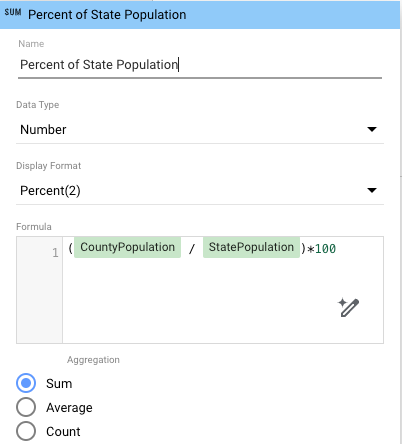
- Para calcular a percentagem da população do estado para cada concelho, adicione um campo calculado ao gráfico que use os novos dados reagregados:
- No painel de propriedades, clique em Adicionar métrica e, de seguida, em Adicionar campo.
- Atribua um nome ao campo, por exemplo, Percentagem da população do estado.
- Na caixa Fórmula, introduza
(CountyPopulation / StatePopulation)*100. - (Opcional) Defina o Formato de apresentação para mostrar os valores percentuais a um nível específico (por exemplo, Percentagem (2) para dois dígitos decimais).
Quando terminar, a tabela deve ter um aspeto semelhante ao seguinte:
| Estado |
Condado |
CountyPopulation |
StatePopulation |
Percentagem da população do estado |
|---|---|---|---|---|
| Califórnia |
Los Angeles County |
10014009 |
16499632 |
60,69 |
| Texas |
Condado de Harris |
4731145 |
9455324 |
50,04 |
| Califórnia |
Condado de San Diego |
3298634 |
16499632 |
19,99 |
| Califórnia |
Condado de Orange |
3186989 |
16499632 |
19.32 |
| Nova Iorque |
Condado de Kings (Brooklyn) |
2736074 |
6560428 |
41,71 |
| Texas |
Condado de Dallas |
2613539 |
9455324 |
27,64 |
| Nova Iorque |
Condado de Queens |
2405464 |
6560428 |
36,67 |
| Texas |
Condado de Tarrant |
2110640 |
9455324 |
22.32 |
| Nova Iorque |
Condado de Bronx |
1418890 |
6560428 |
21,63 |
Ordem da tabela na mistura
O Data Studio avalia as configurações de junção na mistura por ordem, começando pela configuração mais à esquerda. Os resultados de cada junção são, em seguida, aplicados à junção seguinte à direita. Por exemplo, numa união de três tabelas, a configuração de junção entre a tabela 1 (mais à esquerda) e a tabela 2 (do meio) é avaliada e, em seguida, esses resultados são usados pela configuração de junção entre a tabela 2 e a tabela 3 (mais à direita).
Ordem das tabelas em misturas criadas automaticamente
Quando mistura uma seleção de gráficos, o Data Studio cria uma tabela para cada gráfico e, em seguida, adiciona os campos no gráfico à tabela correspondente. A ordem das tabelas na mistura corresponde à ordem em que seleciona os gráficos: o primeiro gráfico selecionado torna-se a primeira tabela (mais à esquerda), o segundo gráfico selecionado torna-se a segunda tabela, etc.
O Data Studio também cria automaticamente uma configuração de junção para cada tabela e usa o tipo de junção externa esquerda.
Se a configuração predefinida não for a pretendida ou não existirem associações claras entre as tabelas, pode editar a combinação de acordo com os seus objetivos.
As tabelas são criadas antes da mistura
Os dados de cada tabela numa combinação são consultados antes de serem unidos na combinação final. Os intervalos de datas, os filtros e os campos calculados numa tabela são aplicados à consulta que gera a tabela antes de serem feitas quaisquer junções. Estes fatores podem afetar os dados incluídos nas tabelas de combinação e alterar o resultado da combinação.
As misturas podem conter menos linhas do que as junções SQL
Os dados de cada tabela numa combinação são agrupados e agregados com base nas dimensões que inclui na tabela antes de esses dados serem unidos na combinação final. Se as dimensões que selecionar não incluírem um identificador único para cada registo, as linhas idênticas são reduzidas durante esta fase de pré-agrupamento antes da união das tabelas. Esta redução pode resultar num número de linhas inferior ao que pode obter ao executar uma consulta de junção SQL diretamente nos mesmos dados, porque as junções SQL avaliam as linhas de forma independente antes da agregação.
Para evitar que as linhas sejam reduzidas prematuramente e garantir que a mistura no Data Studio produz contagens de linhas semelhantes às produzidas por uma junção SQL, adicione um campo de identificador único (como uma chave primária ou um ID de linha único) à lista de dimensões de cada tabela no editor de misturas. Este campo de ID não tem de ser apresentado nos seus gráficos. A sua inclusão na configuração da mistura garante que cada registo é tratado como uma linha distinta durante o passo de pré-agregação.
As misturas podem conter mais linhas do que os dados originais
Pode ver mais dados num gráfico de mistura do que nos gráficos baseados nas origens de dados individuais que compõem a mistura. O resultado pode depender dos seus dados e da configuração de junção escolhida para a mistura. Por exemplo, uma junção externa esquerda inclui todos os registos da tabela do lado esquerdo, bem como todos os registos das tabelas à direita que partilham os mesmos valores na condição de junção. Várias correspondências para a condição de junção podem resultar na apresentação de mais linhas nos dados misturados do que existem na origem de dados mais à esquerda.
Misturas e intervalos de datas e filtros explícitos
Existem duas formas de limitar o número de linhas nas suas misturas: usar um intervalo de datas ou aplicar um filtro. Pode limitar as linhas em gráficos baseados numa união ou nas tabelas que compõem a união. É útil pensar no processo como "pré-mistura" ou "pós-mistura".
Quando aplica um intervalo de datas ou um filtro a uma tabela na união, este entra em vigor antes de os dados serem unidos com as outras tabelas na união. As linhas que estão fora do intervalo de datas ou que são excluídas pelo filtro não estão disponíveis para a consulta de junção funcionar.
Quando aplica um intervalo de datas ou um filtro a um gráfico baseado numa combinação, está a aplicá-lo aos dados depois de a combinação ter sido criada ("pós-combinação").
Esta diferença pode ter um grande impacto nos resultados que vê nos seus gráficos, consoante os seus dados e a forma como configurou a combinação.
Misturas e filtros herdados
As misturas herdam filtros ao nível do relatório, da página ou do grupo, desde que o filtro seja compatível com os dados pré-mistura ou pós-mistura. Se o filtro for compatível com as origens de dados subjacentes usadas na combinação, o filtro atua nos dados pré-combinados. Caso contrário, o filtro atua sobre os dados após a mistura. Se o filtro não for compatível com os dados pré-misturados nem pós-misturados, é ignorado.
Saiba mais acerca da herança de filtros.
Quando um gráfico baseado numa mistura está sujeito a um filtro herdado, o Data Studio processa os dados em cinco passos:
(Pré-mistura):
- Passo 1: os dados são agrupados e agregados com base nas dimensões especificadas no painel Misturar dados.
- Passo 2: os filtros de dimensões herdados e os filtros de métricas compatíveis são aplicados às origens de dados incluídas no painel Misturar dados.
(Mistura):
- Passo 3: os dados são misturados através da configuração de junção especificada.
(Após a combinação):
- Passo 4: os dados são agrupados e agregados com base nas dimensões no gráfico.
- Passo 5: os filtros de métricas, se forem compatíveis com dados misturados, são aplicados ao gráfico.