


O Data Studio permite-lhe traçar intervalos em torno da série num gráfico de séries cronológicas. Os intervalos podem ser representados como faixas sombreadas (intervalos de áreas), caixas, linhas ou outras formas, consoante o tipo de intervalo especificado. Com base no tipo de intervalo especificado, pode usar intervalos para representar eficazmente o nível de confiança na precisão dos dados ou o intervalo de valores possíveis para os dados.
Pode usar intervalos para representar medidas estatísticas através de cálculos predefinidos para intervalos de confiança, desvio padrão, erro padrão ou intervalo. Em alternativa, pode especificar métricas de intervalo superior e inferior personalizadas ou uma métrica de intervalo central e uma métrica de largura.
Por exemplo, pode definir um intervalo que mostre intervalos de confiança para um valor médio ao longo do tempo. O exemplo seguinte mostra uma incerteza nas contagens de registos que esperamos que possa ser até 25% superior ou 4% inferior ao que está representado.
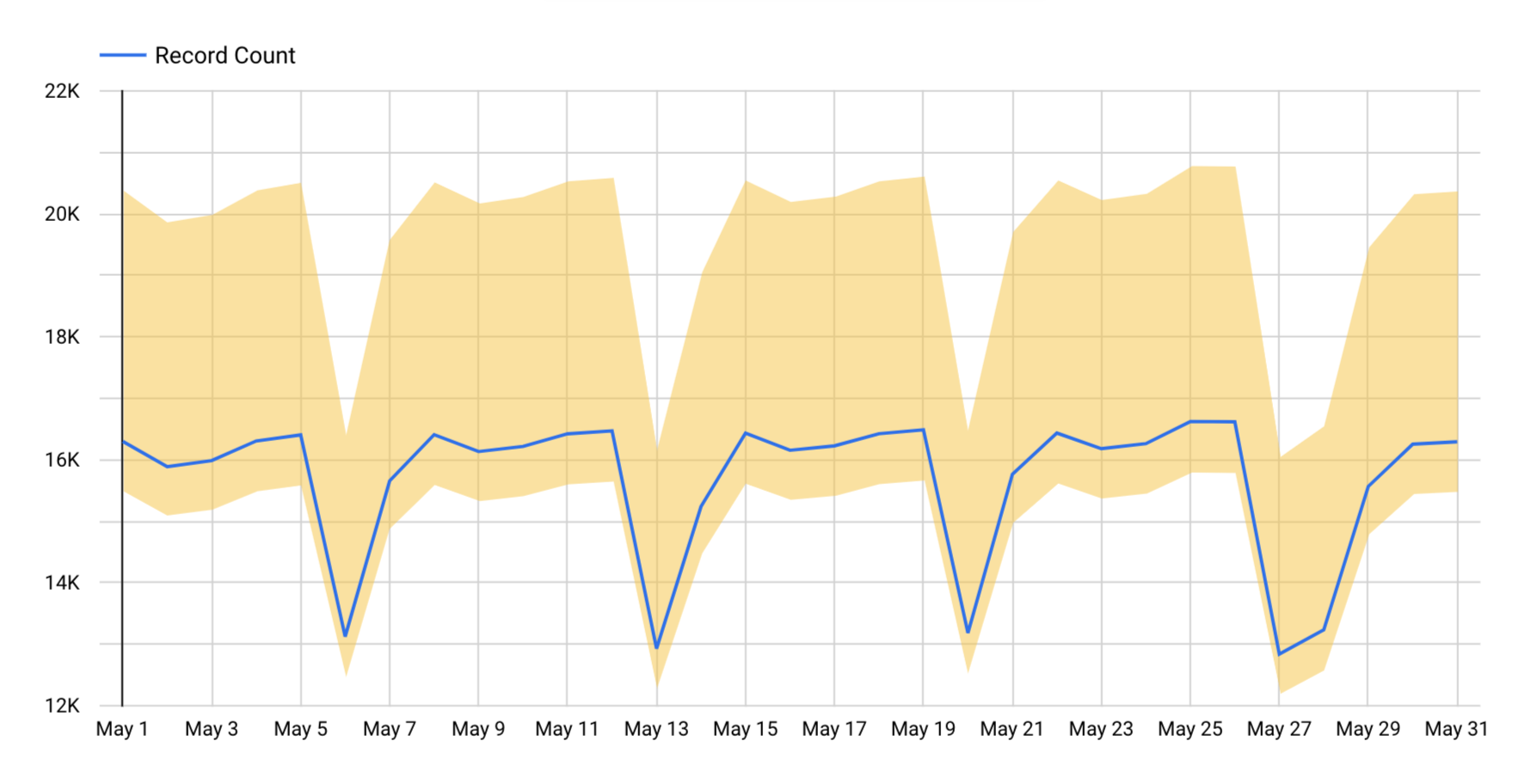
Neste exemplo, o tipo de intervalo usado é Intervalo de área e o modo de intervalo usado é Superior e inferior. Neste caso, a métrica do intervalo superior é 25% superior ao valor representado no gráfico e a métrica do intervalo inferior é 4% inferior.
Adicione um intervalo
Pode adicionar intervalos a gráficos de séries cronológicas.
- Edite o seu relatório.
- Crie um gráfico de intervalos temporais ou selecione um gráfico de intervalos temporais existente.
- No painel de propriedades, selecione o separador ESTILO.
- Selecione Adicionar intervalo.
- Configure os intervalos através das opções descritas na secção Opções de intervalo.
Pode adicionar até quatro intervalos por gráfico.
Opções de intervalo
Quando adiciona um intervalo a um gráfico de séries temporais, pode especificar as seguintes opções.
Tipo
Selecione o menu pendente Tipo para especificar como o intervalo vai ser representado no gráfico.
- Intervalo de área: os intervalos são visualizados como áreas sombreadas em torno da série.
- Intervalo de barras: os intervalos são visualizados como barras que se estendem verticalmente a partir dos seus pontos de dados.
- Intervalo de caixas: os intervalos são visualizados como caixas ou diagramas de caixa. A caixa abrange o intervalo entre os limites inferior e superior.
- Intervalo de barras: os intervalos são representados como barras ou linhas verticais que se estendem a partir dos pontos de dados. O comprimento das linhas representa o intervalo ou a variabilidade dos dados.
- Intervalo de pontos: os intervalos são representados como pontos no gráfico de séries cronológicas. É colocado um ponto no limite superior e inferior de cada série.
- Intervalo de linhas: são usadas linhas separadas para representar graficamente os limites superior e inferior dos intervalos.
Etiqueta de intervalo
Apresente uma etiqueta personalizada que é apresentada numa sugestão quando os utilizadores passam o cursor do rato sobre pontos de dados no gráfico de séries cronológicas.
Se deixar esta opção em branco, o Data Studio fornece uma etiqueta predefinida de "Intervalo n.º n", em que "n" representa o intervalo em questão: o primeiro ao quarto.
Modo
A secção Modo, que não deve ser confundida com o modo estatístico, permite-lhe escolher o tipo de intervalo que vai representar graficamente e como os valores do intervalo vão ser calculados. Pode especificar métricas de intervalo personalizadas através das opções Superior e inferior ou Centro e largura para Modo, ou pode usar um cálculo predefinido para intervalos de confiança, erro padrão, desvio padrão ou intervalo.
- Superior e inferior: especifique uma métrica para Métrica de intervalo superior e Métrica de intervalo inferior . A métrica superior representa o limite superior do intervalo e a métrica inferior representa o limite inferior.
- Centro e largura: especifique uma métrica para cada uma das seguintes opções: Métrica de intervalo do centro e Métrica de intervalo da largura . O limite superior é calculado adicionando os valores da métrica do intervalo central e da largura, e o limite inferior é calculado subtraindo a largura dos valores da métrica do intervalo central.
- Intervalo: especifique uma métrica no campo Métrica do intervalo central . O Data Studio representa graficamente os intervalos com os valores mínimo e máximo da métrica de centralização.
- Intervalo de confiança: especifique uma métrica no campo Métrica do intervalo central . Em seguida, selecione um nível de confiança no menu pendente Selecionar nível de confiança .
O Data Studio faz um cálculo para determinar os valores a representar com base no valor do nível de confiança selecionado e, em seguida, representa um intervalo centrado na linha para a métrica de centralização.
- Erro padrão: especifique uma métrica no campo Métrica do intervalo central . O Data Studio calcula o erro padrão e, em seguida, representa graficamente um intervalo centrado na linha da métrica de centralização.
- Desvio padrão: especifique uma métrica no campo Métrica do intervalo central . O Data Studio calcula o desvio padrão e, em seguida, representa graficamente um intervalo centrado na linha da métrica de centralização.
Selecione o nível de confiança
Quando seleciona a opção Intervalo de confiança na secção Modo, pode escolher um nível de confiança de 90%, 95%, 98% ou 99%.
Cor
Para escolher uma cor para o intervalo, selecione o menu pendente Cor e escolha a cor pretendida.
Métricas de intervalo
O menu pendente Adicionar métrica apresenta as métricas que estão disponíveis para serem usadas para representar intervalos.
Quando traça intervalos, além de selecionar uma métrica existente no menu pendente Adicionar métrica, pode criar novos campos calculados selecionando a opção CRIAR CAMPO na parte inferior da lista de campos.
Métrica de intervalo superior
Disponível quando escolhe o modo Superior e inferior. Define os valores para a parte superior do intervalo.
Métrica de intervalo inferior
Disponível quando escolhe o modo Superior e inferior. Define os valores para a parte inferior do intervalo.
Métrica de intervalo do centro
Disponível quando escolhe o modo Centro e largura, Intervalo, Intervalo de confiança, Erro padrão ou Desvio padrão. Define os valores para o centro do intervalo.
Métrica de intervalo da largura
Disponível quando escolhe o modo Centro e largura. Define os valores da largura do intervalo.
Veja um intervalo
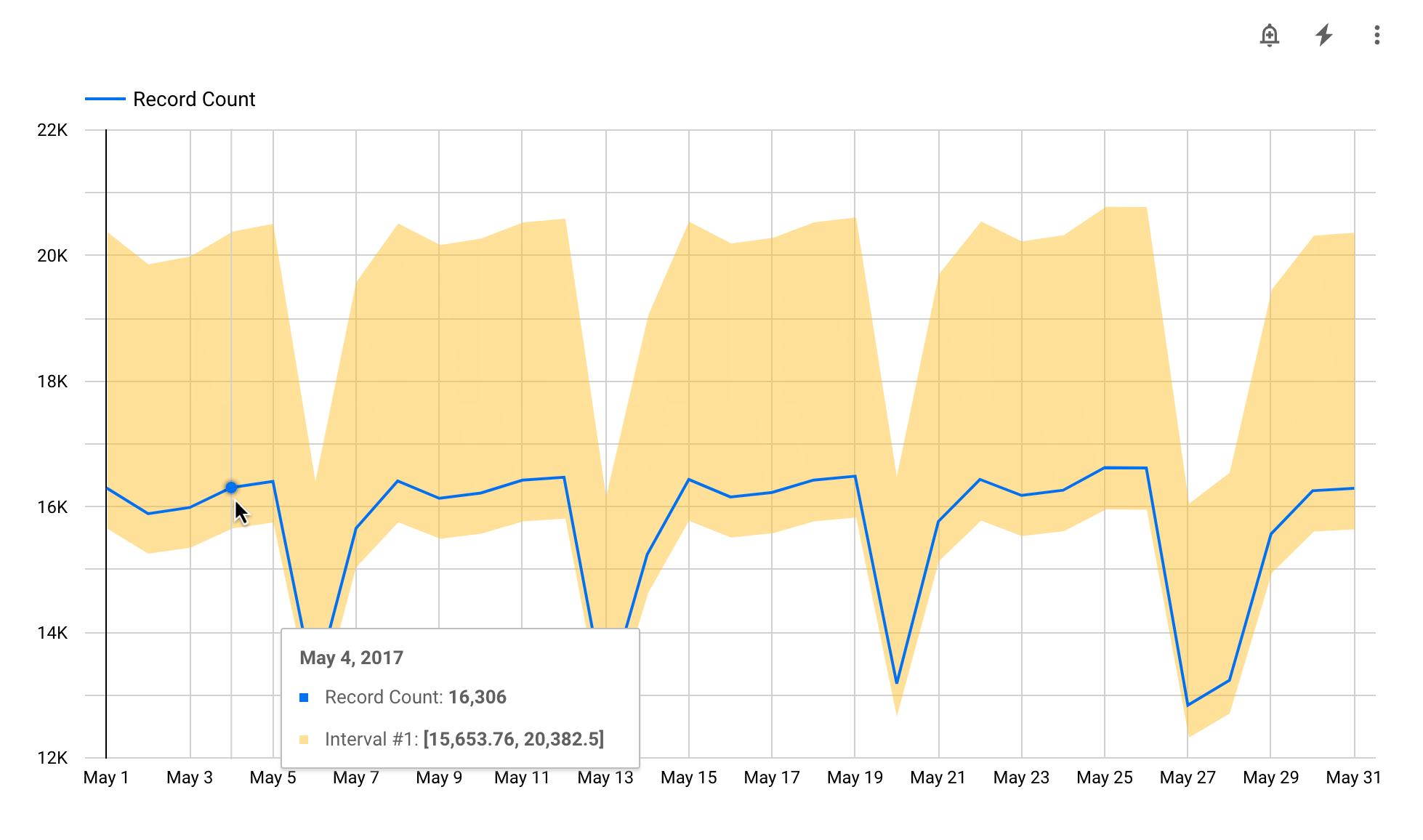
Os intervalos aparecem com uma etiqueta predefinida ou com uma etiqueta personalizada que fornece. Passe o cursor do rato sobre uma série para apresentar uma sugestão que mostra os detalhes sobre o ponto de dados e o respetivo intervalo.
Por exemplo, o seguinte gráfico de séries cronológicas mostra as contagens de registos para o mês de maio. A métrica de intervalo superior é definida como uma métrica 25% superior ao valor representado, e a métrica de intervalo inferior é definida como uma métrica 4% inferior. Se passar o cursor do rato sobre cada ponto de dados, é apresentada uma sugestão com o valor de Contagem de registos para essa data, bem como os valores da parte superior e inferior do intervalo.
Remova um intervalo
Para remover um intervalo de um gráfico, siga estes passos:
- Edite o seu relatório.
- Selecione o gráfico.
- À direita, no painel de propriedades, selecione o separador ESTILO.
- Localize o intervalo que quer remover e, de seguida, clique em Eliminar intervalo
 .
.
Edite gráficos com intervalos
Se alterar o tipo de gráfico, o Data Studio elimina todos os intervalos que não são suportados pelo novo tipo de gráfico.
Se remover uma métrica do gráfico, o Data Studio elimina os intervalos associados a essa métrica.