


快速过滤条件提供了一种灵活的临时数据探索方式。报告编辑者和查看者可以使用快速过滤条件快速更改报告中数据的过滤方式。查看者所做的更改不会影响其他用户的原始报告配置。
过滤条件栏
使用过滤条件栏向报告添加快速过滤条件。过滤条件栏会显示在屏幕顶部工具栏的下方。报告编辑者始终会在编辑模式下看到过滤栏。报告编辑者还可以为查看者启用过滤条件栏。过滤栏会显示所有快速过滤条件,以及您应用的所有控件和图表交叉过滤条件。
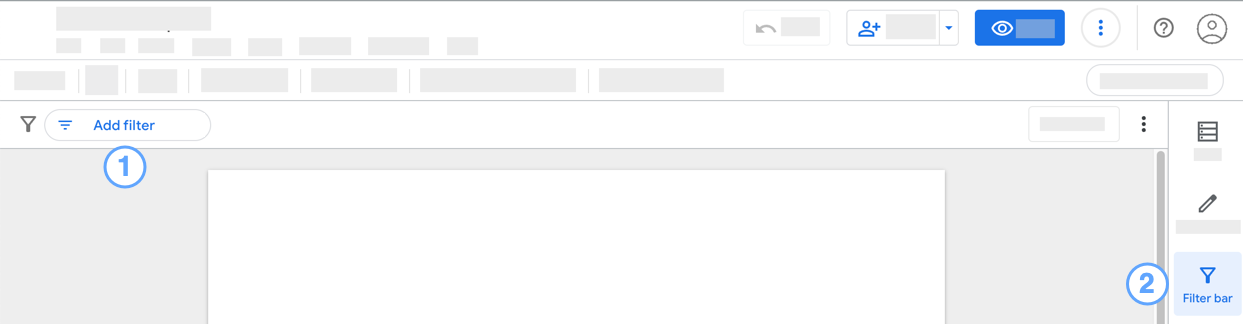
如需在修改模式下关闭过滤栏,请点击面板中的  过滤栏。
过滤栏。
为报告添加快速过滤条件
如需向报告添加快速过滤条件,请在过滤条件栏中点击添加过滤条件,然后从字段列表中选择一个维度。无论您是编辑者还是查看者,都可以执行此操作。如果报告包含多个数据源,您可能需要先展开相应数据源的字段。
或者,编辑者也可以右键点击“数据”面板中的某个维度,然后从上下文菜单中选择添加到过滤条件栏。
快速过滤条件会以过滤栏中的过滤组件形式显示,所选字段的名称前面会显示  过滤图标。
过滤图标。
如需配置快速过滤条件,请点击相应条状标签,然后执行以下操作:
- 对于数值维度,请使用滑块控件来细化值范围。
- 对于日期维度,请使用日期选择器选择日期范围。
- 对于文本、地理位置和其他维度类型,请从列表中选择一个或多个值。
修改快速过滤条件
如需修改快速过滤条件(无论您是编辑者还是查看者),请点击过滤条件栏中的相应芯片,然后选择新的过滤值。
移除过滤条件
从过滤栏中移除过滤控件或图表交叉过滤条件会重置相应控件或交叉过滤条件。
无论是作为编辑者还是查看者,如需移除单个快速过滤条件,请点击快速过滤条件条状过滤标签中的 X。
清除过滤条件栏
清除过滤栏会从过滤栏中移除过滤条件。清除过滤栏的结果取决于您是报告编辑者还是查看者:
- 编辑者:清除过滤条件栏会删除所有快速过滤条件,并重置所有过滤条件控件或图表交叉过滤条件。
- 观看者:清除过滤栏会删除您添加的所有快速过滤条件。过滤条件控件和图表交叉过滤条件将保留。
如需清除过滤条件栏,请点击  ,然后选择清除过滤条件
  。
。
重置过滤条件栏
重置过滤条件栏会移除现有快速过滤条件中的所有值,但条状过滤标签仍会保留在过滤条件栏中。重置过滤条件栏还会重置报告中的所有过滤条件控件或图表交叉过滤条件。
如需重置过滤栏,无论是作为编辑者还是查看者,您都可以点击过滤栏中的重置。
注意:报告级重置按钮还会重置过滤栏、过滤控件和图表交叉过滤条件,但也会重置其他报告优化设置,例如排序、可选指标、展开细目等。
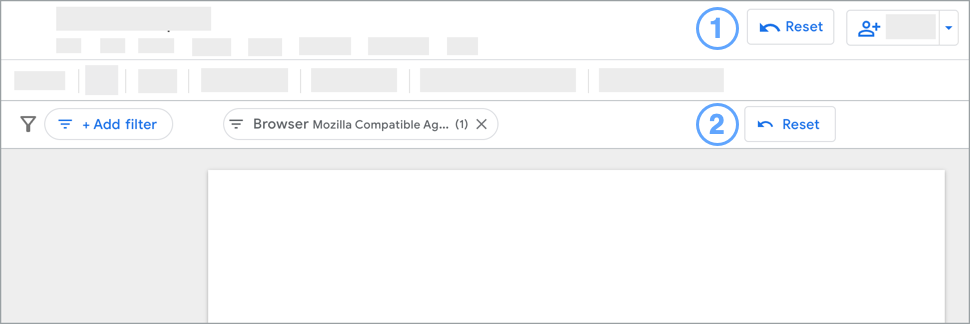
图例:
- 报告级重置按钮。
- 过滤条件栏重置按钮。
分享过滤视图
观看者可以通过生成报告的短链接,与他人分享其当前的过滤条件设置。
- 向报告应用所需的过滤条件。
- 点击右上角分享旁边的
 下拉箭头,然后选择
  获取报告链接。
 - 确保选中链接到当前报告数据视图。
- 点击复制链接。
当其他人打开此链接时,他们会看到应用了您所用过滤条件配置的报告。
为查看者启用和配置过滤条件栏
报告编辑者可以按照以下步骤操作,为查看者启用和配置过滤条件栏:
- 如果您未处于修改模式,请点击修改以修改报告。
- 在工具栏中,点击添加控件,然后选择查看器过滤条件栏。
- 系统会打开查看器过滤条件窗格。
- 开启启用查看者过滤条件栏。
- 默认情况下,查看者可以使用过滤栏按报告中任何数据源的任何维度进行过滤。如需限制查看者可用于过滤的维度,请在允许的查看者过滤条件维度部分中选择选择数据源和字段,然后选择您希望查看者可用于过滤的数据源和维度。
快速过滤条件和过滤栏的限制
- 您只能基于维度创建快速过滤条件,不支持基于指标创建快速过滤条件。
- 报告编辑者可以指定供查看者在临时快速过滤条件中使用的维度。默认情况下,大多数维度都处于启用状态。
- 对于 Looker 连接器数据源,查看者可以使用仅限过滤条件的字段或参数添加临时过滤条件。
- 过滤条件栏不会显示过滤条件属性、日期范围控件或数据控件对报告的影响。
- 快速过滤条件会应用于整个页面。您无法将快速过滤条件应用于单个组件或一组组件。
- 查看者可以在过滤条件栏中重新排序快速条状过滤标签,方法是右键点击某个条状过滤标签,然后选择左移或右移。