


Filter cepat memberikan cara ad-hoc yang fleksibel untuk menjelajahi data Anda. Editor dan pelihat laporan dapat menggunakan filter cepat untuk mengubah cara data dalam laporan difilter dengan cepat. Perubahan yang dibuat oleh pelihat tidak memengaruhi konfigurasi laporan asli untuk pengguna lain.
Panel filter
Tambahkan filter cepat ke laporan dengan menggunakan panel filter. Panel filter akan muncul di bawah toolbar di bagian atas layar. Editor laporan akan selalu melihat panel filter dalam mode edit. Editor laporan juga dapat mengaktifkan kolom filter untuk pelihat. Panel filter menampilkan semua filter cepat, serta kontrol dan filter silang diagram yang telah Anda terapkan.
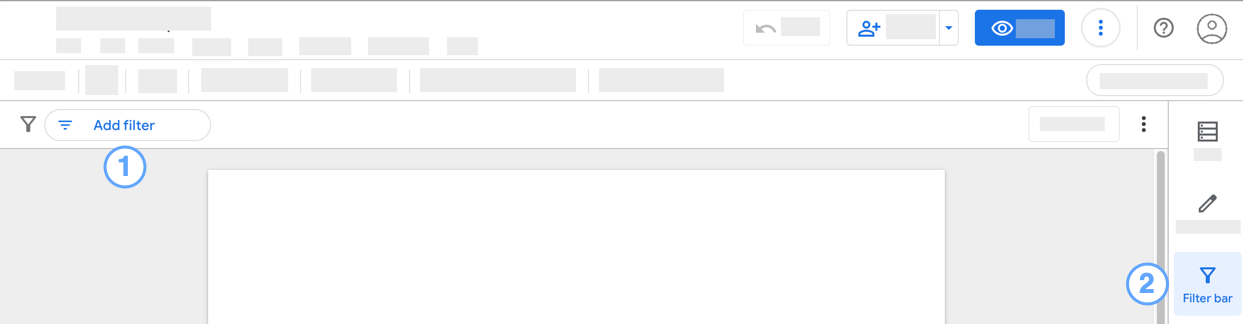
Untuk menonaktifkan panel filter dalam mode edit, klik  Panel filter di panel.
Menambahkan filter cepat ke laporan
Untuk menambahkan filter cepat ke laporan, baik sebagai editor maupun pelihat, klik Tambahkan filter di panel filter, lalu pilih dimensi dari daftar kolom. Jika laporan berisi beberapa sumber data, Anda mungkin perlu meluaskan kolom untuk sumber data tersebut lebih dahulu.
Atau, editor dapat mengklik kanan dimensi di panel data dan memilih Tambahkan ke panel filter dari menu konteks.
Filter cepat muncul sebagai chip di panel filter, dengan ikon filter  yang mendahului nama kolom yang Anda pilih.
Untuk mengonfigurasi filter cepat, klik chip tersebut, lalu lakukan hal berikut:
- Untuk dimensi numerik, gunakan kontrol penggeser untuk menyaring rentang nilai.
- Untuk dimensi tanggal, pilih rentang tanggal menggunakan pemilih tanggal.
- Untuk teks, geografis, dan jenis dimensi lainnya, pilih satu atau beberapa nilai dari daftar.
Mengedit filter cepat
Untuk mengubah filter cepat, baik sebagai editor maupun pelihat, klik chip-nya di panel filter, lalu pilih nilai baru yang ingin digunakan untuk memfilter.
Menghapus filter
Menghapus kontrol filter atau filter silang diagram dari panel filter akan mereset setiap kontrol atau filter silang tersebut.
Untuk menghapus filter cepat satu per satu, baik sebagai editor maupun pelihat, klik X pada chip filter cepat.
Menghapus panel filter
Menghapus panel filter akan menghapus filter dari panel filter. Hasil penghapusan panel filter bergantung pada apakah Anda adalah editor atau pelihat laporan:
- Editor: Menghapus panel filter akan menghapus semua filter cepat dan mereset semua kontrol filter atau filter silang diagram.
- Pelihat: Menghapus panel filter akan menghapus semua filter cepat yang telah Anda tambahkan. Kontrol filter dan filter silang diagram akan tetap ada.
Untuk menghapus panel filter, klik  , lalu pilih Hapus filter
  .
.
Mereset panel filter
Mereset panel filter akan menghapus nilai apa pun dari filter cepat yang ada, tetapi chip filter akan tetap ada di panel filter. Mereset panel filter juga akan mereset kontrol filter atau filter silang diagram di laporan.
Untuk mereset panel filter, baik sebagai editor maupun pelihat, klik Reset di panel filter.
Catatan: Tombol Reset tingkat laporan tidak hanya mereset panel filter, kontrol filter, dan filter silang diagram, tetapi juga akan mereset penyaringan lainnya pada laporan, seperti pengurutan, metrik opsional, perincian, dan sebagainya.
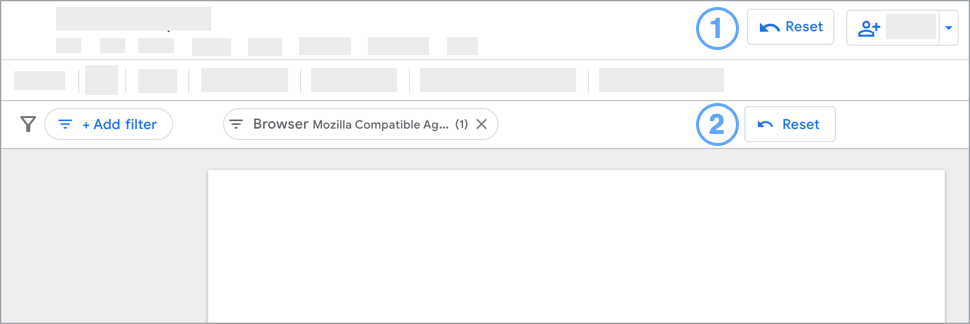
Keterangan:
- Tombol reset tingkat laporan.
- Tombol reset panel filter.
Membagikan tampilan yang difilter
Pelihat dapat membagikan setelan filter saat ini kepada orang lain dengan membuat link pendek ke laporan.
- Terapkan filter yang Anda inginkan ke laporan.
- Di kanan atas, klik panah bawah
 di samping Bagikan, lalu pilih
  Dapatkan link laporan.
 - Pastikan Tautkan ke tampilan laporan saat ini dicentang.
- Klik SALIN LINK.
Saat orang lain membuka link ini, mereka akan melihat laporan dengan konfigurasi filter yang sama dengan yang telah Anda terapkan.
Pelajari link laporan lebih lanjut.
Mengaktifkan dan mengonfigurasi kolom filter untuk pelihat
Editor laporan dapat mengaktifkan dan mengonfigurasi kolom filter untuk pelihat dengan mengikuti langkah-langkah berikut:
- Jika Anda tidak berada dalam mode edit, klik Edit untuk mengedit laporan.
- Di toolbar, klik Tambahkan kontrol, lalu pilih Panel filter pelihat.
- Panel Filter pelihat akan terbuka.
- Aktifkan Aktifkan kolom filter pelihat.
- Secara default, pelihat dapat menggunakan panel filter untuk memfilter menurut dimensi apa pun dari sumber data mana pun dalam laporan. Untuk membatasi dimensi yang dapat difilter oleh pelihat, pilih Pilih sumber data dan kolom di bagian Dimensi filter pelihat yang diizinkan, lalu pilih sumber data dan dimensi yang ingin Anda sediakan bagi pelihat.
Batasan filter cepat dan panel filter
- Anda hanya dapat membuat filter cepat pada dimensi. Pembuatan filter cepat berdasarkan metrik tidak didukung.
- Editor laporan dapat menentukan dimensi yang tersedia untuk digunakan pelihat dalam filter cepat ad-hoc. Secara default, sebagian besar dimensi diaktifkan.
- Dengan sumber data konektor Looker, pelihat dapat menambahkan filter ad hoc menggunakan kolom atau parameter hanya filter.
- Panel filter tidak menampilkan efek dari properti filter, kontrol rentang tanggal, atau kontrol data pada laporan.
- Filter cepat diterapkan untuk seluruh halaman. Anda tidak dapat menerapkan filter cepat ke satu komponen atau grup komponen.
- Pelihat dapat mengurutkan ulang chip filter cepat di panel filter dengan mengklik kanan chip filter dan memilih Geser ke kiri atau Geser ke kanan.