


Les filtres rapides vous permettent d'explorer vos données de manière flexible et ponctuelle. Les éditeurs et les lecteurs de rapports peuvent utiliser des filtres rapides pour modifier rapidement la façon dont les données du rapport sont filtrées. Les modifications apportées par les lecteurs n'affectent pas la configuration d'origine du rapport pour les autres utilisateurs.
Barre de filtre
Ajoutez des filtres rapides à votre rapport à l'aide de la barre de filtres. La barre de filtre s'affiche sous la barre d'outils en haut de l'écran. Les éditeurs de rapports verront toujours la barre de filtre en mode Édition. Les éditeurs de rapports peuvent également activer la barre de filtres pour les lecteurs. Elle affiche tous les filtres rapides, ainsi que les commandes et les filtres croisés que vous avez appliqués.
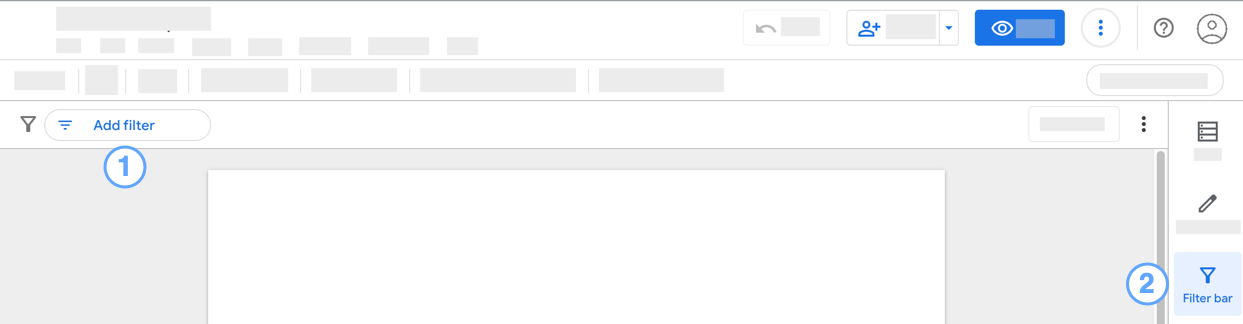
Pour désactiver la barre de filtre en mode Édition, cliquez sur  Barre de filtre dans le panneau.
Ajouter un filtre rapide à votre rapport
Pour ajouter un filtre rapide à votre rapport, que vous soyez éditeur ou lecteur, cliquez sur Ajouter un filtre dans la barre de filtre, puis sélectionnez une dimension dans la liste des champs. Si votre rapport contient plusieurs sources de données, vous devrez peut-être d'abord développer les champs correspondants.
Les éditeurs peuvent également effectuer un clic droit sur une dimension dans le panneau "Données", puis sélectionner Ajouter à la barre de filtres dans le menu contextuel.
Les filtres rapides apparaissent sous la forme d'un chip dans la barre de filtre, avec une icône Filtre  précédant le nom du champ sélectionné.
Pour configurer le filtre rapide, cliquez sur le chip, puis procédez comme suit :
- Pour les dimensions numériques, utilisez le curseur afin d'affiner la plage de valeurs.
- Pour les dimensions de date, sélectionnez une période à l'aide du sélecteur de dates.
- Pour le texte, les données géographiques ou d'autres types de dimensions, sélectionnez une ou plusieurs valeurs dans la liste.
Modifier un filtre rapide
Pour modifier un filtre rapide, que vous soyez éditeur ou lecteur, cliquez sur son chip dans la barre de filtre, puis sélectionnez une nouvelle valeur selon laquelle filtrer.
Supprimer un filtre
Si vous supprimez une commande de filtrage ou un filtre croisé du graphique de la barre de filtre, la commande ou le filtre en question sera réinitialisé.
Pour supprimer un filtre rapide individuel, que vous soyez éditeur ou lecteur, cliquez sur le X dans le chip de filtre rapide.
Effacer la barre de filtres
Si vous effacez la barre de filtre, les filtres sont supprimés de la barre. Le résultat de l'effacement de la barre de filtres dépend de votre rôle (éditeur ou lecteur) :
- Éditeurs : si vous effacez la barre de filtre, tous les filtres rapides seront supprimés, et les commandes de filtrage ou les filtres croisés du graphique seront réinitialisés.
- Lecteurs : si vous effacez la barre de filtre, tous les filtres rapides que vous avez ajoutés seront supprimés. Les commandes de filtrage et les filtres croisés du graphique resteront.
Pour vider la barre de filtres, cliquez sur  , puis sélectionnez Effacer les filtres
  .
.
Réinitialiser la barre de filtre
Réinitialiser la barre de filtres revient à supprimer toutes les valeurs des filtres rapides existants, mais en conservant le chip de filtre dans la barre de filtres. Cette action réinitialise également les commandes de filtrage ou les filtres croisés du rapport.
Pour réinitialiser la barre de filtre, que vous soyez éditeur ou lecteur, cliquez sur Réinitialiser dans la barre de filtre.
Remarque : Le bouton Réinitialiser au niveau du rapport réinitialise également la barre de filtre, les commandes de filtrage et les filtres croisés du graphique, mais également d'autres filtres du rapport, comme le tri, les métriques facultatives, la vue détaillée, etc.
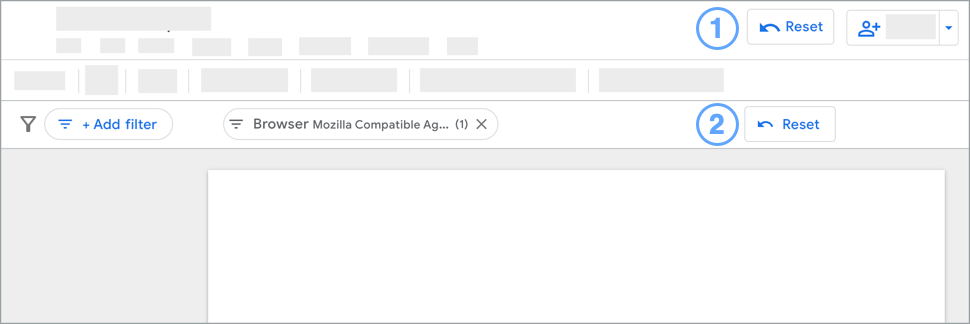
Légende :
- Bouton de réinitialisation au niveau du rapport
- Bouton de réinitialisation de la barre de filtres
Partager une vue filtrée
Les lecteurs peuvent partager leurs paramètres de filtre actuels avec d'autres utilisateurs en générant un lien court vers le rapport.
- Appliquez les filtres souhaités au rapport.
- En haut à droite, cliquez sur la flèche vers le bas
 à côté de Partager, puis sélectionnez
  Obtenir un lien vers le rapport.
 - Assurez-vous que l'option Associer à la vue de rapports actuelle est cochée.
- Cliquez sur COPIER LE LIEN.
Lorsque d'autres utilisateurs ouvriront ce lien, ils verront le rapport avec les mêmes configurations de filtres que celles que vous avez appliquées.
En savoir plus sur les liens vers les rapports
Activer et configurer la barre de filtres pour les lecteurs
Les éditeurs de rapports peuvent activer et configurer la barre de filtres pour les lecteurs en procédant comme suit :
- Si vous n'êtes pas en mode Édition, cliquez sur Modifier pour modifier votre rapport.
- Dans la barre d'outils, cliquez sur Ajouter un sélecteur, puis sélectionnez Barre de filtres du lecteur.
- Le volet Filtre de la visionneuse s'ouvre.
- Activez l'option Activer la barre de filtres du lecteur.
- Par défaut, les lecteurs peuvent utiliser la barre de filtres pour filtrer les données selon n'importe quelle dimension de n'importe quelle source de données du rapport. Pour limiter les dimensions sur lesquelles les lecteurs peuvent filtrer les données, sélectionnez Choisir les sources de données et les champs dans la section Dimensions de filtre autorisées pour les lecteurs, puis sélectionnez les sources de données et les dimensions que vous souhaitez mettre à la disposition des lecteurs.
Limites des filtres rapides et de la barre de filtre
- Vous ne pouvez créer des filtres rapides que pour les dimensions. Il n'est pas possible de créer des filtres rapides basés sur des métriques.
- Les éditeurs de rapports peuvent spécifier les dimensions que les lecteurs peuvent utiliser dans les filtres rapides ponctuels. Par défaut, la plupart des dimensions sont activées.
- Avec les sources de données du connecteur Looker, les lecteurs peuvent ajouter des filtres ponctuels à l'aide de champs ou de paramètres de filtre uniquement.
- La barre de filtres n'affiche pas les effets des propriétés de filtrage, des sélecteurs de plage de dates et des sélecteurs de données sur le rapport.
- Les filtres rapides s'appliquent à l'ensemble de la page. Vous ne pouvez pas appliquer de filtre rapide à un seul composant ou groupe de composants.
- Les lecteurs peuvent réorganiser les chips de filtres rapides dans la barre de filtre en effectuant un clic droit sur un chip de filtre, puis en sélectionnant Décaler vers la gauche ou Décaler vers la droite.