


Puoi seguire un workflow end-to-end in Data Studio per trasformare i dati grezzi in report visivi interattivi. Connettendoti alle origini dati, creando visualizzazioni e perfezionando i modelli di dati, puoi convertire informazioni complesse in approfondimenti utili. Puoi quindi condividere questi report dinamici all'interno della tua organizzazione per supportare le decisioni basate sui dati.
Un workflow tipico copre sei fasi principali:
- Crea un report
- Connettiti ai tuoi dati
- Visualizza i dati
- Trasforma i dati
- Condividi i tuoi approfondimenti
- Aggiorna e perfeziona il report
Scenario
 Aqsa è un'analista di dati per una società di viaggi. Vuole esplorare e visualizzare i dati sui ritardi di arrivo e partenza dei voli per vedere se la sua azienda può fornire ai clienti approfondimenti utili per migliorare la loro esperienza di viaggio. I dati sono archiviati in BigQuery.
Crea
Aqsa accede a Data Studio, quindi fa clic su Crea > Report. Si apre l'editor del report di Data Studio e viene visualizzato il riquadro Aggiungi dati.
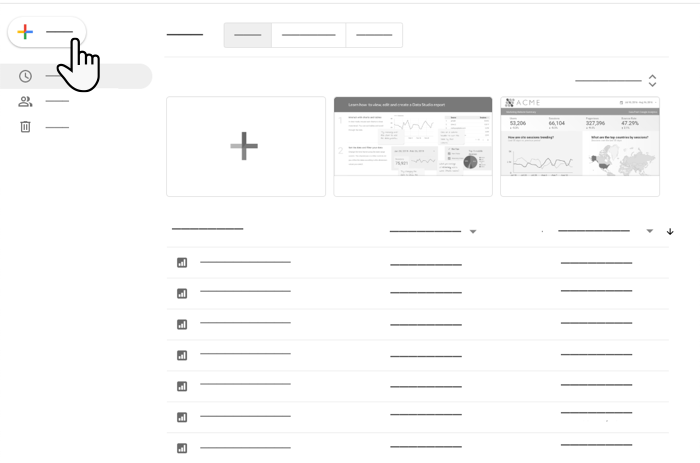 >
>
Connetti
Il riquadro Aggiungi dati consente ad Aqsa di creare una nuova origine dati o di selezionarne una esistente. Aqsa non ha ancora un'origine dati per i dati sui voli che vuole visualizzare, quindi fa clic sul connettore BigQuery per crearne una nuova.
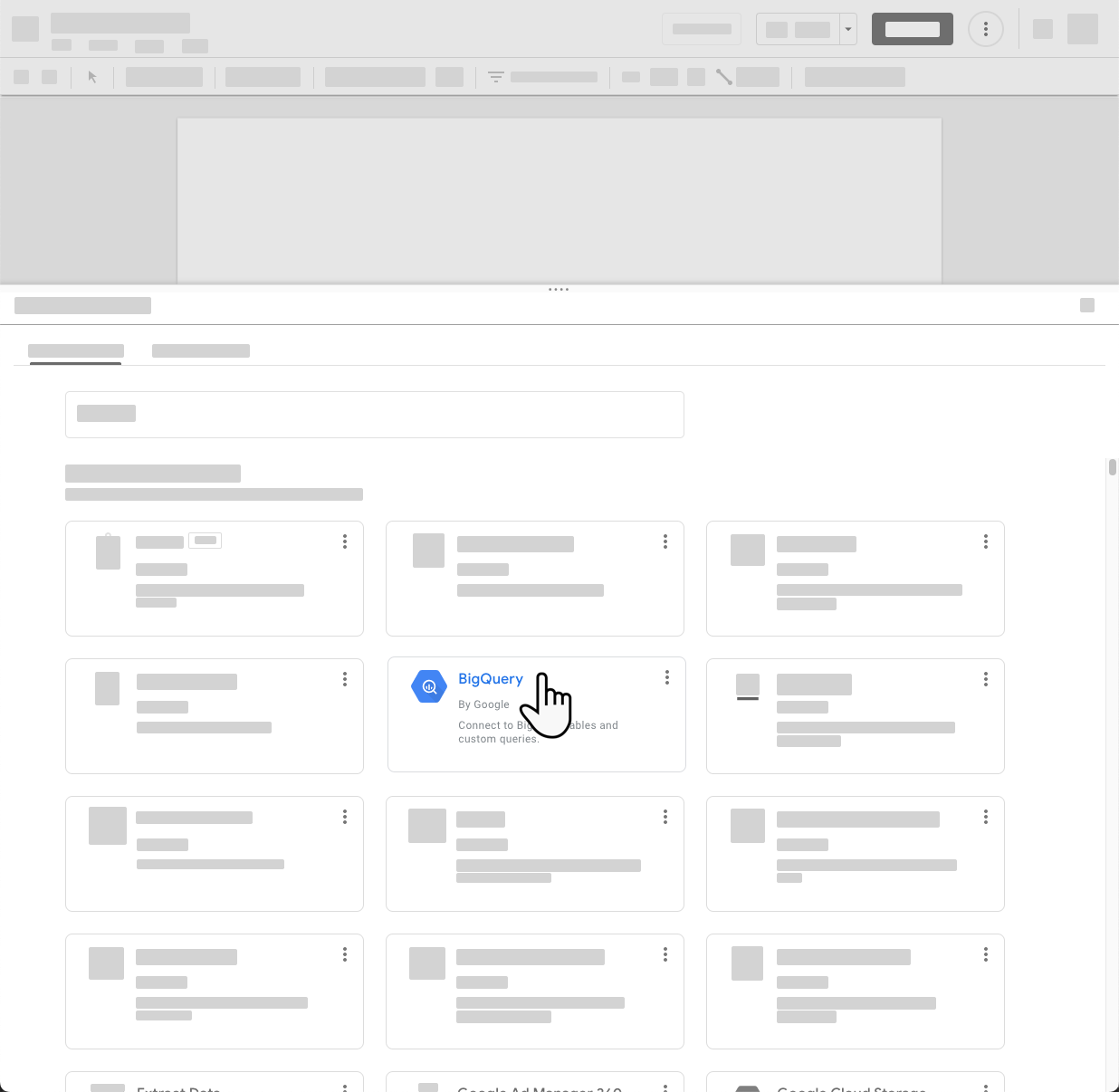
Inserisce poi le informazioni necessarie per creare un collegamento con la tabella BigQuery contenente i dati dei voli e aggiunge la nuova origine dati al report.
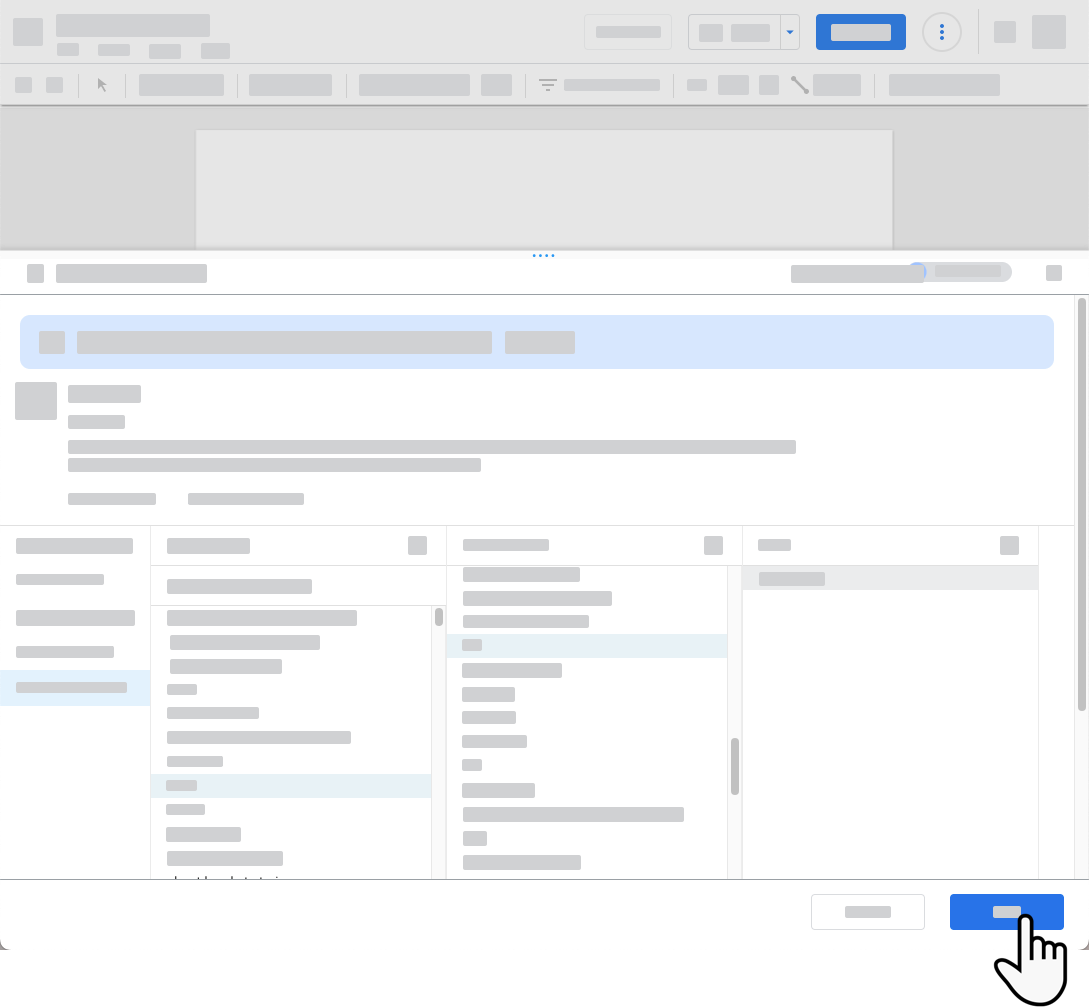
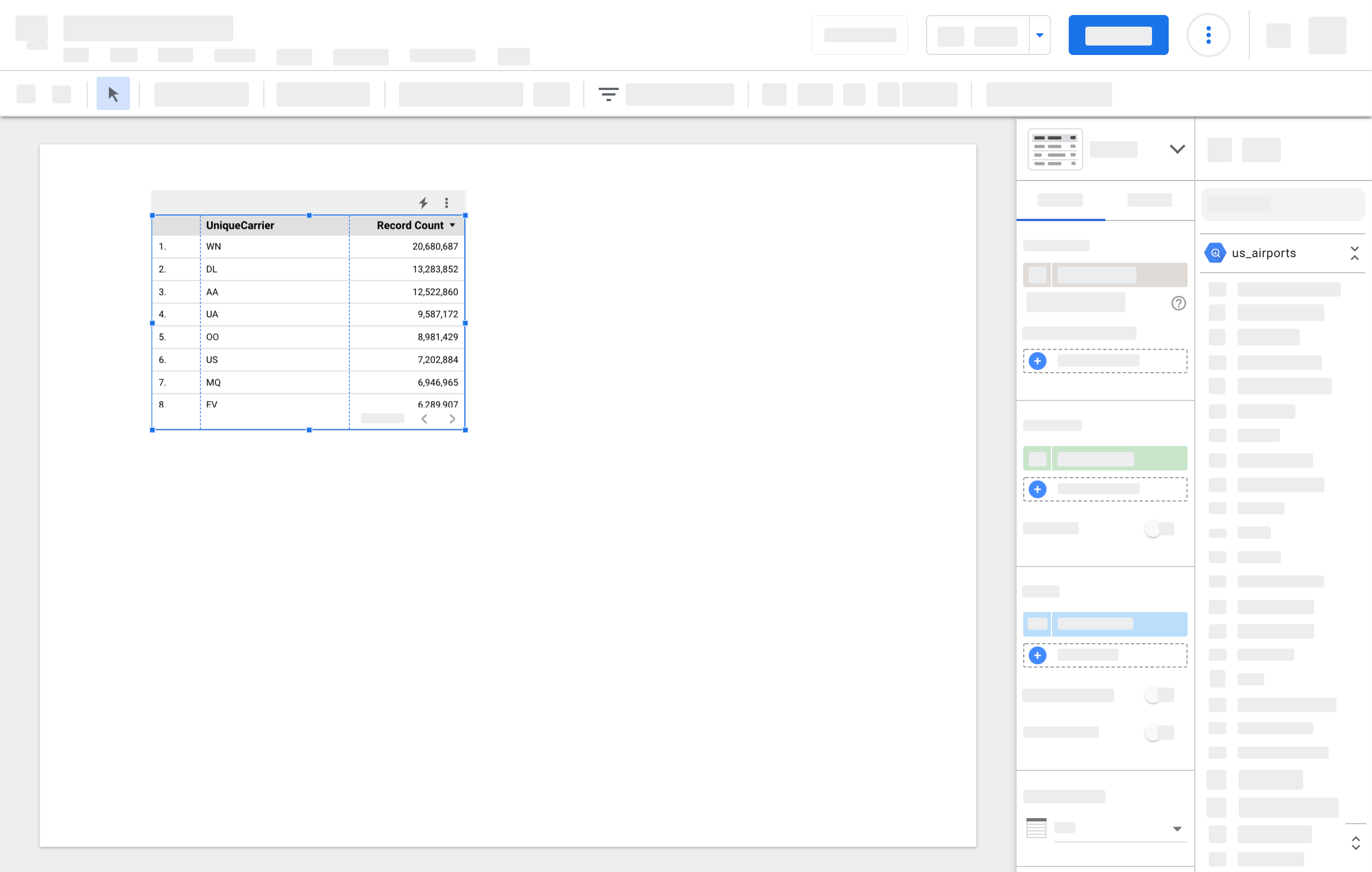
Il riquadro Aggiungi dati si chiude e nel canvas dell'editor viene visualizzata una tabella con il campo dei vettori delle compagnie aeree e il numero registrato per ogni singolo vettore.
Visualizza
Aqsa aggiunge altri campi alla tabella trascinandoli dal riquadro delle proprietà alla tabella. Aggiunge una metrica Ritardo arrivi contenente il numero di minuti di ritardo di ogni volo oltre l'orario di arrivo previsto.
Aqsa sa che le tabelle sono ideali per visualizzare i dettagli nei dati, ma vuole ottenere una panoramica di livello superiore, quindi aggiunge un grafico a barre orizzontale e un grafico a torta al report. Ora è in grado di vedere immediatamente quali compagnie aeree hanno avuto il maggior ritardo dei voli in arrivo e il loro rapporto con le prestazioni delle altre compagnie aeree.
Trasformazione
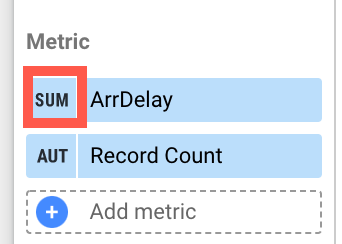 Aqsa nota che il campo del ritardo dell'arrivo somma i dati, ma dovrebbe invece calcolarne la media. Potrebbe risolvere il problema modificando l'aggregazione per il campo così come appare in ogni grafico, ma è più efficiente modificare l'origine dati.
Quando vuoi modificare un campo visualizzato in un report, hai le seguenti opzioni:
Modifica il campo in un grafico. In questo caso, cambi l'istanza specifica del campo. La modifica si applica solo al campo in quel grafico. Agli altri grafici che utilizzano il campo verrà applicata la configurazione predefinita del campo, come impostato nell'origine dati.
Modifica il campo nell'origine dati. In questo caso, la modifica verrà visualizzata la prossima volta che utilizzi il campo. Ad esempio, i nuovi grafici che crei utilizzeranno il campo modificato, così come i grafici esistenti a cui aggiungi un'altra istanza del campo. I componenti che utilizzavano il campo prima della modifica non saranno interessati.
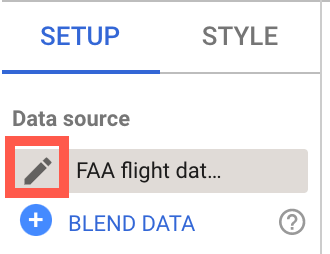
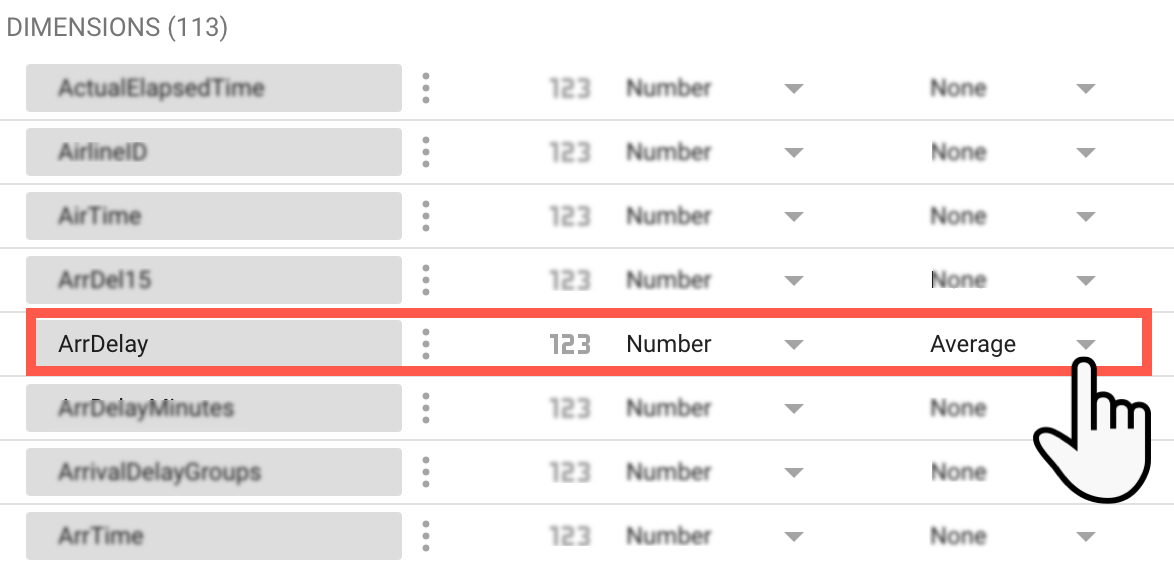
Per modificare l'origine dati, nella parte superiore del riquadro delle proprietà, Aqsa fa clic sull'icona a forma di matita accanto al nome dell'origine dati. Individua il campo ArrDelay e cambia la sua Aggregazione predefinita in Media. Aqsa fa clic su FINE per salvare la modifica e tornare all'editor del report.
Ora, quando chiunque abbia accesso in modifica al report utilizza questo campo, l'aggregazione selezionata sarà applicata per impostazione predefinita.
Condividi e collabora
 Aqsa chiede alla collega Lauren di aiutarla ad applicare le sue competenze di progettazione al report. Aqsa condivide il report con l'indirizzo email di Lauren, concedendole l'autorizzazione Può modificare. Lauren si mette al lavoro, aggiungendo testo e immagini e modificando l'aspetto del report in modo che corrisponda alle linee guida di stile della loro azienda. Lauren suggerisce di aggiungere una pagina che fornisca maggiori informazioni contestuali incorporando il piano di marketing attuale, archiviato come Documento Google. Insieme, Aqsa e Lauren creano un report accattivante e convincente che mette in evidenza gli approfondimenti che hanno trovato nei dati sui voli.
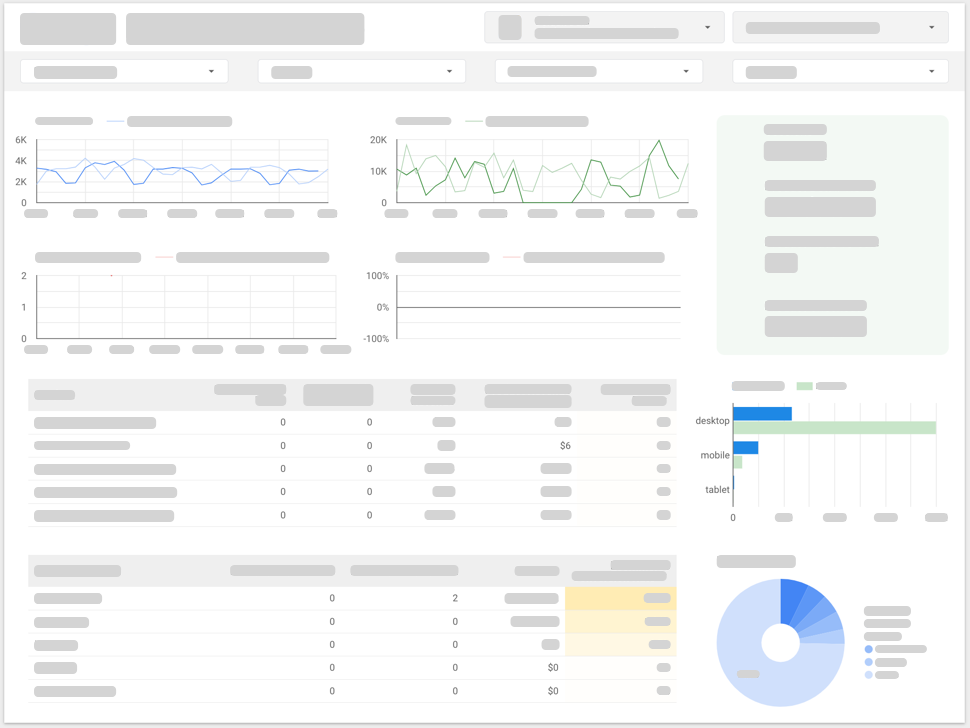
Al termine, Aqsa condivide il report con l'indirizzo email di gruppo del team di alta dirigenza, concedendogli l'autorizzazione Può visualizzare. Poiché l'origine dati dispone delle credenziali dei dati del proprietario, il team di alta dirigenza può visualizzare i dati nel report anche se non ha accesso diretto al set di dati BigQuery sottostante.
Aggiorna e perfeziona

Il CEO della società apprezza molto il report e chiede ad Aqsa se può aggiungere i dati di analisi di marketing per ottenere informazioni ancora più dettagliate. Aqsa modifica il report e aggiunge le origini dati per gli account Google Ads e Google Analytics. Per accedere ai dati di Facebook e di altri canali di social media, utilizza i connettori della community. Aqsa utilizza alcune delle funzionalità più avanzate di Data Studio, come l'unione di dati e i campi calcolati, per rivelare opportunità e sfide che non avrebbe mai scoperto senza poter vedere tutti i dati disponibili in un unico posto.