


אתם יכולים לעקוב אחרי תהליך עבודה מקצה לקצה ב-Data Studio כדי להפוך נתונים גולמיים לדוחות חזותיים אינטראקטיביים. אתם יכולים להתחבר למקורות נתונים, ליצור המחשות ולשפר את מודלי הנתונים כדי להפוך מידע מורכב לתובנות פרקטיות. לאחר מכן תוכלו לשתף את הדוחות הדינמיים האלה עם כל הארגון כדי לתמוך בהחלטות מבוססות-נתונים.
תהליך עבודה טיפוסי כולל שישה שלבים עיקריים:
- יצירת דוח
- התחברות לנתונים
- המחשת הנתונים
- טרנספורמציה של הנתונים
- שיתוף התובנות
- עדכון הדוח ושיפורו
תרחיש
 עקסה היא אנליסטית נתונים בחברת נסיעות. היא רוצה לבחון ולהציג נתונים חזותיים על עיכובים בהמראות ובנחיתות של טיסות, כדי לראות אם יש תובנות חשובות שהחברה שלה יכולה לספק ללקוחות כדי לשפר את חוויית הנסיעה שלהם. הנתונים מאוחסנים ב-BigQuery.
יצירה
עקסה נכנסת ל-Data Studio ולוחצת על יצירה > דוח. כלי העריכה של דוחות Data Studio ייפתח והחלונית הוספת נתונים תופיע.
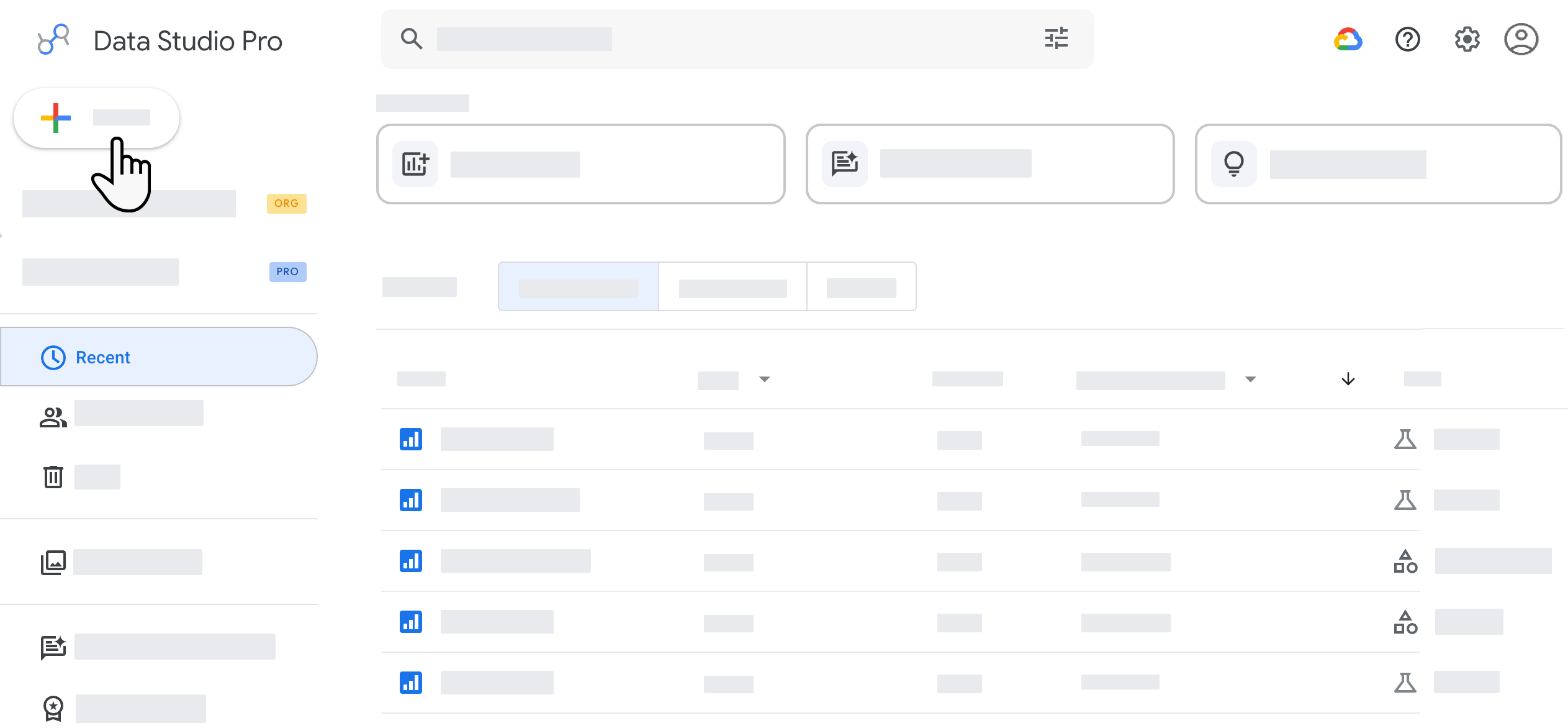 >
>
חיבור
בחלונית הוספת נתונים, עקסה יכולה ליצור מקור נתונים חדש או לבחור מקור נתונים קיים. עדיין אין לה מקור נתונים לנתוני הטיסות שהיא רוצה להציג, אז היא לוחצת על המחבר של BigQuery כדי ליצור מקור נתונים חדש.
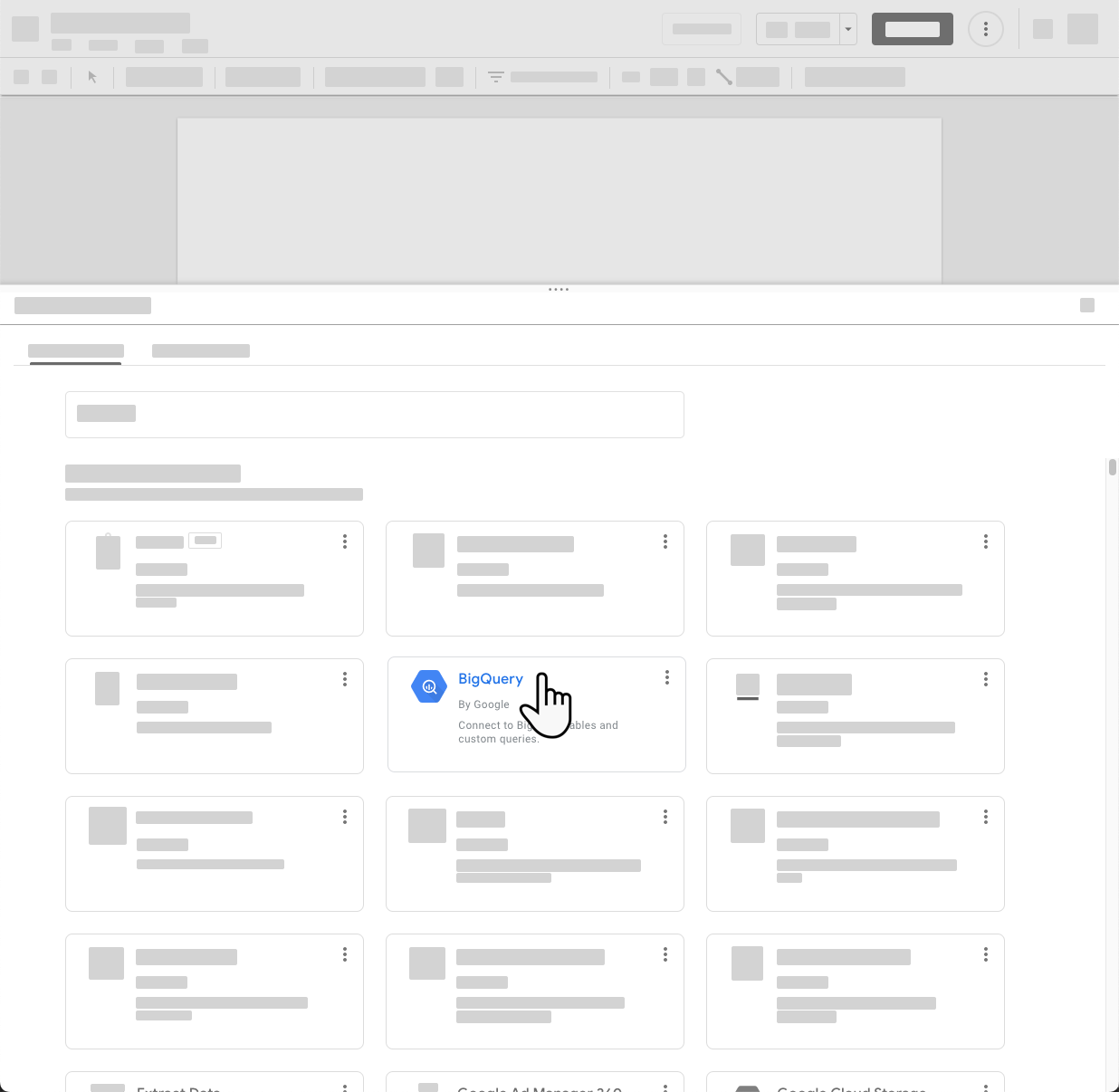
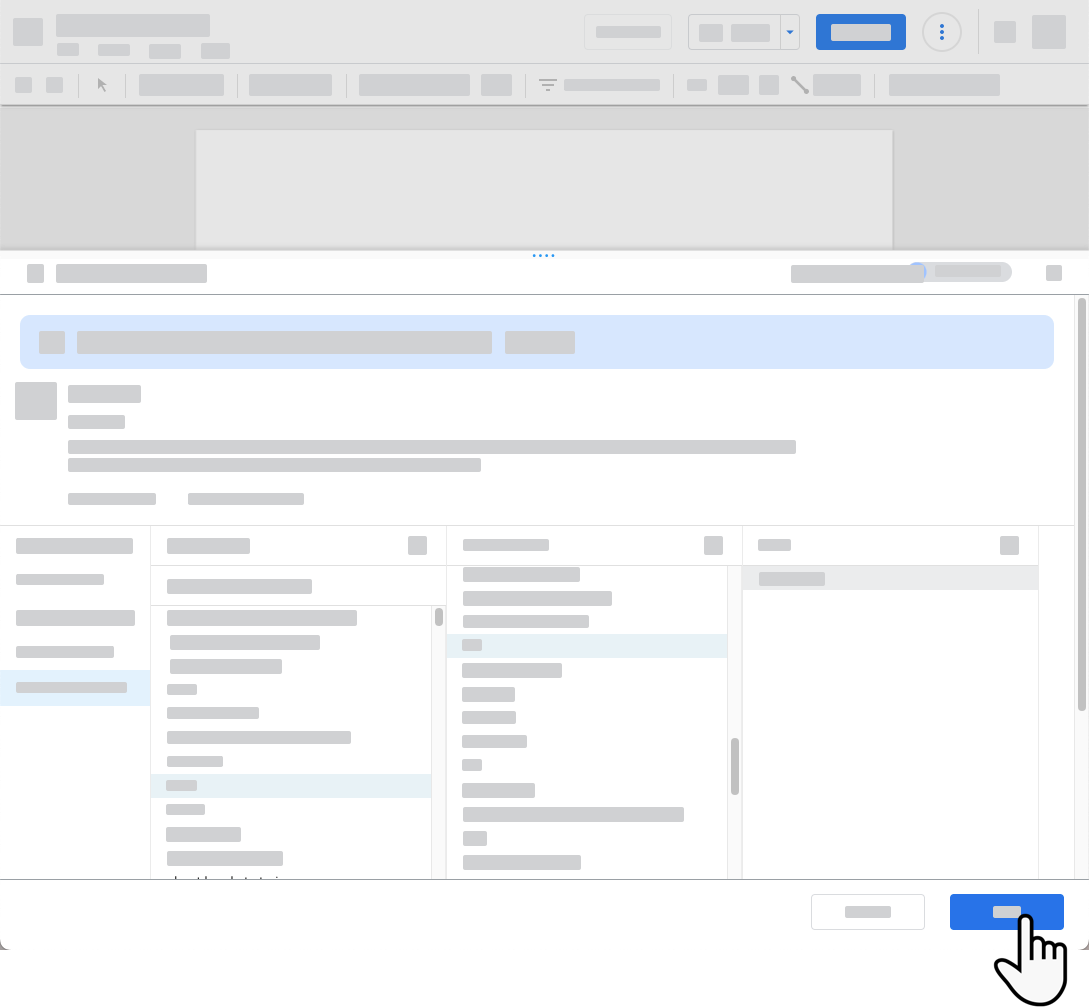
עקסה מזינה את הפרטים שנדרשים כדי להתחבר לטבלה ב-BigQuery שמכילה את נתוני הטיסות, ואז מוסיפה את מקור הנתונים החדש לדוח שלה.
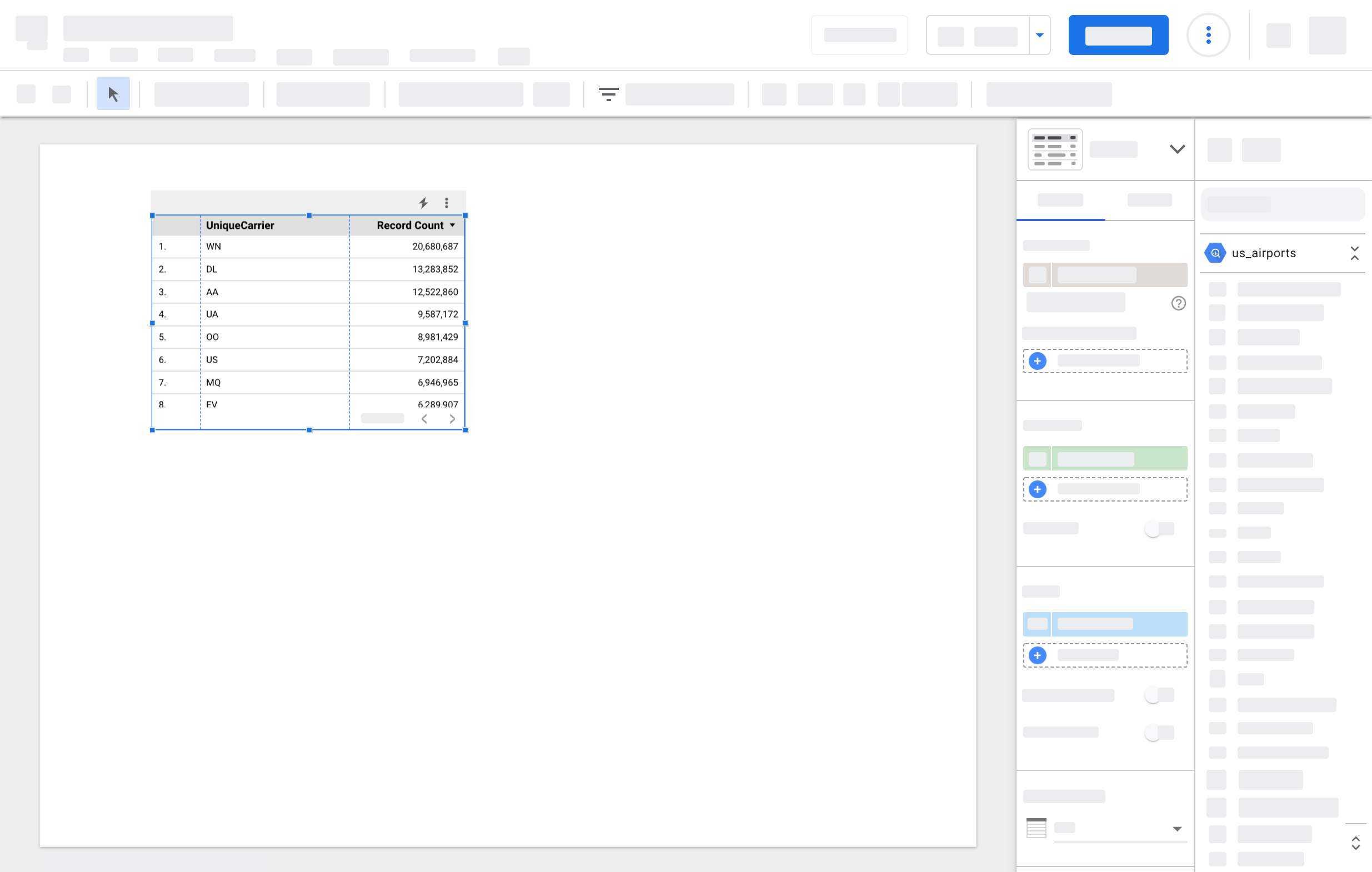
החלונית הוספת נתונים תיסגר ותופיע טבלה באזור העריכה, עם השדה של חברת התעופה ומספר הרשומות של כל חברת תעופה ייחודית.
תצוגה
עקסה מוסיפה עוד שדות לטבלה על ידי גרירה שלהם מחלונית המאפיינים לטבלה. היא מוסיפה את המדד עיכוב בהגעה, שמכיל את מספר הדקות שבהן כל טיסה התעכבה מעבר לזמן ההגעה המתוכנן שלה.
עקסה יודעת שטבלאות מצוינות להצגת פרטים בנתונים, אבל היא רוצה לקבל סקירה כללית ברמה גבוהה יותר, ולכן היא מוסיפה לדוח תרשים עמודות אופקי ותרשים עוגה. עכשיו היא יכולה לראות מיד אילו חברות תעופה סבלו מהכי הרבה עיכובים בטיסות הנכנסות שלהן, ומה הקשר בין העיכובים האלה לבין הביצועים של חברות תעופה אחרות.
טרנספורמציה
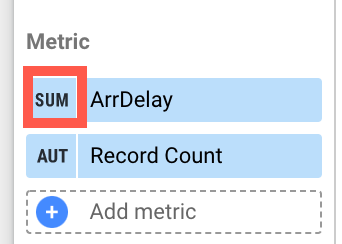 עקסה שמה לב שהשדה 'עיכוב בהגעה' מסכם את הנתונים, אבל הוא צריך לחשב את הממוצע שלהם. כדי לפתור את הבעיה, היא יכולה לשנות את הצבירה של השדה כפי שהוא מופיע בכל תרשים, אבל יותר יעיל לערוך את מקור הנתונים.
אם רוצים לשנות שדה שמופיע בדוח, יש כמה אפשרויות:
שינוי השדה בתרשים. כשעושים את זה, משנים רק את המופע הספציפי הזה של השדה. השינוי חל רק על השדה בתרשים הזה. בתרשימים אחרים שמשתמשים בשדה, תהיה לשדה הגדרת ברירת המחדל שנקבעה במקור הנתונים.
משנים את השדה במקור הנתונים. במקרה כזה, השינוי יופיע בפעם הבאה שתשתמשו בשדה הזה. לדוגמה, תרשימים חדשים שתיצרו ישתמשו בשדה ששיניתם, וכך גם תרשימים קיימים שאליהם תוסיפו מופע נוסף של השדה. השינוי לא ישפיע על רכיבים שהשתמשו בשדה לפני שביצעתם את השינוי.
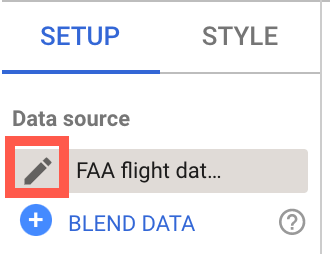
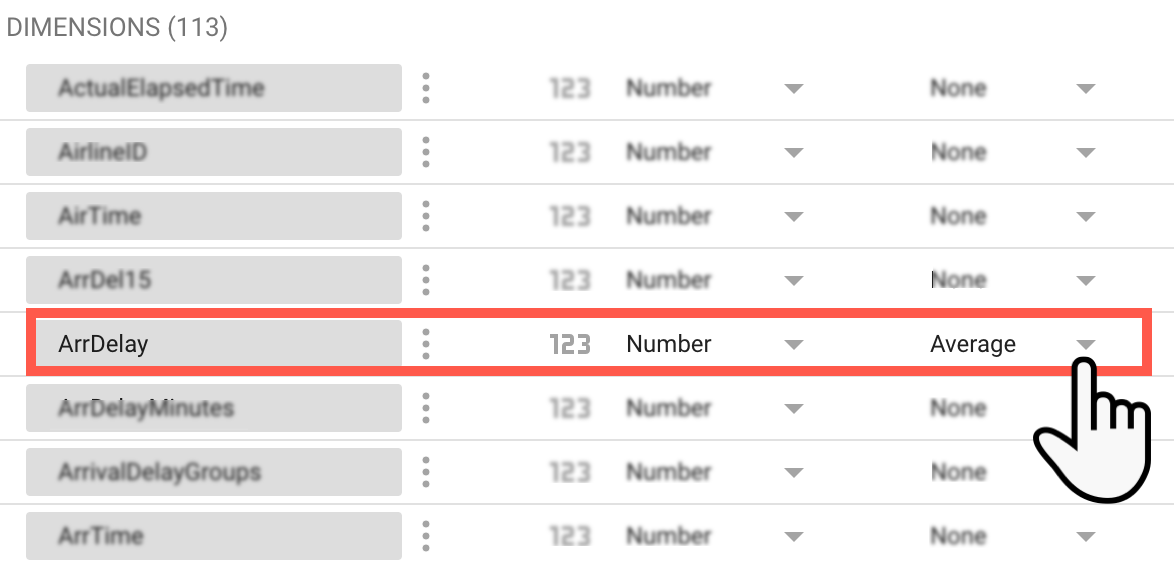
כדי לערוך את מקור הנתונים, בחלק העליון של חלונית המאפיינים, Aqsa לוחצת על סמל העיפרון לצד שם מקור הנתונים. היא מאתרת את השדה ArrDelay ומשנה את ברירת המחדל של הצבירה לממוצע. אקסה לוחצת על סיום כדי לשמור את השינוי ולחזור לכלי הדוחות.
מעכשיו, כשמישהו עם הרשאת עריכה בדוח ישתמש בשדה הזה, הוא יכלול את האגרגציה שנבחרה כברירת מחדל.
שיתוף ועריכה משותפת
 עכשיו עקסה מבקשת מהקולגה שלה, לורן, לעזור לה ליישם את כישורי העיצוב שלה בדוח. עקסה משתפת את הדוח עם כתובת האימייל של לורן, ומעניקה לה הרשאת עריכה. לורן מתחילה לעבוד, מוסיפה טקסט ותמונות ומעצבת את מראה הדוח כך שיתאים להנחיות הסגנון של החברה שלה. לורן מציעה להוסיף דף שיספק הקשר נוסף על ידי הטמעת תוכנית השיווק הנוכחית, שמאוחסנת כמסמך Google Docs. ביחד, עקסה ולורן יוצרות דוח מושך ומשכנע שמדגיש את התובנות שהן מצאו בנתוני הטיסה.
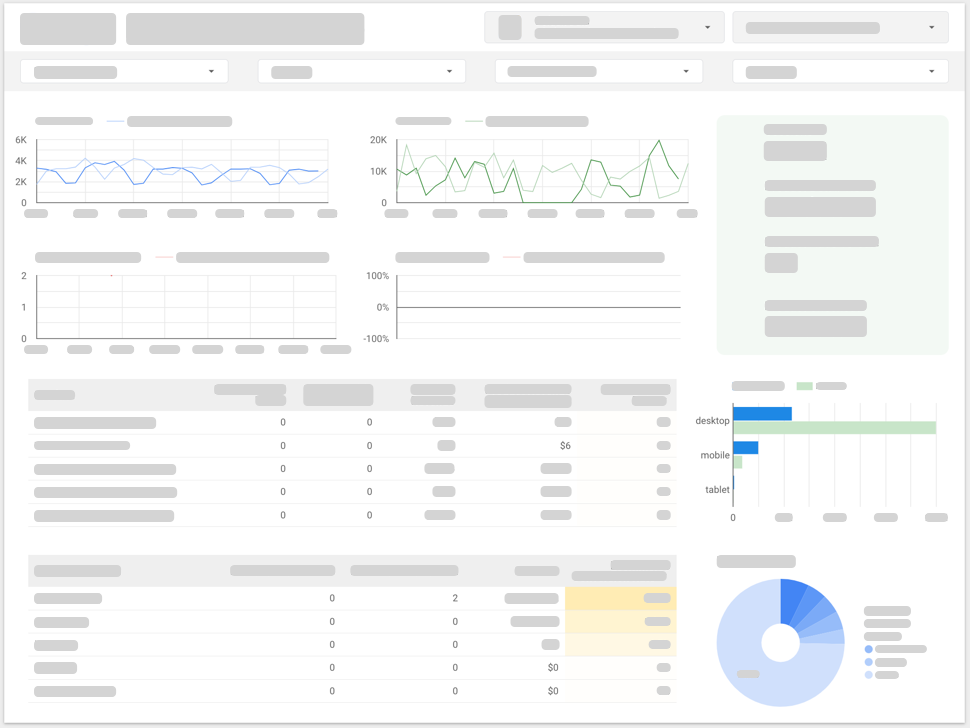
כשהדוח מוכן, אסקה משתפת אותו עם כתובת האימייל הקבוצתית של צוות ההנהלה הבכירה, ומעניקה להם הרשאת צפייה. מכיוון שלמקור הנתונים יש פרטי כניסה לצפייה בנתונים של הבעלים, צוות הניהול יכול לראות את הנתונים בדוח, גם אם אין לו גישה ישירה למערך הנתונים הבסיסי ב-BigQuery.
עדכון ושיפור

מנכ"ל החברה מאוד אוהב את הדוח, ומבקש מאקסה להוסיף את נתוני ניתוח השיווק כדי לקבל תובנות מעמיקות עוד יותר. עקסה עורכת את הדוח ומוסיפה מקורות נתונים לחשבונות שלה ב-Google Ads וב-Google Analytics. היא משתמשת במחברים לקהילה כדי לגשת לנתונים מפייסבוק ומערוצים אחרים של מדיה חברתית. עקסה משתמשת בתכונות מתקדמות של Data Studio, כמו מיזוג נתונים ושדות מחושבים, כדי לזהות הזדמנויות ואתגרים שהיא לא הייתה יכולה לגלות בלי לראות את כל הנתונים הזמינים במקום אחד.