


Nesta página, descrevemos como configurar seu pipeline de dados para ler dados de uma tabela do Microsoft SQL Server.
Antes de começar
- Faça login na sua conta do Google Cloud . Se você começou a usar o Google Cloud, crie uma conta para avaliar o desempenho de nossos produtos em situações reais. Clientes novos também recebem US$ 300 em créditos para executar, testar e implantar cargas de trabalho.
-
In the Google Cloud console, on the project selector page, select or create a Google Cloud project.
Roles required to select or create a project
- Select a project: Selecting a project doesn't require a specific IAM role—you can select any project that you've been granted a role on.
-
Create a project: To create a project, you need the Project Creator role
(
roles/resourcemanager.projectCreator), which contains theresourcemanager.projects.createpermission. Learn how to grant roles.
-
Verify that billing is enabled for your Google Cloud project.
-
In the Google Cloud console, on the project selector page, select or create a Google Cloud project.
Roles required to select or create a project
- Select a project: Selecting a project doesn't require a specific IAM role—you can select any project that you've been granted a role on.
-
Create a project: To create a project, you need the Project Creator role
(
roles/resourcemanager.projectCreator), which contains theresourcemanager.projects.createpermission. Learn how to grant roles.
-
Verify that billing is enabled for your Google Cloud project.
Ative as APIs Cloud Data Fusion, BigQuery, Cloud Storage e Dataproc, se alguma delas ainda não estiver ativada.
Funções necessárias para ativar APIs
Para ativar APIs, você precisa da permissão
serviceusage.services.enable. Se você criou o projeto, provavelmente já tem essa permissão com o papel de Proprietário (roles/owner). Caso contrário, é possível receber essa permissão com o papel de Administrador do Service Usage (roles/serviceusage.serviceUsageAdmin). Saiba como conceder papéis.- Crie uma instância do Cloud Data Fusion.
- Seu banco de dados do SQL Server precisa aceitar conexões do Cloud Data Fusion. Por motivos de segurança, use uma instância privada do Cloud Data Fusion.
Abra sua instância do Cloud Data Fusion
No console Google Cloud , acesse a página Instâncias do Cloud Data Fusion.
Na coluna Ações da instância, clique em Ver instância para abrir a instância no Cloud Data Fusion.
Armazenar a senha do SQL Server como uma chave segura
Adicione sua senha do SQL Server como uma chave segura na instância do Cloud Data Fusion.
No Cloud Data Fusion, clique em Administrador do sistema.
Clique na guia Configuração.
Clique em Fazer chamadas HTTP.

Selecione PUT.
No campo de caminho, insira
namespaces/NAMESPACE_ID/securekeys/password.No campo Corpo, digite
{"data":"password"}. Substitua password pela sua senha do SQL Server.Clique em Send.
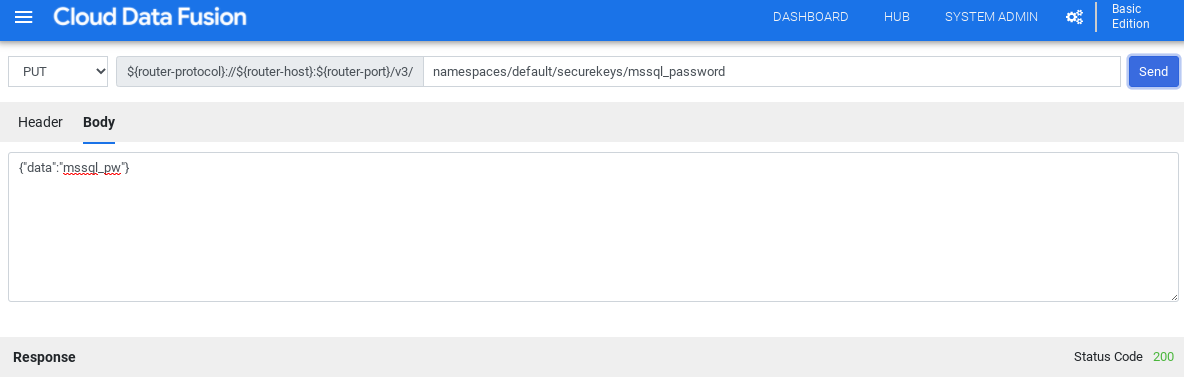
A resposta precisa ter o código de status 200 para continuar.
Acessar o driver JDBC para SQL Server
Você pode acessar o driver no Hub ou no Pipeline Studio do Cloud Data Fusion.
Hub
Na interface do Cloud Data Fusion, clique em Hub.
Na barra de pesquisa, digite
SQL Server JDBC Drivere selecione o driver.Clique em Fazer download. Siga as etapas de download mostradas.
Clique em Implantar. Faça upload do arquivo JAR da etapa anterior.
Clique em Concluir.
Pipeline Studio
Acesse Microsoft.com.
Escolha o download e clique em Fazer o download.
No Cloud Data Fusion, clique em menu Menu e acesse a página Pipeline Studio.
Clique em Adicionar.
Para o driver, clique em Fazer upload.
Selecione o arquivo JAR, localizado na pasta
jre7.Clique em Próxima.
Para configurar o driver, insira um Nome e um Nome da classe.
Clique em Concluir.
Implantar o plug-in do SQL Server
No Cloud Data Fusion, clique em Hub.
Na barra de pesquisa, digite
SQL Server Plugins.Clique em Plug-ins do servidor SQL.
Clique em Implantar.
Clique em Finish.
Clique em Criar um pipeline.
Conectar-se ao SQL Server
É possível se conectar ao SQL Server pelo Cloud Data Fusion no Wrangler ou no Pipeline Studio.
Wrangler
No Cloud Data Fusion, clique em menu Menu e acesse a página Wrangler.
Clique em Adicionar conexão.
A janela Adicionar conexão será aberta.
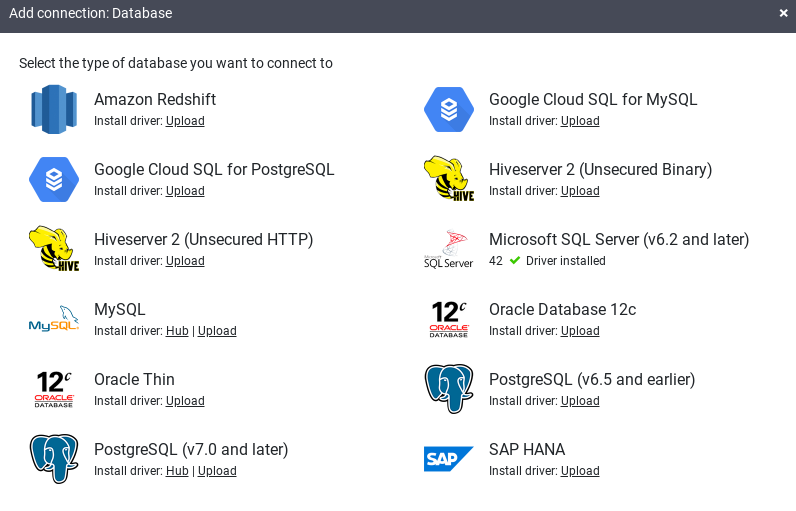
Clique em SQL Server para verificar se o driver está instalado.
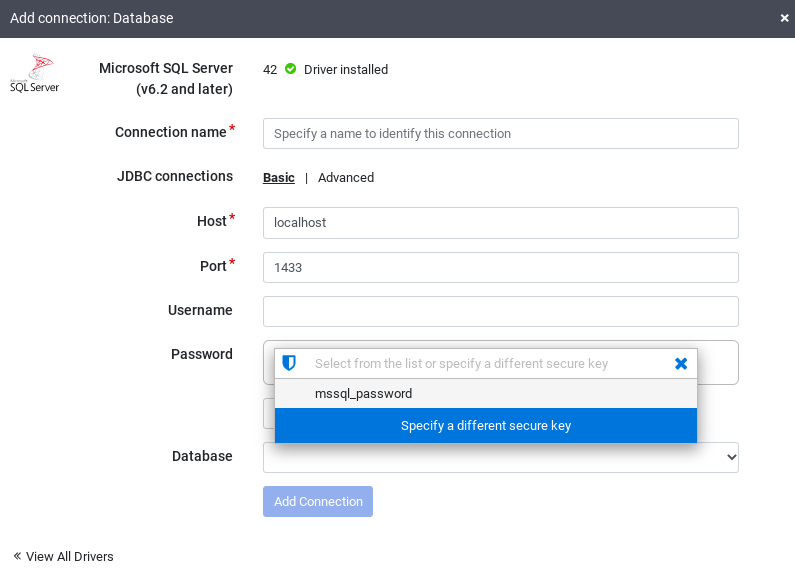
Insira os detalhes nos campos de conexão obrigatórios. No campo Senha, selecione a chave segura armazenada anteriormente. Ele garante que sua senha seja recuperada usando o Cloud KMS.
Para verificar se é possível estabelecer uma conexão com o banco de dados, clique em Testar conexão.
Clique em Adicionar conexão.
Depois que o banco de dados do SQL Server estiver conectado e você tiver criado um pipeline que lê da tabela do SQL Server, será possível aplicar transformações e gravar a saída em um coletor.
Pipeline Studio
Abra sua instância do Cloud Data Fusion e acesse a página Pipeline Studio.
Expanda o menu Origem e clique em SQL Server.
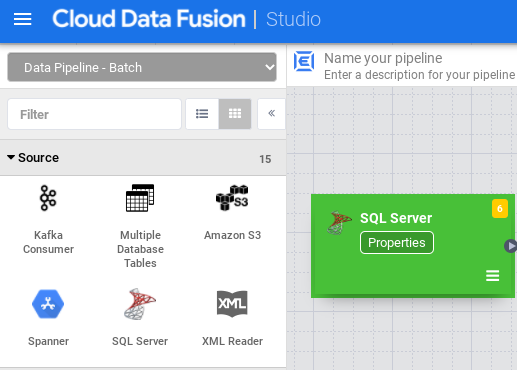
No nó SQL Server, clique em Propriedades.
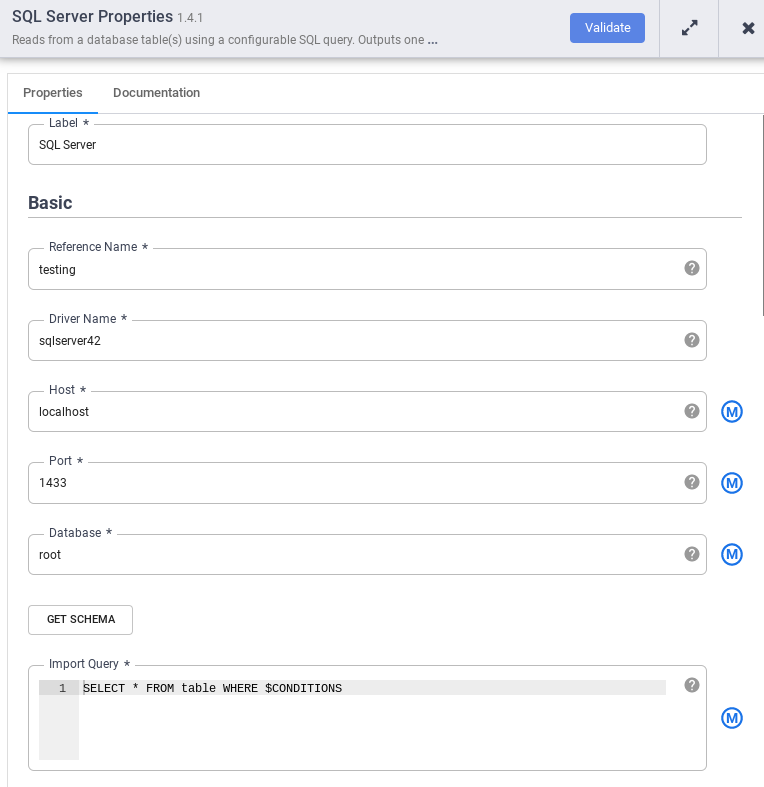
No campo Nome da referência, insira um nome que identifique sua fonte do SQL Server.
No campo Banco de dados, insira o nome do banco de dados a ser conectado.
No campo Importar consulta, insira a consulta a ser executada. Por exemplo,
SELECT * FROM table WHERE $CONDITIONS.Clique em Validate (Validar).
Clique em Fechar .
Depois que o banco de dados do SQL Server estiver conectado e você tiver criado um pipeline que lê da tabela do SQL Server, adicione as transformações desejadas e grave a saída em um gravador.
A seguir
- Saiba como ler dados de várias tabelas do SQL Server.
- Saiba mais sobre o Cloud Data Fusion.
- Siga um dos tutoriais.