


Nesta página, descrevemos como criar uma instância do Cloud Data Fusion com um endereço IP interno. Você cria a instância em uma rede VPC ou uma rede VPC compartilhada.
Uma instância particular do Cloud Data Fusion tem os seguintes benefícios:
As conexões com a instância são estabelecidas em uma rede VPC particular no seu Google Cloud projeto. O tráfego na rede não passa pela Internet pública.
A instância pode se conectar aos recursos locais, como bancos de dados relacionais porque sua rede local se conecta à Google Cloud rede VPC particular pelo Cloud VPN ou Cloud Interconnect. Você pode acessar com segurança seus recursos locais, como bancos de dados, pela rede particular sem abrir o acesso ao Google Cloud.
Objetivos
- Configure a rede VPC ou a VPC compartilhada.
- Aloque um intervalo de IP que será usado para implantar a instância do Cloud Data Fusion no projeto de locatário.
- Crie a instância particular do Cloud Data Fusion.
- Configure o peering de rede VPC entre a VPC que contém a instância do Cloud Data Fusion e a VPC que contém o projeto de locatário associado.
- Para redes VPC compartilhadas, configure as permissões do Identity and Access Management (IAM).
- Se a instância particular usar o Cloud Data Fusion versão 6.2.0 ou anterior, crie uma regra de firewall.
- Permita que diferentes Google Cloud serviços se comuniquem internamente com cada outro ativando o Acesso privado do Google na sub-rede do Serviço Gerenciado para Apache Spark.
Antes de começar
- Para saber mais sobre a arquitetura de implantação do Cloud Data Fusion, consulte Rede.
Configurar a rede VPC
Se você ainda não tiver feito isso, crie uma rede VPC ou uma rede VPC compartilhada.
Para configurar a rede VPC, é necessário alocar um intervalo de endereços IP.
Aloque um intervalo de IP
Rede VPC
Se você não estiver usando uma rede VPC compartilhada, o Cloud Data Fusion alocará um intervalo de IP por padrão ao criar uma instância.
Rede VPC compartilhada
Para usar uma VPC compartilhada, é necessário alocar um intervalo de IP para a instância do Cloud Data Fusion.
Para alocar um intervalo de IP à sua instância do Cloud Data Fusion, siga estas etapas:
No Google Cloud console do, acesse a página **Redes VPC**.
Na coluna Nome, clique na rede VPC em que você quer criar uma instância particular do Cloud Data Fusion.
A página Detalhes da rede VPC é aberta.
Clique em Conexão de serviço privado. Se solicitado, ative a API Service Networking clicando em Ativar API.

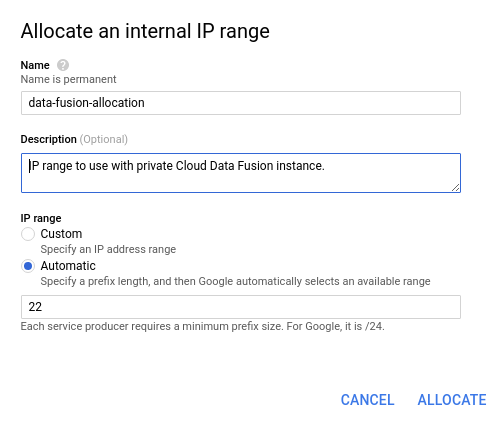
Clique em Alocar intervalo de IP.
Dê um nome ao intervalo de IP.
Em Intervalo de IP, clique em Automático.
Especifique um tamanho de prefixo
22.Clique em Alocar.
Criar uma instância particular
Crie a instância particular do Cloud Data Fusion em uma rede VPC ou VPC compartilhada.
Rede VPC
Para criar a instância em uma rede VPC, use o Google Cloud console ou o cURL.
Se você usar o Google Cloud console para criar sua instância particular,
o Cloud Data Fusion alocará o /22 intervalo de endereços IP por padrão. Para escolher um intervalo de IP diferente, use o comando cURL.
Console
Acesse a página Criar instância do Data Fusion.
Insira um nome e uma descrição para a instância.
Selecione a região em que a instância será criada.
Selecione uma versão e edição do Cloud Data Fusion.
Especifique a conta de serviço do Serviço Gerenciado para Apache Spark a ser usada para executar o pipeline do Cloud Data Fusion no Serviço Gerenciado para Apache Spark. A conta padrão do Compute Engine é pré-selecionada.
Expanda o menu Opções avançadas e clique em Ativar IP particular.
No campo Rede, escolha uma rede em que a instância será criada.
Clique em Criar. O processo de criação da instância leva até 30 minutos para ser concluído.
cURL
Para sua conveniência, é possível exportar as seguintes variáveis ou substituir esses valores diretamente nos comandos a seguir:
export PROJECT=PROJECT_ID
export LOCATION=REGION
export DATA_FUSION_API_NAME=datafusion.googleapis.com
Para criar a instância, chame o
create()
método dela:
curl -H "Authorization: Bearer $(gcloud auth print-access-token)" -H "Content-Type: application/json" https://$DATA_FUSION_API_NAME/v1/projects/$PROJECT/locations/$LOCATION/instances?instance_id=INSTANCE_ID -X POST -d '{"description": "Private CDF instance created through REST.", "type": "ENTERPRISE", "privateInstance": true, "networkConfig": {"network": "NETWORK_NAME", "ipAllocation": "IP_RANGE"}}'
Substitua:
INSTANCE_ID: a string de ID que sua nova instância vai receber.NETWORK_NAME: o nome da rede VPC em que você quer criar a instância particular.IP_RANGE: o intervalo de IP alocado. Para encontrar o intervalo de IP no Google Cloud console, acesse Detalhes da rede VPC > Conexão de serviço particular > Intervalo de IP interno .
Rede VPC compartilhada
Para criar sua instância em uma rede VPC compartilhada, use o cURL, e não o Google Cloud console.
cURL
Para sua conveniência, é possível exportar as seguintes variáveis. Como alternativa, você pode substituir esses valores diretamente nos comandos a seguir:
export PROJECT=PROJECT_ID
export LOCATION=REGION
export DATA_FUSION_API_NAME=datafusion.googleapis.com
Para criar a instância, chame o create()
método dela:
curl -H "Authorization: Bearer $(gcloud auth print-access-token)" -H "Content-Type: application/json" https://$DATA_FUSION_API_NAME/v1/projects/$PROJECT/locations/$LOCATION/instances?instanceId=INSTANCE_ID -X POST -d '{"description": "Private CDF instance created through REST.", "type": "ENTERPRISE", "privateInstance": true, "networkConfig": {"network": "projects/SHARED_VPC_HOST_PROJECT_ID/global/networks/NETWORK_NAME", "ipAllocation": "IP_RANGE"}}'
Substitua:
INSTANCE_ID: a string de ID que sua nova instância vai receber.SHARED_VPC_HOST_PROJECT_ID: o ID do projeto que hospeda a rede VPC compartilhada.NETWORK_NAME: o nome da rede VPC em que você quer criar a instância particular.IP_RANGE: o intervalo de IP alocado. Para encontrar o intervalo de IP no Google Cloud console, acesse a página Detalhes da rede VPC > Conexão de serviço particular > Intervalo de IP interno.
Configurar o peering de rede VPC
Os serviços do Cloud Data Fusion usados no seu ambiente de design (por exemplo, Wrangler, Connection Manager e Schema Validation) iniciam conexões de rede da VPC do projeto de locatário para os sistemas de origem. O Cloud Data Fusion usa o peering de rede VPC para estabelecer a conectividade de rede com a VPC ou VPC compartilhada que contém a instância. O peering de rede VPC permite que o Cloud Data Fusion acesse recursos na sua rede por endereços IP internos usando sua própria VPC e os controles dela. Para se conectar a um recurso em outra rede, consulte as etapas para casos de uso de conexão.
A seção a seguir descreve como criar uma configuração de peering entre sua rede e a rede do projeto de locatário do Cloud Data Fusion .
Receber o ID do projeto de locatário
Para criar uma configuração de peering, você precisa do ID do projeto de locatário.
Acesse a página Instâncias do Cloud Data Fusion.
Na coluna Nome da instância, selecione a instância.
Na página Detalhes da instância, copie o ID do projeto de locatário, que é necessário ao criar uma conexão de peering nas etapas a seguir.
Criar uma conexão de peering
Acesse a página Peering de rede VPC.
Clique em Criar conexão > Continuar.
Na página Criar conexão de peering que é aberta, faça o seguinte:
- Digite um Nome para a conexão de peering.
- Em Sua rede VPC, selecione a rede que contém a instância do Cloud Data Fusion.
- Em Rede VPC com peering, selecione Em outro projeto.
- Em ID do projeto, digite o ID do projeto de locatário que você encontrou anteriormente neste tutorial.
Em Nome da rede VPC, selecione uma rede ou insira INSTANCE_REGION-INSTANCE_ID.
Substitua:
- INSTANCE_REGION: a região em que você criou a instância do Cloud Data Fusion.
- INSTANCE_ID: o ID da instância do Cloud Data Fusion.
Selecione a versão do protocolo de Internet para que a conexão de peering troque rotas IPv4 e IPv6 entre sua rede VPC e a rede VPC com peering. Para mais informações, consulte Peering de rede VPC.
Selecione Exportar rotas personalizadas para que as rotas personalizadas possam ser exportadas da sua rede VPC para a rede VPC do locatário.
Escolha se as rotas de sub-rede com IPv4 público podem ser importadas ou exportadas para sua rede VPC.
Clique em Criar.
O peering de rede VPC fica ativo logo após a criação.
Configurar permissões do IAM
Rede VPC
Pule esta etapa e acesse Criar regra de firewall.
Rede VPC compartilhada
Se você criar sua instância do Cloud Data Fusion em uma rede VPC compartilhada, será necessário conceder o papel Usuário de rede do Compute às seguintes contas de serviço. Para conceder permissões a todas as sub-redes, conceda o papel ao projeto host da VPC compartilhada.
Para controlar ainda mais o acesso, conceda o papel a uma sub-rede específica e o papel Leitor de rede no projeto host.
- Conta de serviço do Cloud Data Fusion:
service-PROJECT_NUMBER@gcp-sa-datafusion.iam.gserviceaccount.com - Conta de serviço do Serviço Gerenciado para Apache Spark:
service-PROJECT_NUMBER@dataproc-accounts.iam.gserviceaccount.com
PROJECT_NUMBER é o número do
Google Cloud projeto que contém a instância do Cloud Data Fusion
Para mais informações, consulte Conceder acesso às contas de serviço necessárias.
Criar uma regra de firewall
Crie uma regra de firewall na rede VPC que permita conexões SSH de entrada do intervalo de IP especificado quando você criou a instância particular do Cloud Data Fusion.
Essa etapa é necessária para versões do Cloud Data Fusion anteriores à 6.2.0. Ela permite a comunicação entre o Cloud Data Fusion e os clusters do Serviço Gerenciado para Apache Spark que executam pipelines.
É possível criar a regra de firewall usando o Google Cloud console ou usando a CLI gcloud.
Console
Consulte Como criar regras de firewall.
gcloud
Execute este comando:
gcloud compute firewall-rules create FIREWALL_NAME-allow-ssh --allow=tcp:22 --source-ranges=IP_RANGE --network=NETWORK_NAME --project=PROJECT_ID
Substitua:
FIREWALL_NAME: o nome da regra de firewall a ser criada.IP_RANGE: o intervalo de IP alocado.NETWORK_NAME: o nome da rede a que a regra de firewall está anexada. É o nome da rede VPC em que você criou a instância particular.PROJECT_ID: o ID do projeto que hospeda a rede VPC.
Etapas para casos de uso de conexão
As seções a seguir descrevem casos de uso relacionados à conexão para instâncias particulares.
Ativar o Acesso privado do Google
Para acessar recursos por endereços IP internos, o Cloud Data Fusion precisa criar os clusters do Serviço Gerenciado para Apache Spark e executar os pipelines de dados em uma sub-rede que tenha o Acesso privado do Google. É necessário ativar o Acesso privado do Google para a sub-rede que contém os clusters do Serviço Gerenciado para Apache Spark.
- Se apenas uma sub-rede estiver presente na região em que os clusters do Serviço Gerenciado para Apache Spark são iniciados, o cluster será iniciado nessa sub-rede.
Se houver várias sub-redes em uma região, será necessário configurar o Cloud Data Fusion para selecionar a sub-rede com o Acesso privado do Google para iniciar clusters do Serviço Gerenciado para Apache Spark.
Para ativar o Acesso privado do Google na sub-rede, consulte Configuração do Acesso privado do Google.
Opcional: conectar a outras origens
Depois de criar uma instância particular no Cloud Data Fusion, você pode se conectar a outras origens, como os seguintes casos de uso:
- Bancos de dados e sistemas locais em execução em outras redes VPC
- Outros Google Cloud serviços em execução na própria rede no modo particular, como o Cloud SQL
- Origens na Internet pública
Opcional: ativar o peering de DNS
Ative o peering de DNS nos seguintes casos:
- Quando o Cloud Data Fusion se conecta a sistemas por nomes de host, e não por endereços IP
- Quando o sistema de destino é implantado atrás de um balanceador de carga, como acontece em algumas implantações do SAP
A seguir
- Saiba mais sobre os conceitos de segurança no Cloud Data Fusion.
- Saiba como se conectar a recursos em redes externas.
- Saiba mais sobre outros conceitos e recursos importantes do Cloud Data Fusion.
- Consulte os preços do Cloud Data Fusion.